Bemærk
Adgang til denne side kræver godkendelse. Du kan prøve at logge på eller ændre mapper.
Adgang til denne side kræver godkendelse. Du kan prøve at ændre mapper.
Denne artikel guider dig gennem følgende grundlæggende opgaver i Microsoft Fabric's Git-integrationsværktøj:
Vi anbefaler, at du læser oversigt over Git-integration, før du begynder.
Forudsætninger
For at integrere Git med dit Microsoft Fabric-arbejdsområde skal du opsætte følgende forudsætninger for både Fabric og Git.
Stofforudsætninger
For at access Git-integrationsfunktionen skal du bruge en Fabric-kapacitet. Der kræves en Fabric-kapacitet for at bruge alle understøttede Fabric-elementer. Hvis du endnu ikke har en, kan du tilmelde dig en gratis prøveversion. Kunder, der allerede har en Power BI Premium-kapacitet, kan bruge den kapacitet, men husk at visse Power BI-SKU'er kun understøtter Power BI varer.
Desuden skal følgende lejerparametre aktiveres fra administrationsportalen:
- Brugere kan oprette Fabric-elementer - kræver i tilfælde af Fabric-artifacts brug
- Brugerne kan synkronisere arbejdsområdeelementer med deres Git-lagre
- Opret arbejdsområder (kun hvis du vil forgrene dig til et nyt arbejdsområde).
- Brugere kan synkronisere arbejdsområdeelementer med GitHub repositories: Kun for GitHub brugere
Disse parametre kan aktiveres af lejeradministratoren, kapacitetsadministratoren eller arbejdsområdeadministratoren, afhængigt af organisationens indstillinger.
Git-forudsætninger
Git-integration understøttes i øjeblikket for Azure DevOps og GitHub. For at bruge Git-integration med dit Fabric-arbejdsområde skal du bruge følgende i enten Azure DevOps eller GitHub:
- En aktiv Azure DevOps-konto registreret til samme Fabric-bruger (understøttet selv hvis Azure DevOps-organisation ligger i en anden tenant end Fabric-tenant). Opret en gratis konto.
- Access til et eksisterende repository.


Opret forbindelse mellem et arbejdsområde og et Git-lager
Opret forbindelse til et Git-lager
Det er kun en administrator af arbejdsområdet, der kan oprette forbindelse mellem et arbejdsområde og et lager, men når der er oprettet forbindelse, kan alle med tilladelse arbejde i arbejdsområdet. Hvis du ikke er administrator, kan du bede din administrator om hjælp til at oprette forbindelse. For at forbinde et arbejdsområde til et Azure- eller GitHub-repo, følg disse trin:
Log på Fabric, og naviger til det arbejdsområde, du vil oprette forbindelse til.
Gå til indstillinger for arbejdsområde

Vælg Git-integration.
Vælg din Git-udbyder. I øjeblikket understøttes Azure DevOps og GitHub.
Hvis du vælger Azure DevOps, vælg Connect for automatisk at logge ind på den Azure Repos konto, der er registreret til Microsoft Entra-brugeren, der er logget ind i Fabric.
Hvis du allerede har logget ind på Azure fra Fabric med en anden konto, vælg din konto fra listen og vælg Connect.
Hvis det er første gang, du logger på fra Fabric, eller du vil tilføje en ny konto, skal du vælge Tilføj konto.
Hvis det er første gang, du opretter forbindelse, skal du godkende din bruger. Angiv følgende oplysninger:
- Vist navn - skal være unikt for hver bruger
-
Azure DevOps URL - URL til det Azure DevOps-repository. URL skal være i formatet
https://dev.azure.com/{organization}/{project}/_git/{repository}ellerhttps://{organization}.visualstudio.com/{project}/_git/{repo}. - Godkendelse – Du kan godkende enten med OAuth2 eller en tjenesteprincipal. For mere information se Azure DevOps - Git-integration med service principal

Efter du har logget ind, vælg Connect for at lade Fabric access din konto


Opret forbindelse til et arbejdsområde
Hvis arbejdsområdet allerede er forbundet til Azure DevOps/GitHub, følg instruktionerne for Forbindelse til et delt arbejdsområde.
I rullemenuen skal du angive følgende oplysninger om den forgrening, du vil oprette forbindelse til:
- Organisation
- Project
- Git-repository.
- Forgrening (vælg en eksisterende forgrening ved hjælp af rullemenuen, eller vælg + Ny forgrening for at oprette en ny forgrening. Du kan kun oprette forbindelse til én forgrening ad gangen.)
- Mappe (skriv navnet på en eksisterende mappe, eller angiv et navn for at oprette en ny mappe. Hvis du lader mappenavnet være tomt, oprettes der indhold i rodmappen. Du kan kun oprette forbindelse til én mappe ad gangen.)


Vælg Opret forbindelse, og synkroniser.
Hvis enten arbejdsområdet eller Git-forgreningen er tom under den indledende synkronisering, kopieres indhold fra den ikke-tomme placering til den tomme. Hvis både arbejdsområdet og Git-forgreningen har indhold, bliver du spurgt, i hvilken retning synkroniseringen skal gå. Du kan få flere oplysninger om denne indledende synkronisering under Opret forbindelse og synkroniser.
Når du har oprettet forbindelse, viser arbejdsområdet oplysninger om kildekontrol, der giver brugeren mulighed for at få vist den forbundne forgrening, status for hvert element i forgreningen og tidspunktet for den seneste synkronisering.

Hvis du vil holde dit arbejdsområde synkroniseret med forgreningen Git, skal du bekræfte de ændringer, du foretager i arbejdsområdet, i forgreningen Git og opdatere dit arbejdsområde, når nogen opretter nye bekræftelser til Git-forgreningen.
Send ændringer til git
Når du har oprettet forbindelse til en Git-mappe, skal du redigere dit arbejdsområde som normalt. De ændringer, du gemmer, gemmes kun i arbejdsområdet. Når du er klar, kan du bekræfte dine ændringer i forgreningen Git, eller du kan fortryde ændringerne og vende tilbage til den forrige status.
Læs mere om bekræftelser.
Følg disse trin for at bekræfte dine ændringer i git-forgreningen:
Gå til arbejdsområdet.
Vælg ikonet Kildekontrolelement . Dette ikon viser antallet af ændringer, der ikke er gemt.

Vælg Ændringer i kontrolpanelet Kilde. Der vises en liste med alle de elementer, du har ændret, og et ikon, der angiver, om elementet er nyt
 , ændret
 , konflikt
 , samme ændring
 eller slettet
 .
.Vælg de elementer, du vil bekræfte. Hvis du vil markere alle elementer, skal du markere det øverste afkrydsningsfelt.
Tilføj en kommentar i feltet. Hvis du ikke tilføjer en kommentar, tilføjes der automatisk en standardmeddelelse.
Vælg Bekræft.
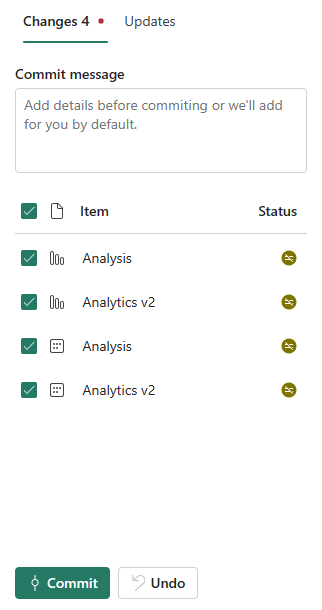
Når ændringerne er bekræftet, fjernes de elementer, der blev bekræftet, fra listen, og arbejdsområdet peger på den nye bekræftelse, som den er synkroniseret med.

Når bekræftelsen er fuldført, ændres status for de valgte elementer fra Ikke gemt til Synkroniseret.


Opdater arbejdsområde fra Git
Når nogen bekræfter en ny ændring af den forbundne Git-forgrening, vises der en meddelelse i det relevante arbejdsområde. Brug kontrolpanelet Kilde til at hente de seneste ændringer, fletter eller vender tilbage til arbejdsområdet og opdatere dynamiske elementer. Ændringer af mapper opdateres også. Læs mere om opdatering.
Følg disse trin for at opdatere et arbejdsområde:
- Gå til arbejdsområdet.
- Vælg ikonet Kildekontrolelement .
- Vælg Updates fra Source control panel. Der vises en liste med alle de elementer, der er ændret i forgreningen siden sidste opdatering.
- Vælg Opdater alle.

- I bekræftelsesdialogen skal du vælge Opdater.

Når den er opdateret, fjernes listen over elementer, og arbejdsområdet peger på det nye arbejdsområde, som det er synkroniseret med.

Når opdateringen er fuldført, ændres status for elementerne til Synkroniseret.
Afbryd forbindelsen mellem et arbejdsområde og Git
Det er kun en administrator af arbejdsområdet, der kan afbryde forbindelsen til et Git-lager. Hvis du ikke er administrator, skal du bede din administrator om hjælp til at afbryde forbindelsen. Hvis du er administrator og vil afbryde forbindelsen til dit lager, skal du følge disse trin:
- Gå til indstillinger for arbejdsområde
- Vælg Git-integration
- Vælg Afbryd forbindelse til arbejdsområde
- Vælg Afbryd forbindelsen igen for at bekræfte.
Tilladelser
De handlinger, du kan foretage på et arbejdsområde, afhænger af de tilladelser, du har i både arbejdsområdet og Git-lageret. Du kan finde en mere detaljeret beskrivelse af tilladelser under Tilladelser.
Overvejelser og begrænsninger
Generelle begrænsninger for Git-integration
- Godkendelsesmetoden i Fabric skal være mindst lige så stærk som godkendelsesmetoden for Git. Hvis Git f.eks. kræver multifaktorgodkendelse, skal Fabric også kræve multifaktorgodkendelse.
- Power BI-datasæt, der er forbundet til Analysis Services, understøttes ikke i øjeblikket.
- Hvis du bruger et arbejdsområdeidentitet i én artefakt og binder det til Git, kan det kun opdateres (tilbage til et stofarbejdsområde) i et arbejdsområde, der er forbundet til den samme identitet. Vær forsigtig, da dette også påvirker funktioner som f.eks. forgrening.
- Undermoduler understøttes ikke.
- Nationale cloudmiljøer understøttes ikke.
- Hvis dit arbejdsområde indeholder hundredvis af elementer, kan du overveje at opdele det i mindre sæt artifacts. Hvert sæt bør placeres i et separat arbejdsområde og linkes til en forskellig Git-gren, eller tilsluttes en enkelt gren organiseret i forskellige mapper.
- Azure DevOps understøttes ikke, hvis Enable IP Conditional Access policy validation er aktiveret.
- Hvis arbejdsområdet og Git-lageret er i to forskellige geografiske områder, skal lejeradministratoren aktivere eksport på tværs af geografiske områder.
- Hvis din organisation har konfigureret betinget access, så sørg for, at Power BI Service har de samme betingelser sat for at autentificering fungerer som forventet.
- Følgende commit-størrelsesgrænse anvendes:
- 25 MB ved brug af Azure DevOps-connectoren med Service Principal.
- 125 MB ved brug af standard single sign-on (SSO) Microsoft Entra ID-konto og Azure DevOps-connector med User Principal.
GitHub Enterprise-begrænsninger
Nogle GitHub Enterprise-versioner og -indstillinger understøttes ikke. Eksempler:
- GitHub Enterprise Server med et custom domain understøttes ikke, selvom instansen er offentligt tilgængelig
- GitHub Enterprise Server hostet på et privat netværk
- liste over tilladte IP-adresser
Azure DevOps to GitHub Enterprise migration consideration
Hvis dit team bruger Fabric Git Integration og evaluerer en migration fra Azure DevOps til GitHub Enterprise, anbefales det at køre valideringstests for at sikre, at Git Integrationsfunktionaliteten forbliver upåvirket. Fabric Git Integration er afhængig af de underliggende Git-udbyder-API'er, som adskiller sig i kapaciteter og begrænsninger mellem Azure DevOps og GitHub Enterprise, som beskrevet ovenfor.
Begrænsninger for arbejdsområde
- Kun workspace-administratoren kan administrere forbindelserne til Git Repo såsom at forbinde, afbryde eller tilføje en gren.
Når du har oprettet forbindelse, kan alle med tilladelse arbejde i arbejdsområdet. - Arbejdsområder med skabelonapps, der er installeret, kan ikke oprettes forbindelse til Git.
- MyWorkspace kan ikke oprette forbindelse til en Git-udbyder.
- Arbejdsområder kan indeholde maksimalt 1.000 elementer. Hvis Git-grenen indeholder mere end 1.000 elementer, vil synkroniseringen af indholdet til arbejdsområdet fejle. For at undgå denne begrænsning, overvej at opdele dine artifacts i mindre sæt. Hvert sæt bør placeres i et separat arbejdsområde og linkes til en anden Git-gren eller organiseres i forskellige mapper inden for en enkelt gren. For yderligere læsning følg workspace item limits.
Begrænsninger for forgreninger og mapper
- Den maksimale længde på forgreningsnavnet er 244 tegn.
- Den maksimale længde på den fulde sti til filnavne er 250 tegn. Længere navne mislykkes.
- Den maksimale filstørrelse er 25 MB.
- Mappestrukturen vedligeholdes op til 10 niveauer dyb.
- Det anbefales ikke at downloade en rapport/et datasæt som .pbix fra tjenesten efter at have udrullet dem med Git-integration, da resultaterne er upålidelige. Vi anbefaler at bruge Power BI Desktop til at downloade rapporter/datasæt som .pbix.
- Hvis elementets viste navn har nogen af disse egenskaber, omdøbes mappen Git til det logiske id (GUID) og skriver:
- Indeholder mere end 256 tegn
- Slutter med en . eller et mellemrum
- Indeholder forbudte tegn som beskrevet i begrænsninger for mappenavne
- Når du opretter forbindelse til et arbejdsområde, der har mapper til Git, skal du bekræfte ændringer i Git-lageret, hvis den mappestruktur, er anderledes.
Begrænsninger for mappenavn
Navnet på den mappe, der opretter forbindelse til Git-lageret, har følgende navngivningsbegrænsninger:
- Mappenavnet kan ikke starte eller slutte med et mellemrum eller en fane.
- Mappenavnet må ikke indeholde følgende tegn: "/:<>\*?|
Elementmappen (den mappe, der indeholder elementfilerne) må ikke indeholde følgende tegn: ":<>\*?|. Hvis du omdøber mappen til noget, der indeholder et af disse tegn, kan Git ikke oprette forbindelse til eller synkronisere med arbejdsområdet, og der opstår en fejl.
Begrænsninger for forgrening
- Forgrening kræver tilladelser, der er angivet i tilladelsestabellen.
- Der skal være en tilgængelig kapacitet til denne handling.
- Alle begrænsninger for navngivning af arbejdsområder og forgreninger gælder, når du forgrener dig til et nyt arbejdsområde.
- Det er kun Git-understøttede elementer , der er tilgængelige i det nye arbejdsområde.
- Listen over relaterede forgreninger viser kun de forgreninger og arbejdsområder, du har tilladelse til at få vist.
- Git-integration skal være aktiveret.
- Når du forgrener, oprettes der en ny forgrening, og indstillingerne fra den oprindelige forgrening kopieres ikke. Juster eventuelle indstillinger eller definitioner for at sikre, at den nye opfylder organisationens politikker.
- Når du forgrener dig til et eksisterende arbejdsområde:
- Destinationsarbejdsområdet skal understøtte en Git-forbindelse.
- Brugeren skal være administrator af destinationsarbejdsområdet.
- Målarbejdsområdet skal have kapacitet.
- Arbejdsområdet kan ikke have skabelonapps.
- Bemærk, at når du forgrener dig til et arbejdsområde, kan elementer, der ikke er gemt i Git, gå tabt. Vi anbefaler, at du bekræfte elementer, du vil beholde, før du forgrener dig.
Begrænsninger for synkronisering og bekræftelse
- Du kan kun synkronisere i én retning ad gangen. Du kan ikke bekræfte og opdatere på samme tid.
- Følsomhedsmærkater understøttes ikke, og eksport af elementer med følsomhedsmærkater kan være deaktiveret. Hvis du vil bekræfte elementer, der har følsomhedsmærkater uden følsomhedsmærkaten, skal du bede administratoren om hjælp.
- Fungerer sammen med begrænsede elementer. Elementer, der ikke understøttes i mappen, ignoreres.
- Duplikering af navne er ikke tilladt. Selvom Power BI tillader duplikering af navne, mislykkes opdateringen, bekræftelsen eller fortrydelseshandlingen.
- B2B understøttes ikke.
- Konfliktløsning udføres delvist i Git.
- Under Processen Bekræft til Git sletter Fabric-tjenesten filer i elementmappen, der ikke er en del af elementdefinitionen. Ikke-relaterede filer, der ikke findes i en elementmappe, slettes ikke.
- Når du har bekræftet ændringerne, kan du opleve nogle uventede ændringer af det element, du ikke har foretaget. Disse ændringer er semantisk ubetydelige og kan ske af flere årsager. Eksempel:
- Rediger elementdefinitionsfilen manuelt. Disse ændringer er gyldige, men kan være anderledes, end hvis de udføres via editorerne. Hvis du f.eks. omdøber en semantisk modelkolonne i Git og importerer denne ændring til arbejdsområdet, registreres bim-filen som ændret, næste gang du sender ændringer til den semantiske model, og den ændrede kolonne skubbes bagest i matrixen
columns. Dette skyldes, at det AS-program, der genererer bim-filerne , skubber omdøbte kolonner til slutningen af matrixen. Denne ændring påvirker ikke den måde, elementet fungerer på. - Bekræftelse af en fil, der bruger CRLF-linjeskift . Tjenesten bruger LF-linjeskift (linjeskift). Hvis du havde elementfiler i Git-lageret med CRLF-linjeskift , ændres disse filer til LF, når du bekræfter fra tjenesten. For eksempel, hvis du åbner en rapport på skrivebordet, gemmer project-filen (.pbip) og uploader den til Git ved hjælp af CRLF.
- Rediger elementdefinitionsfilen manuelt. Disse ændringer er gyldige, men kan være anderledes, end hvis de udføres via editorerne. Hvis du f.eks. omdøber en semantisk modelkolonne i Git og importerer denne ændring til arbejdsområdet, registreres bim-filen som ændret, næste gang du sender ændringer til den semantiske model, og den ændrede kolonne skubbes bagest i matrixen
- Opdatering af en semantisk model ved hjælp af API'en for udvidet opdatering medfører en Git-diff efter hver opdatering.