Bemærk
Adgang til denne side kræver godkendelse. Du kan prøve at logge på eller ændre mapper.
Adgang til denne side kræver godkendelse. Du kan prøve at ændre mapper.
Mirroring in Fabric er en cloudbaseret SaaS-teknologi, der er baseret på nul ETL. I dette afsnit lærer du, hvordan du opretter en spejlet SQL Server-database, som laver en skrivebeskyttet, kontinuerligt replikeret kopi af dine SQL Server-data i OneLake.
Forudsætninger
- Installer eller brug en eksisterende SQL Server-instans, on-premises eller i skyen.
- Som et selvstudium anbefaler vi, at du bruger en kopi af en af dine eksisterende databaser eller en eksisterende test- eller udviklingsdatabase, som du hurtigt kan gendanne fra en sikkerhedskopi.
- Installer et T-SQL-forespørgselsværktøj som SQL Server Management Studio (SSMS) eller MSSQL-udvidelsen til Visual Studio Code.
- Du har brug for en eksisterende kapacitet til Fabric. Hvis du ikke gør det, skal du starte en Fabric-prøveversion.
- Fabric-kapaciteten skal være aktiv og køre. En kapacitet, der er sat på pause eller slettet, forhindrer Fabric Mirroring, og ingen data replikeres.
- Indstillinger for stoflejer er påkrævet. Sørg for, at følgende to indstillinger for Fabric Tenant er aktiveret:
- Gennemgå begrænsningerne for Platform i Microsoft Fabric spejlede databaser fra SQL Server.
- En on-premises datagateway eller en virtuel netværksdatagateway i dit SQL Server instans netværk. Datagatewayens netværk skal forbinde til SQL Server-instansen via et privat endpoint eller være tilladt af firewall-reglen.
Databaseprincipal for Fabric
Dernæst skal du skabe en måde, hvorpå Fabric-tjenesten autentificerer sig over for din SQL Server-instans.
Du kan gøre dette med en bruger af logon og en tilknyttet database.
Brug en bruger af en logondatabase og en tilknyttet database
Fabric vil bruge et dedikeret login til at forbinde til kilde-SQL Server-instansen.
Følg disse instruktioner for enten SQL Server 2025 eller SQL Server 2016-2022 for at oprette en login- og databasebruger til databasespejling.
For at spejle data fra SQL Server 2025 skal du have en medlems- eller administratorrolle i dit arbejdsområde, når du opretter en spejlet database fra Fabric-portalen. Under oprettelsen gives den administrerede identitet for SQL Server automatisk "Læs og skriv"-tilladelse på den spejlede database. Brugere med rollen bidragyder har ikke tilladelsen Del igen, som er nødvendig for at fuldføre dette trin.
Fra og med SQL Server 2025 er de nødvendige tilladelser for Fabric-login:
- Følgende tilladelser i brugerdatabasen:
- SELECT
- ÆNDRE ETHVERT EKSTERNT SPEJL
- SE DATABASENS YDEEVNETILSTAND
- SE DATABASENS SIKKERHEDSTILSTAND
- Følgende tilladelser i brugerdatabasen:
Forbind til din SQL Server-instans ved hjælp af et T-SQL-forespørgselsværktøj som SQL Server Management Studio (SSMS) eller MSSQL-udvidelsen til Visual Studio Code.
Opret forbindelse til
masterdatabasen. Opret et serverlogon, og tildel de relevante tilladelser.Vigtigt!
For SQL Server-instanser i en Always On-tilgængelighedsgruppe skal login oprettes i alle SQL Server-instanser. Principalen
fabric_loginskal have det samme SID i hver replikaforekomst.- Opret et SQL-godkendt logon med navnet
fabric_login. Du kan vælge et hvilket som helst navn til dette logon. Angiv din egen stærke adgangskode. Kør følgende T-SQL-script imasterdatabasen:
--Run in the master database USE [master]; CREATE LOGIN [fabric_login] WITH PASSWORD = '<strong password>';- Eller log ind som Microsoft Entra-administrator og opret et Microsoft Entra ID-autentificeret login fra en eksisterende konto (anbefales). Kør følgende T-SQL-script i
masterdatabasen:
--Run in the master database USE [master]; CREATE LOGIN [bob@contoso.com] FROM EXTERNAL PROVIDER;- Opret et SQL-godkendt logon med navnet
Forbind til brugerdatabasen, din plan skal spejle til Microsoft Fabric. Opret en databasebruger, der har forbindelse til logon, og tildel de nødvendige minimumrettigheder:
- For et SQL-godkendt logon:
--Run in the user database CREATE USER [fabric_user] FOR LOGIN [fabric_login]; GRANT SELECT, ALTER ANY EXTERNAL MIRROR, VIEW DATABASE PERFORMANCE STATE, VIEW DATABASE SECURITY STATE TO [fabric_user];- Eller, for et Microsoft Entra-autentificeret login (anbefalet):
--Run in the user database
CREATE USER [bob@contoso.com] FOR LOGIN [bob@contoso.com];

GRANT SELECT, ALTER ANY EXTERNAL MIRROR, VIEW DATABASE PERFORMANCE STATE, VIEW DATABASE SECURITY STATE
   TO [bob@contoso.com];
Forbind til din SQL Server
Instruktionerne og kravene til konfiguration af en Fabric Mirrored Database fra SQL Server adskiller sig fra SQL Server 2025.
Fra SQL Server 2025 er en Azure Arc-aktiveret server en del af den nødvendige konfiguration for kommunikationen til Fabric. Før SQL Server 2025 er Azure Arc ikke nødvendig, og replikationen er baseret på Change Data Capture (CDC).
Forbind serveren til Azure Arc og aktivér managed identity
For at konfigurere Fabric Mirroring skal du konfigurere Azure Arc til din SQL Server 2025-instans.
Hvis ikke allerede, så forbind serveren til Azure Arc og installer Azure Extension for SQL Server.
- Følg trinene i Quickstart - Forbind hybridmaskinen med Azure Arc-aktiverede servere.
- Azure-udvidelsen til SQL Server installeres automatisk, når du forbinder SQL Server-instansen til Azure Arc.
- For SQL Server-instanser, der kører i en Always On-tilgængelighedsgruppe, skal alle noder være forbundet til Azure Arc.
Hvis det ikke allerede er konfigureret, bør du konfigurere Managed identity for SQL Server aktiveret af Azure Arc, hvilket muliggør outbound autentificering, der er nødvendig for Fabric Mirroring.
Forbind til din lokale SQL Server 2025-instans. Når du opretter forbindelse, skal du vælge Hav tillid til servercertifikat.
Få vist de administrerede identiteter:
--Run in the master database
USE [master];
SELECT *
FROM sys.dm_server_managed_identities;
Dette skal returnere 1 række med det korrekte
client_idogtenant_id.Identity_typeskal være "System-tildelt".
Tilføj tilladelser til administrerede identiteter i Microsoft Fabric
Den administrerede identitet for SQL Server oprettes og gives automatisk tilladelser af Microsoft Fabric.
For SQL Server instanser, der kører i en Always On tilgængelighedsgruppe, skal den systemtildelte managed identity (SAMI) for hver sekundær node have Contributor tilladelser til Fabric-arbejdsområdet. En administreret identitet oprettes af Azure Extension for SQL Server, når SQL-instansen er forbundet til Azure Arc, og hver enkelt skal manuelt tildeles Fabric-tilladelser.
- På Fabric-portalen skal du tildele Fabric-tilladelser til hver sekundær nodes administrerede identitet.
I arbejdsområdet Fabric skal du vælge Administrer adgang.

Vælg Tilføj personer eller grupper.
I dialogboksen Tilføj personer skal du finde servernavnene for hver node i tilgængelighedsgruppen.
Tildel hvert medlemskab rollen Bidragyder .

Konfigurer den lokale eller virtuelle netværksdatagateway
Tjek dine netværkskrav for Fabric for at få adgang til din SQL Server. Du skal installere en lokal datagateway eller oprette en virtuel netværksdatagateway for at spejle dataene. Sørg for, at gateway-maskinens netværk kan forbinde til den SQL Server instans. For mere information, se Sådan gør du: Sikre data Microsoft Fabric spejlede databaser fra SQL Server.
For at bruge on-premises datagateway:
- Download datagatewayen i det lokale miljø fra det officielle Microsoft Download Center.
- Start installationen. Følg vejledningen i Installér en datagateway i det lokale miljø.
- Angiv din Mailadresse til din Microsoft-konto.
- Navn:
MyOPDGeller et hvilket som helst navn, du ønsker. - Genoprettelsesnøgle: Angiv en stærk genoprettelsesnøgle.
Opret en spejlet SQL Server
- Åbn Fabric-portalen.
- Brug et eksisterende arbejdsområde, eller opret et nyt arbejdsområde.
- Gå til ruden Opret . Vælg ikonet Opret .
- Rul for at vælge Mirrored SQL Server database.
- Indtast navnet på din SQL Server-database, der skal spejles, og vælg derefter Create.
Forbind Fabric til din SQL Server-instans
For at aktivere spejling skal du forbinde til SQL Server-instansen fra Fabric for at starte forbindelsen fra Fabric. Følgende trin guider dig gennem processen med at oprette forbindelsen til din SQL Server:
Under Nye kilder vælg SQL Server database. Eller vælg en eksisterende SQL Server-forbindelse fra OneLake-hubben.
Hvis du valgte Ny forbindelse, indtaster du forbindelsesdetaljerne i den SQL Server instans.
- Server: Den fuldt kvalificerede servernavnsti, som Fabric bruger til at nå din SQL Server-instans, den samme som du ville bruge til SSMS.
Tips
SQL Server instanser i en Always On tilgængelighedsgruppe, brug Always On-lytteren til Server.
-
Database: Indtast navnet på din SQL Server.
- Forbindelse: Opret ny forbindelse.
- Forbindelsesnavn: Der angives et automatisk navn. Du kan ændre det.
- Datagateway: Vælg den datagateway, du har sat op efter dit scenarie.
- Godkendelsestype: Vælg godkendelsesmetoden, og angiv den hovedkonto, du har konfigureret i Brug en logon- og tilknyttet databasebruger.
- Markér afkrydsningsfeltet Brug krypteret forbindelse .
Vælg Opret forbindelse.
Vigtigt!
Enhver granulær sikkerhed, der er etableret i kildedatabasen, skal omkonfigureres i den spejlede database i Microsoft Fabric. For mere information, se Sådan gør du: Sikre data Microsoft Fabric spejlede databaser fra SQL Server.
Start spejlingsprocessen
Skærmen Konfigurer spejling giver dig som standard mulighed for at spejle alle data i databasen.
Spejling af alle data betyder, at alle nye tabeller, der er oprettet, når spejling er startet, spejles.
Du kan også vælge kun bestemte objekter, der skal spejles. Deaktiver indstillingen Spejling alle data , og vælg derefter individuelle tabeller fra databasen.
I dette selvstudium vælger vi indstillingen Spejling alle data .
Vælg Opret spejlvendt database. Spejling begynder.
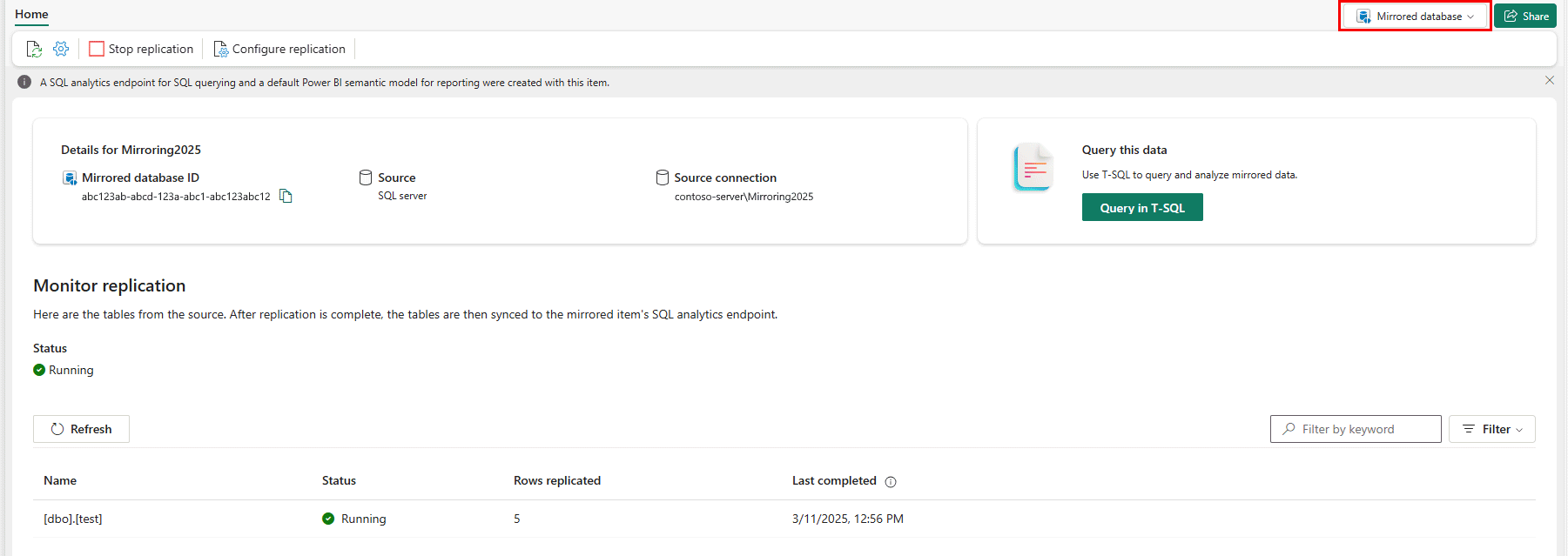
Vent 2-5 minutter. Vælg derefter Overvåg replikering for at se status.
Efter et par minutter skal status ændres til Kører, hvilket betyder, at tabellerne synkroniseres.
Hvis du ikke kan se tabellerne og den tilsvarende replikeringsstatus, skal du vente et par sekunder og derefter opdatere panelet.
Når de er færdige med den indledende kopiering af tabellerne, vises der en dato i kolonnen Seneste opdatering .
Nu, hvor dine data kører, er der forskellige analysescenarier tilgængelige på tværs af hele Fabric.
Overvåg strukturspejling
Når spejling er konfigureret, bliver du dirigeret til siden Spejlingsstatus . Her kan du overvåge den aktuelle replikeringstilstand.
Du kan finde flere oplysninger om replikeringstilstandene under Overvåg fabric-spejlvendt databasereplikering.
Valider data i OneLake
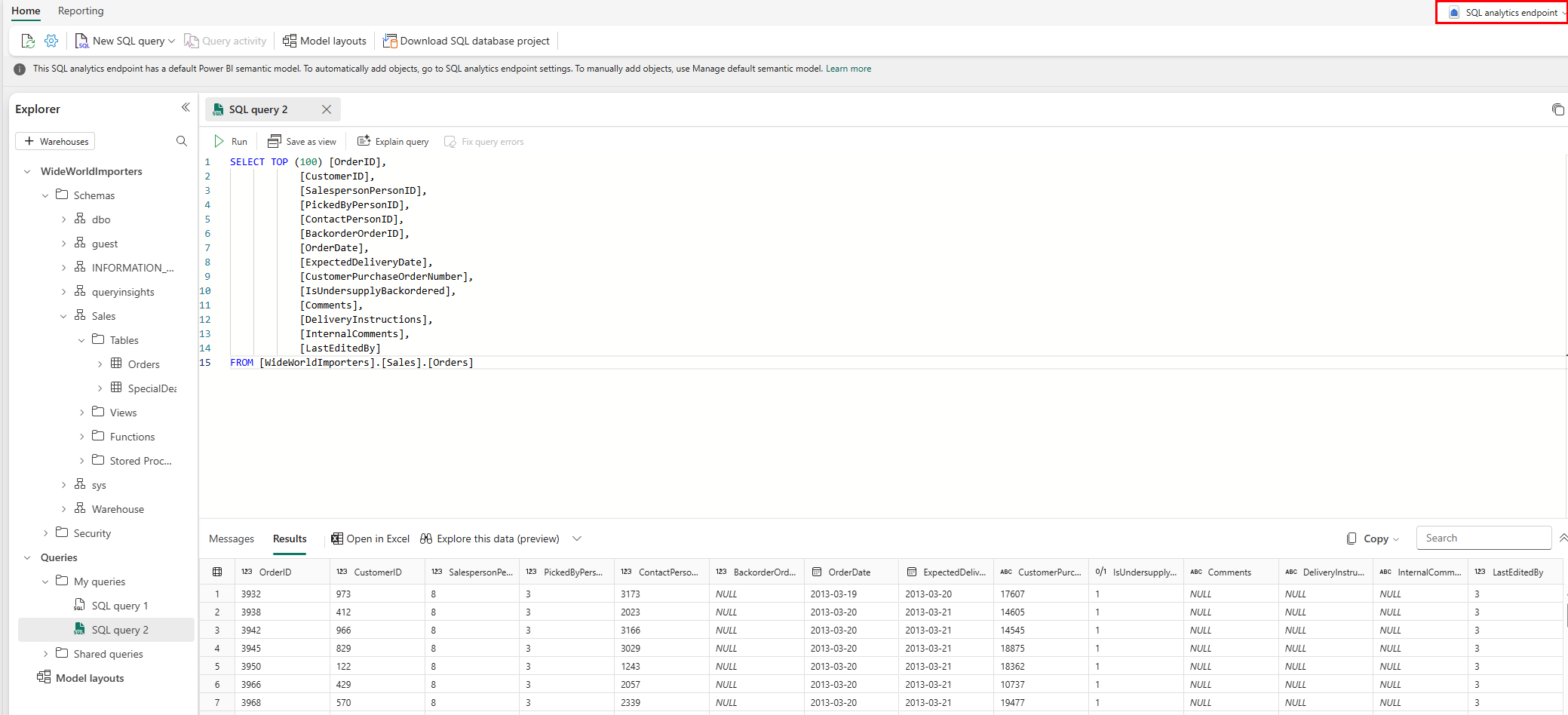
Med Fabric Mirroring oppe og kørende kan du nu forespørge fra din SQL Server-database i Microsoft Fabric. For muligheder, se Udforsk data i din spejlede database ved hjælp af Microsoft Fabric.
Optimering af ydeevne
Nu hvor mirroring er oppe at køre, kan du lære at optimere ydeevnen af kildedatabasen og den spejlede database fra SQL Server i Microsoft Fabric.