Hinweis
Für den Zugriff auf diese Seite ist eine Autorisierung erforderlich. Sie können versuchen, sich anzumelden oder das Verzeichnis zu wechseln.
Für den Zugriff auf diese Seite ist eine Autorisierung erforderlich. Sie können versuchen, das Verzeichnis zu wechseln.
In dieser Schnellstartanleitung erfahren Sie, wie Sie ihre eigenen benutzerdefinierten Fähigkeiten erstellen und anwenden, wenn Sie die GitHub Copilot-Modernisierung verwenden.
Die GitHub Copilot-Modernisierung unterstützt benutzerdefinierte Fähigkeiten, um Ihr Organisationswissen für benutzerdefinierte Bibliotheksupgrades, Konfigurationsupdates, das Erzwingen von Codierungsstandards und vieles mehr zu codieren. Sie können die sofort einsatzbereiten Microsoft-Aufgaben auch in benutzerdefinierte Fähigkeiten kopieren, um sie an Ihre Anforderungen anzupassen. Sie können benutzerdefinierte Fähigkeiten wiederverwenden, teilen und verbessern, um die Effizienz Ihres Teams zu steigern.
Hinweis
Wenn Sie zuvor benutzerdefinierte Vorgänge verwendet haben , die in .github/appmod/custom-tasks/ den Projekt- oder Visual Studio Code-Benutzerdaten gespeichert sind, migriert die Erweiterung diese automatisch an den neuen .github/skills/ Speicherort des Projekts beim ersten Laden.
Prerequisites
- Ein GitHub-Konto mit einem aktiven GitHub Copilot-Abonnement unter jedem Plan.
- Eine der folgenden IDEs:
- Die aktuelle Version von Visual Studio Code. Muss Version 1.106 oder höher sein.
- GitHub Copilot in Visual Studio Code. Anweisungen zum Einrichten von GitHub Copilot finden Sie unter "Einrichten von GitHub Copilot" in Visual Studio Code. Melden Sie sich unbedingt in Visual Studio Code bei Ihrem GitHub-Konto an.
- GitHub Copilot Modernisierung. Starten Sie Visual Studio Code nach der Installation neu.
- Die neueste Version von IntelliJ IDEA. Muss Version 2023.3 oder höher sein.
- GitHub Copilot. Muss Version 1.5.59 oder höher sein. Weitere Anweisungen finden Sie unter Einrichten von GitHub Copilot in IntelliJ IDEA. Melden Sie sich unbedingt bei Ihrem GitHub-Konto in IntelliJ IDEA an.
- GitHub Copilot Modernisierung. Starten Sie IntelliJ IDEA nach der Installation neu. Wenn Sie GitHub Copilot nicht installiert haben, können Sie die GitHub Copilot-Modernisierung direkt installieren.
- Die aktuelle Version von Visual Studio Code. Muss Version 1.106 oder höher sein.
- Java 21 oder höher.
- Maven oder Gradle zum Erstellen von Java-Projekten.
Hinweis
Wenn Sie Gradle verwenden, wird nur der Gradle-Wrapper Version 5+ unterstützt. Die Kotlin Domain Specific Language (DSL) wird nicht unterstützt.
Die Funktion My Skills wird für IntelliJ IDEA noch nicht unterstützt.
Eigene Fähigkeiten erstellen
Führen Sie die folgenden Schritte aus, um eine benutzerdefinierte Fähigkeit zu erstellen.
Definieren von Qualifikationsinformationen
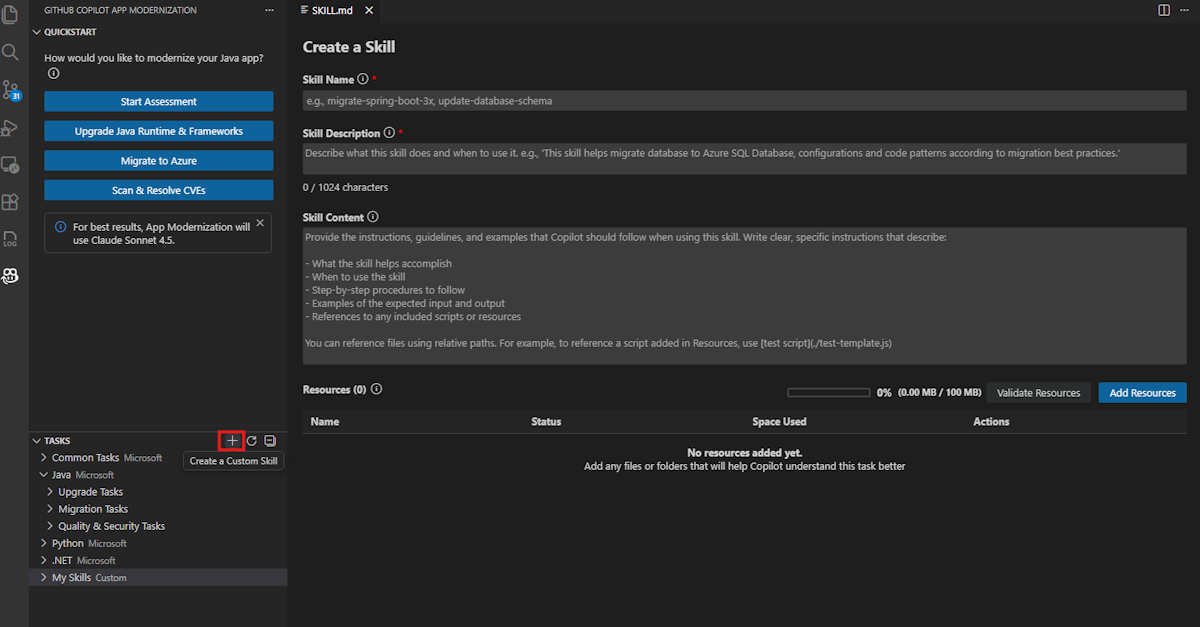
Öffnen Sie in der Aktivitätsseitenleiste den GitHub Copilot Modernisierungs-Extension-Bereich, zeigen Sie auf den Abschnitt TASKS, und wählen Sie dann "Benutzerdefinierte Fähigkeit erstellen" aus.
Eine
SKILL.mdDatei wird geöffnet. Füllen Sie die folgenden Felder aus. Die Spezifikation des vollständigen Qualifikationsformats finden Sie in der Spezifikation "Agent Skills".- Qualifikationsname: Ein beschreibender, bindestrichierter Bezeichner für die Fähigkeit. Beispiel: "Custom-skill-migrate-rabbitmq".
- Qualifikationsbeschreibung: Eine kurze Zusammenfassung des Qualifikationszwecks. Zum Beispiel: "RabbitMQ-Nachrichten an Azure Service Bus für Spring Boot-Anwendungen migrieren".
- Qualifikationsinhalte: Detaillierte Anweisungen, die Copilot während der Codemigration unterstützen. Sie können im Abschnitt "Ressourcen " anhand des Namens in diesem Feld auf Dateien verweisen. Beispiel: "Sie sind ein Spring Boot-Entwicklerassistent, befolgen Sie die Schritte zur Migration von RabbitMQ zu Azure Service Bus."
Ressourcen hinzufügen
Ressourcen bieten Referenzwissen, das Copilot verwendet, wenn es die Fähigkeit anwendet. Wählen Sie "Ressourcen hinzufügen" und dann einen Ressourcentyp aus:
Dateien: Wählen Sie einzelne Dateien aus, die Migrationsanweisungen, Konfigurationsbeispiele oder andere Referenzmaterialien enthalten. Um einen Git Commit-Diff als Ressource einzuschließen, wählen Sie die entsprechende Diff-Datei aus.
Ordner: Wählen Sie einen Ordner aus, um alle Darin enthaltenen Dateien als Ressourcen einzuschließen. Diese Option ist nützlich, wenn sich das Referenzwissen über mehrere verwandte Dateien erstreckt.
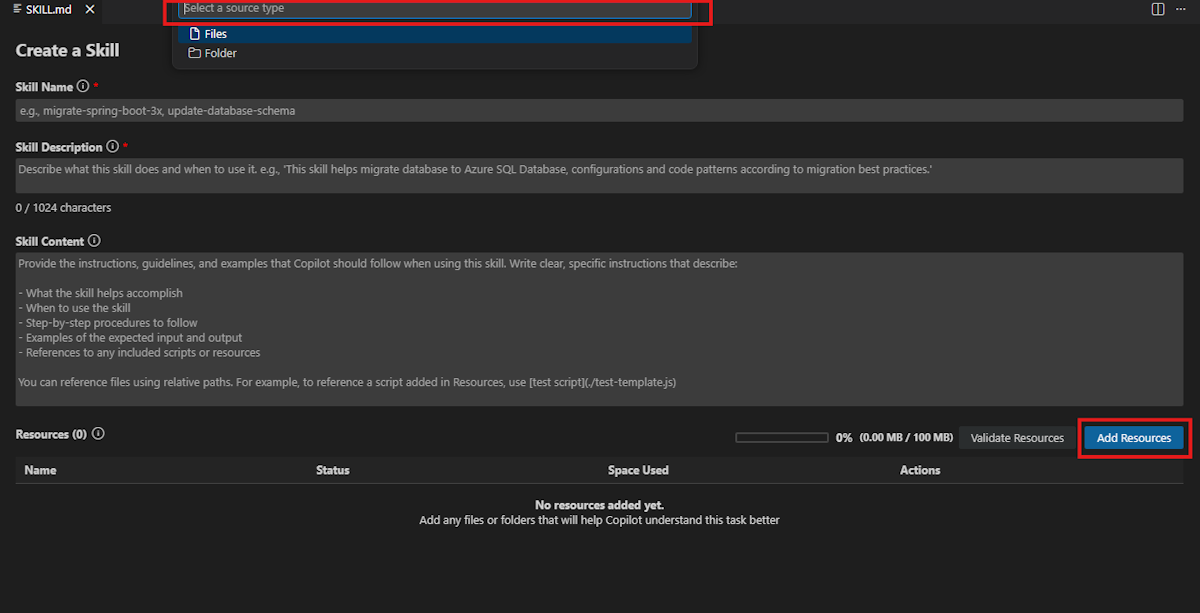
Die ausgewählten Dateien werden in .github/skills/<skill-name>/ Ihres Projekts kopiert. Ressourcendateien und Ordner werden zusammen mit SKILL.md im Skill-Ordner gespeichert. Die Gesamtressourcengröße ist begrenzt. Achten Sie darauf, diese Dateien oder Ordner anhand des Namens im Feld "Skill Content " zu referenzieren, damit Copilot weiß, wann sie verwendet werden sollen.
Speichern Sie die Fähigkeit
Nachdem Sie alle Felder abgeschlossen und Ressourcen hinzugefügt haben, wählen Sie "Speichern" aus. Die benutzerdefinierte Fähigkeit wird im Abschnitt "Meine Fähigkeiten" angezeigt.
Teilen Sie Ihre eigenen Fähigkeiten
Teilen Sie eine Fertigkeit mit anderen, indem Sie den Ordner aus Ihrem Projekt kopieren.
Kopieren Sie den Qualifikationsordner unter
.github/skills/, und geben Sie ihn für den vorgesehenen Empfänger frei.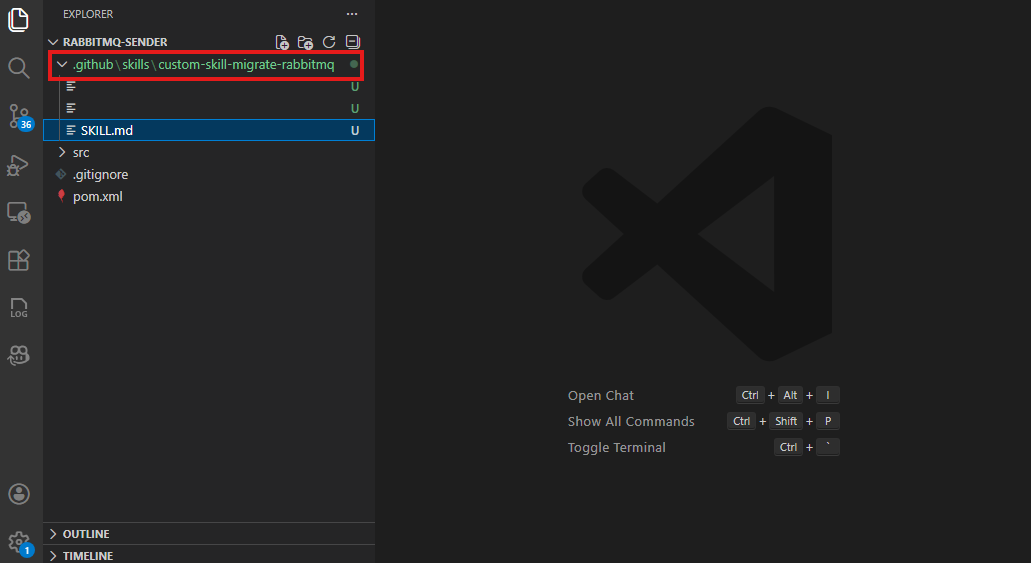
Platzieren Sie den Ordner
.github/skills/auf der Seite des Empfängers unter dem Projektstamm. Erstellen Sie das Verzeichnis, falls es nicht vorhanden ist.Wählen Sie im Erweiterungsbereich "Aktualisieren" aus. Die Fähigkeiten werden im Abschnitt "Meine Fähigkeiten " angezeigt, die einsatzbereit sind.
Eigene Fähigkeiten anwenden
Führen Sie die folgenden Schritte aus, um Ihre eigenen Fähigkeiten anzuwenden:
Wählen Sie unten in der Datei
SKILL.mdaus, oder suchen Sie die Fähigkeiten im Abschnitt "Meine Fähigkeiten", und wählen Sie "Fertigkeit ausführen" aus.Das Fenster "Copilot-Chat" wird im Agent-Modus geöffnet und führt automatisch die folgenden Schritte aus:
- Erstellt plan.md und progress.md.
- Überprüft den Versionssteuerungsstatus und checkt einen neuen Migrationszweig aus.
- Führt die Migration des Codes durch.
- Führt Überprüfungen und Korrekturen für Build- und Komponententests, CVE, Konsistenzüberprüfung und Vollständigkeitsprüfung aus.
- Generiert eine summary.md Datei.
Wenn der Agent zur Bestätigung anhält oder unterbrochen wird, geben Sie "Weiter" ein, um fortzufahren.
Nachdem alle Schritte abgeschlossen sind, überprüfen Sie die Codeänderungen, und wählen Sie "Im Chatfenster beibehalten" aus, um dies zu bestätigen.
Zu meinen Fähigkeiten kopieren
Wenn Sie eine Microsoft-Aufgabe anpassen möchten, können Sie sie als Ausgangspunkt in "Meine Fähigkeiten" exportieren und dann an Ihre Anforderungen anpassen:
Suchen Sie im Abschnitt AUFGABEN die Microsoft-Aufgabe, die Sie anpassen möchten.
Klicken Sie mit der rechten Maustaste auf das Element, und wählen Sie "In meine Fähigkeiten kopieren" aus.
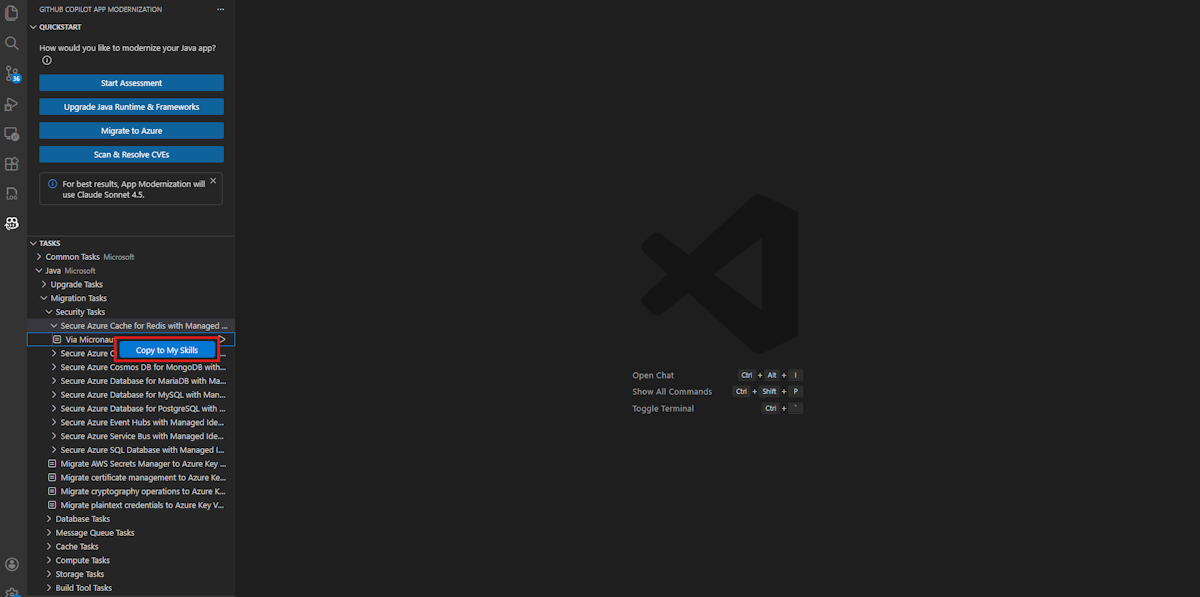
Eine neue
SKILL.mdDatei wird geöffnet, die bereits mit dem Inhalt des ausgewählten Elements ausgefüllt wurde. Bearbeiten Sie die Felder "Qualifikationsname", " Beschreibung", "Inhalt" und "Ressourcen " nach Bedarf.Wählen Sie Speichern aus. Die Fähigkeit wird im Abschnitt "Meine Fähigkeiten" angezeigt.
Aktualisieren oder Löschen Ihrer eigenen Fähigkeiten
Klicken Sie im Abschnitt "Meine Fähigkeiten " mit der rechten Maustaste auf die Fähigkeiten, die Sie ändern möchten, und wählen Sie eine der folgenden Optionen aus:
- Bearbeiten, um die Fähigkeit zu aktualisieren.
- Löschen, um die Fähigkeit zu entfernen.
Häufig gestellte Fragen
Wenn ich manuell einen Qualifikationsordner .github/skills/einstelle, erkennt die Erweiterung ihn?
Ja. Wenn Sie einen gültigen Qualifikationsordner, der eine SKILL.md Datei .github/skills/ enthält, im Projektstamm ablegen, erkennt die Erweiterung ihn, nachdem Sie im Erweiterungsbereich "Aktualisieren" ausgewählt haben. Die Fähigkeit wird im Abschnitt "Meine Fähigkeiten" des Aufgabenbereichs angezeigt, und Sie können sie auf die gleiche Weise ausführen, bearbeiten oder löschen wie alle anderen benutzerdefinierten Fähigkeiten.
In der Erweiterungs-UI werden jedoch nur Ressourcendateien angezeigt, die explizit in SKILL.md referenziert werden. Wenn Sie die Schaltfläche "Ressourcen hinzufügen" verwenden, kopiert die Erweiterung die ausgewählten Dateien in den Qualifikationsordner und fügt unter dem Abschnitt SKILL.md" einen Linkeintrag hinzu, z. B.:
**Resources:**
- file:///references.txt
Wenn Sie zusätzliche Dateien manuell im Qualifikationsordner platzieren, ohne diese Linkeinträge hinzuzufügen, werden sie von der Erweiterung nicht angezeigt. Um sicherzustellen, dass Ressourcendateien auf der Benutzeroberfläche angezeigt werden und für Copilot verfügbar sind, fügen Sie sie immer über die Schaltfläche "Ressourcen hinzufügen" hinzu, oder fügen Sie die entsprechenden Linkeinträge manuell hinzu.SKILL.md
Nächster Schritt
Vordefinierte Aufgaben für die GitHub Copilot-Modernisierung