Hinweis
Für den Zugriff auf diese Seite ist eine Autorisierung erforderlich. Sie können versuchen, sich anzumelden oder das Verzeichnis zu wechseln.
Für den Zugriff auf diese Seite ist eine Autorisierung erforderlich. Sie können versuchen, das Verzeichnis zu wechseln.
In dieser Schnellstartanleitung generieren Sie Infrastruktur-as-Code-Dateien (IaC) und stellen Azure-Ressourcen für Ihr Projekt mithilfe der GitHub Copilot-Modernisierung bereit.
Bevor Sie eine Anwendung in Azure bereitstellen, benötigen Sie die richtige Cloudinfrastruktur. Die Aufgabe "Infrastruktur als Code und Bereitstellung generieren " in der GitHub Copilot-Modernisierungserweiterung automatisiert diesen Prozess – es analysiert Ihr Projekt, generiert IaC-Dateien und stellt die erforderlichen Azure-Ressourcen bereit. Dieser Prozess umfasst die Möglichkeit, eine Azure-Zielzone zu erstellen, die auf Ihre Anwendung zugeschnitten ist, und umfasst Netzwerk-, Identitäts-, Governance- und Sicherheitsgrundlagen.
Voraussetzungen
- Ein Azure-Konto mit einem aktiven Abonnement. Erstellen Sie ein kostenloses Konto.
- Ein GitHub-Konto mit einem aktiven GitHub Copilot-Abonnement unter einem beliebigen Plan.
- Eine der folgenden IDEs:
- Die neueste Version von Visual Studio Code (Version 1.106 oder höher) mit den folgenden Erweiterungen:
- GitHub Copilot in Visual Studio Code. Anweisungen zum Einrichten von GitHub Copilot finden Sie unter "Einrichten von GitHub Copilot" in Visual Studio Code. Melden Sie sich unbedingt in Visual Studio Code bei Ihrem GitHub-Konto an.
- GitHub Copilot Modernisierung. Starten Sie Visual Studio Code nach der Installation neu.
- Die neueste Version von IntelliJ IDEA (Version 2023.3 oder höher) mit den folgenden Plug-Ins:
- GitHub Copilot (Version 1.5.59 oder höher). Melden Sie sich unbedingt bei Ihrem GitHub-Konto in IntelliJ IDEA an.
- GitHub Copilot Modernisierung. Starten Sie IntelliJ IDEA nach der Installation neu.
- Die neueste Version von Visual Studio Code (Version 1.106 oder höher) mit den folgenden Erweiterungen:
Vorbereiten der Infrastruktur
Führen Sie die folgenden Schritte aus, um IaC-Dateien zu generieren und Azure-Ressourcen bereitzustellen:
Öffnen Sie in Visual Studio Code Ihr Projekt.
Öffnen Sie in der Aktivitäts-Randleiste den Erweiterungsbereich GitHub Copilot-Modernisierung.
Wählen Sie im Abschnitt "Aufgaben " die Option " Infrastruktur als Code und Bereitstellung generieren" aus.
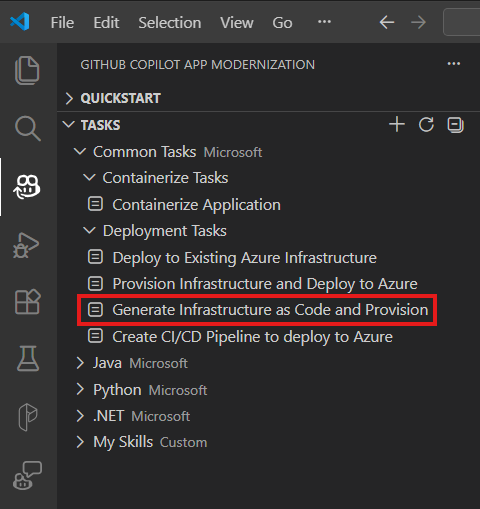
Nachdem Sie die Aufgabe ausgewählt haben, wird das Copilot-Chatfenster mit dem Agentmodus automatisch geöffnet.
Wählen Sie " Wiederholen" aus, um jede Toolaktion im Fenster "Copilot-Chat" zu bestätigen. Der Copilot Agent verwendet verschiedene Tools, um die Infrastrukturvorbereitung zu erleichtern. Für die Verwendung jedes Tools ist eine Bestätigung erforderlich, indem "Weiter" ausgewählt wird. Stellen Sie Copilot mit den erforderlichen Informationen bereit, z. B. Abonnement und Ressourcengruppe, wenn Sie dazu aufgefordert werden.
Copilot durchläuft in der Regel die folgenden Schritte, um Ihre Infrastruktur vorzubereiten:
- Analysiert Ihr Projekt, um den Technologiestapel, abhängigkeiten und Ressourcenanforderungen zu ermitteln.
- Schlägt eine Azure-Architektur mit den entsprechenden Hostingdiensten und unterstützenden Ressourcen vor.
- Generiert IaC-Dateien, z. B. Bicep oder Terraform.
- Stellt Azure-Ressourcen auf Basis der generierten IaC-Dateien bereit.
- Erstellt eine Zusammenfassung der Ergebnisse der Infrastrukturbereitstellung.
Hinweis
Für die besten Ergebnisse verwenden Sie Claude Sonnet 4 oder höher Modelle.
Der Agent kann auch auf Bewertungsberichte, Architekturdiagramme, Zielzonenrichtlinien oder Compliance- und Sicherheitsanforderungsdokumente im Repository verweisen, um Infrastrukturentscheidungen zu informieren.
Anpassen mit Ihren eigenen Prompts
Die Schaltfläche "Infrastruktur als Code generieren und Bereitstellung" sendet eine vordefinierte Eingabeaufforderung. Um mehr Kontrolle zu erhalten, geben Sie eine benutzerdefinierte Eingabeaufforderung direkt im Copilot-Chat mit dem Agent-Modus ein. Mit diesem Ansatz können Sie verschiedene Eingaben kombinieren und die Ausgabe an Ihre Bedürfnisse anpassen.
Tipp
Beispielaufforderungen für verschiedene Szenarien:
-
"Create an Azure landing zone tailored to my application's architecture and requirements"– entwerfen Sie eine Zielzone mit Netzwerk-, Identitäts- und Governancegrundlagen. -
"Generate Bicep files for my project's Azure infrastructure based on the assessment report in docs/assessment.md, don't provision yet"– generieren Sie nur IaC, indem Sie auf einen Bewertungsbericht verweisen. -
"Provision Azure infrastructure following the architecture diagram in docs/architecture.png and the compliance policies in docs/security-requirements.md"– kombinieren Sie Architektur- und Complianceeingaben. -
"Generate Terraform files for my project and provision resources in East US region"– fordern Sie ein bestimmtes IaC-Format und eine bestimmte Region an.