Hinweis
Für den Zugriff auf diese Seite ist eine Autorisierung erforderlich. Sie können versuchen, sich anzumelden oder das Verzeichnis zu wechseln.
Für den Zugriff auf diese Seite ist eine Autorisierung erforderlich. Sie können versuchen, das Verzeichnis zu wechseln.
Azure DevOps Services | Azure DevOps Server | Azure DevOps Server 2022
Erstellen Sie ein Azure DevOps Projekt, um ein Quellcode-Repository einzurichten und Ihre Arbeit zu organisieren. Sie können Ihr Projekt an Ihre Geschäftlichen Anforderungen anpassen und verwalten. Jedes Projekt isoliert seine Daten aus anderen Projekten. Weitere Informationen finden Sie unter Informationen zu Projekten und Skalieren Ihrer organization.
Wichtig
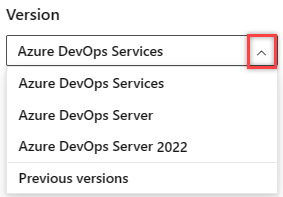
Wählen Sie die Version dieses Artikels aus, die Ihrer Plattform und Version entspricht. Die Versionsauswahl befindet sich oberhalb des Inhaltsverzeichnisses. Überprüfen Sie Ihre Azure DevOps-Plattform und -Version.
Hinweis
Wenn Sie keinen lokalen Server verwalten möchten, melden Sie sich bei Azure DevOps Services an und erstellen Sie ein Projekt.
Tipp
Sie können KI verwenden, um diese Aufgabe zu unterstützen weiter unten in diesem Artikel, oder lesen Sie Enable AI-Unterstützung bei Azure DevOps MCP Server, um zu beginnen.
Voraussetzungen
| Kategorie | Anforderungen |
|---|---|
| Organisation | Eine Organisation. |
| Berechtigungen | Mitglied der Gruppe der Projektsammlungsadministratoren sein, oder die Berechtigung „Neue Projekte erstellen“ auf Sammlungsebene auf Zulassen festgelegt haben. Organisationsbesitzer sind automatisch Mitglieder dieser Gruppe. |
| Kategorie | Anforderungen |
|---|---|
| Projektsammlung | Eine Projektsammlung. |
| Berechtigungen | Mitglied der Gruppe der Projektsammlungsadministratoren sein, oder die Berechtigung „Neue Projekte erstellen“ auf Sammlungsebene auf Zulassen festgelegt haben. Organisationsbesitzer sind automatisch Mitglieder dieser Gruppe. |
Erstellen eines Projekts
Sie können bis zu 1.000 Projekte innerhalb einer Organisation in Azure DevOps erstellen. Weitere Informationen finden Sie unter Arbeitsverfolgung, Prozess- und Projektgrenzwerte.
Wichtig
Wenn Sie ein Projekt aus dem Webportal erstellen, ignoriert Azure DevOps mehrere Prozessvorlagendateien. Insbesondere werden die Dateien, die eine Berichts-Manager-Website erstellen würden, nicht unterstützt. Sie können Berichte später hinzufügen, indem Sie die Anweisungen unter Hinzufügen von Berichten zu einem Teams-Projekt befolgen.
Es gibt keine Beschränkung für die Anzahl der Projekte, die Sie innerhalb einer Projektsammlung erstellen können. Beschränken Sie die Anzahl für Leistungszwecke jedoch auf 300 oder weniger. Weitere Informationen finden Sie unter Arbeitsverfolgung, Prozess- und Projektgrenzwerte.
Melden Sie sich bei Ihrem organization (
https://dev.azure.com/{Your_Organization}) an.Wählen Sie das Logo
 Azure DevOps aus, um die Seite "Projekte" zu öffnen.
Wählen Sie Neues Projekt aus.
Tipp
Wenn die Schaltfläche " Neues Projekt " nicht angezeigt wird, verfügen Sie möglicherweise nicht über die erforderlichen Berechtigungen. Sie müssen Mitglied der Gruppe "Projektsammlungsadministratoren " sein oder die Berechtigung "Neue Projekte erstellen" auf "Zulassen" festlegen.

Geben Sie Informationen in das bereitgestellte Formular ein.
- Geben Sie einen Namen für Ihr Projekt an. Ihr Projektname darf keine Sonderzeichen enthalten, z
/ : \ ~ & % ; @ ' " ? < > | # $ * } { , + = [ ]. B. , kann nicht mit einem Unterstrich beginnen, kann nicht mit einem Punkt beginnen oder enden und muss mindestens 64 Zeichen sein. - Geben Sie optional eine Beschreibung ein.
- Wählen Sie den ursprünglichen Quellcodeverwaltungstyp und den Arbeitsaufgabenprozess aus. Weitere Informationen finden Sie unter Auswählen der richtigen Versionskontrolle für Ihr Projekt und Auswählen eines Prozesses.

- Geben Sie einen Namen für Ihr Projekt an. Ihr Projektname darf keine Sonderzeichen enthalten, z
Wählen Sie Erstellen aus. Azure DevOps zeigt die Willkommensseite des Projekts an.

Wählen Sie eine der folgenden Optionen aus, um fortzufahren:
- Einladen: Fügen Sie Ihrem Projekt weitere Personen hinzu. Weitere Informationen finden Sie unter Hinzufügen von Benutzern zu einem Projekt oder Team. Sie können nur Benutzer einladen, die sich bereits in Ihrem organization befinden. Weitere Informationen finden Sie unter Hinzufügen von Benutzern zu einem Projekt.
- Boards: Fügen Sie Arbeitselemente hinzu. Weitere Informationen finden Sie unter Anzeigen und Hinzufügen von Arbeitselementen mithilfe der Seite Arbeitselemente.
- Repos: Klonen oder Importieren eines Repositorys oder Initialisieren einer READMEDatei für die Projektzusammenfassungsseite. Weitere Informationen finden Sie unter Klonen eines vorhandenen Git-Repositorys.
- Pipelines: Definieren Sie eine Pipeline. Weitere Informationen finden Sie in Azure Pipelines-Dokumentation.
- Testpläne: Definieren Sie Testpläne und Testsammlungen. Siehe Erstellen von Testplänen und Testsammlungen.
- Artefakte: Ermitteln installieren und veröffentlichen Sie NuGet-, npm- und Maven-Pakete. Siehe Azure Artifacts Overview.
- Verwalten Ihrer Services: Deaktivieren Sie die Transparenz von Services. Weitere Informationen finden Sie unter Aktivieren oder Deaktivieren eines Diensts.
Melden Sie sich bei Ihrer Sammlung an (
https://<your-devops-server>/<your-collection>).Wählen Sie das Logo
Azure DevOps aus, um die Seite "Projekte" zu öffnen.Wählen Sie Neues Projekt aus. Sie können ein Projekt auch aus einem Prozess erstellen.
Tipp
Wenn die Schaltfläche " Neues Projekt " nicht angezeigt wird, verfügen Sie möglicherweise nicht über die erforderlichen Berechtigungen. Sie müssen Mitglied der Gruppe "Projektsammlungsadministratoren " sein oder die Berechtigung "Neue Projekte erstellen" auf "Zulassen" festlegen.
Geben Sie Informationen in das bereitgestellte Formular ein.
- Geben Sie einen Namen für Ihr Projekt an. Ihr Projektname darf keine Sonderzeichen enthalten, z
/ : \ ~ & % ; @ ' " ? < > | # $ * } { , + = [ ]. B. , kann nicht mit einem Unterstrich beginnen, kann nicht mit einem Punkt beginnen oder enden und muss mindestens 64 Zeichen sein. - Geben Sie optional eine Beschreibung ein.
- Wählen Sie den ursprünglichen Quellcodeverwaltungstyp und den Arbeitsaufgabenprozess aus. Weitere Informationen finden Sie unter Auswählen der richtigen Versionskontrolle für Ihr Projekt und Informationen zu Prozessen und Prozessvorlagen.
- Geben Sie einen Namen für Ihr Projekt an. Ihr Projektname darf keine Sonderzeichen enthalten, z
Wählen Sie Erstellen aus. Azure DevOps zeigt die Willkommensseite an.

Wählen Sie eine der folgenden Optionen aus, um fortzufahren:
- Einladen: Fügen Sie Ihrem Projekt weitere Personen hinzu. Weitere Informationen finden Sie unter Hinzufügen von Benutzern zu einem Projekt oder Team. Sie können nur Benutzer einladen, die sich bereits in Ihrem organization befinden. Weitere Informationen finden Sie unter Hinzufügen von Benutzern zu einem Projekt.
- Boards: Fügen Sie Arbeitselemente hinzu. Weitere Informationen finden Sie unter Anzeigen und Hinzufügen von Arbeitselementen mithilfe der Seite Arbeitselemente.
- Repos: Klonen oder Importieren eines Repositorys oder Initialisieren einer READMEDatei für die Projektzusammenfassungsseite. Weitere Informationen finden Sie unter Klonen eines vorhandenen Git-Repositorys.
- Pipelines: Definieren Sie eine Pipeline. Weitere Informationen finden Sie in Azure Pipelines-Dokumentation.
- Testpläne: definieren Sie Testpläne und Testsammlungen. Siehe Erstellen von Testplänen und Testsammlungen.
- Verwalten Ihrer Services: deaktivieren Sie die Transparenz von Services. Weitere Informationen finden Sie unter Aktivieren oder Deaktivieren eines Diensts.
Auflisten von Projekten
Zeigen Sie eine Liste der Projekte in Ihrem Webbrowser an.
Melden Sie sich bei Ihrem organization (
https://dev.azure.com/{yourorganization}) an.Wählen Sie Organisationseinstellungen und dann Projekte aus.

Öffnen Sie das gewünschte Projekt. Weitere Informationen finden Sie unter Informationen zu Einstellungen auf Benutzer-, Team-, Projekt- oder organization-Ebene.


Hinzufügen eines Repositorys zu Ihrem Projekt
Sie können Ihrem Projekt Git-Repositorys (verteilt) oder TFVC (zentralisierte Repositorys) hinzufügen. Sie können viele Git-Repositorys erstellen, aber nur ein einzelnes TFVC-Repository für ein Projekt. Möglicherweise müssen Sie zusätzliche Schritte ausführen, um die Berechtigungen anzupassen. Weitere Informationen finden Sie unter Verwenden von Git- und TFVC-Repositorys im selben Projekt.
Verwenden von KI zum Erstellen und Konfigurieren von Projekten
Tipp
Sie können KI verwenden, um diese Aufgabe zu unterstützen weiter unten in diesem Artikel, oder lesen Sie Enable AI-Unterstützung bei Azure DevOps MCP Server, um zu beginnen.
Wenn Sie GitHub Copilot verwenden, können Sie mit den Azure DevOps MCP Server Azure DevOps projekte mithilfe natürlicher Sprachaufforderungen erstellen und konfigurieren.
Beispielaufforderungen für die Projekterstellung
| Aufgabe | Beispielaufforderung |
|---|---|
| Aufbau eines neuen Projekts | Create a new Azure DevOps project for our mobile app team using the Agile process template, initialize it with a Git repo, and set up the default area and iteration paths for a 2-week sprint cadence |
| Migrieren der Projektstruktur | We're splitting a monorepo project into separate microservice projects. Walk me through creating the new projects, moving repos, and preserving work item links across projects |
| Einrichten eines Projekts aus einer Vorlage | I need to create standardized projects for each client engagement. Show me how to create a project with predefined teams, area paths, and iteration paths that match our delivery framework |
| Fehlerbehebung bei Projekterstellung | I'm getting a TF30321 error when trying to create a project with a name I used before. Explain why this happens and how to resolve it so I can reuse the name |
| Überwachen vorhandener Projekte | List all projects in my organization, show when each was created and last accessed, and identify any that might be candidates for deletion or archiving |
| Konfigurieren von Projektberechtigungen | I just created a new project and need to set up security so that only the core team has Contributor access, external stakeholders get Stakeholder access, and the tech lead group can manage repos and pipelines |
Tipp
Um optimale Ergebnisse zu erzielen, verwenden Sie diese Eingabeaufforderungen im Agentmodus, wobei der Azure DevOps MCP-Server verbunden ist. Passen Sie die Eingabeaufforderungen mit Ihrem spezifischen Organisationsnamen, ihrer Prozessvorlage oder der Teamstruktur an.
Nächste Schritte
Verwandte Inhalte
- Umbenennen eines Projekts
- Löschen eines Projekts
- Erste Schritte als Administrator
- Installieren von Erweiterungen
Häufig gestellte Fragen (FAQs)
F: Gewusst wie berechtigungsbezogene Fehler beheben?
A: Wenn Sie eine Fehlermeldung erhalten, die besagt, dass Sie nicht über die Berechtigung zum Erstellen eines Projekts verfügen, fordern Sie Berechtigungen auf Organisationsebene an. Weitere Informationen finden Sie unter Ändern von Berechtigungen auf organization- oder Sammlungsebene.
A: Wenn Sie eine Fehlermeldung erhalten, die besagt, dass Sie nicht über die Berechtigung zum Erstellen eines Projekts verfügen, fordern Sie Berechtigungen auf Sammlungsebene an. Weitere Informationen finden Sie unter Ändern von Berechtigungen auf organization- oder Sammlungsebene. Wenn Sie SQL-Reporting Services in der Sammlung installiert haben, benötigen Sie auch Berechtigungen für Berichte für die Gruppe Team Foundation Content Managers.
F: Wie löse ich den Fehler "TF30321" auf?
A: Fehler TF30321: Der eingegebene Name wird bereits für ein anderes Projekt auf dem Team Foundation Server verwendet , gibt an, dass Sie einen anderen Namen für Ihr Projekt verwenden sollten. Der eingegebene Name wird entweder aktiv verwendet oder teilweise gelöscht, aber nicht vollständig gelöscht.
Selbst wenn Sie ein Projekt gelöscht haben, erhalten Sie möglicherweise eine Fehlermeldung aufgrund eines identischen Namens. Einige Komponenten können erstellt oder gelöscht werden, auch wenn andere nicht. In diesem Fall können Sie den Namen, der dem Projekt zugeordnet ist, nicht wiederverwenden.
F: Wie füge ich meine benutzerdefinierte Prozessvorlage der Liste hinzu?
A: Laden Sie Ihre Vorlage mithilfe des Prozessvorlagen-Managers hoch. Weitere Informationen finden Sie unter Anpassen des Prozesses.
F: Wo befindet sich die Protokolldatei?
A: Die Protokolldatei wird unter $:\Users\User Name\AppData\Local\Temp gespeichert und mit der Bezeichnung vso_TeamProjectCreation_yyyy_mm_dd_hh_mm_ss.log bezeichnet.
Das Protokoll zeigt jede Aktion des Assistenten zum Zeitpunkt des Fehlers an und enthält möglicherweise weitere Details zu dem Fehler. Sie können die Protokolleinträge überprüfen, um Netzwerk- oder Dateiprobleme zu finden, indem Sie nach Ausnahme oder Fehler suchen.