Hinweis
Für den Zugriff auf diese Seite ist eine Autorisierung erforderlich. Sie können versuchen, sich anzumelden oder das Verzeichnis zu wechseln.
Für den Zugriff auf diese Seite ist eine Autorisierung erforderlich. Sie können versuchen, das Verzeichnis zu wechseln.
Azure DevOps Services | Azure DevOps Server | Azure DevOps Server 2022
Variablen bieten eine bequeme Möglichkeit, Schlüsseldaten in verschiedene Teile der Pipeline einzuschließen. Die häufigste Verwendung von Variablen besteht darin, einen Wert zu definieren, den Sie in der gesamten Pipeline verwenden können. Alle Variablen sind Zeichenfolgen und veränderbar. Der Wert einer Variablen kann sich von Lauf zu Lauf oder von Auftrag zu Auftrag in Ihrer Pipeline ändern.
Wenn Sie dieselbe Variable an mehreren Stellen mit demselben Namen definieren, hat die lokal bereichsbezogene Variable Vorrang. Eine auf Auftragsebene definierte Variable kann also eine auf Phasenebene festgelegte Variable außer Kraft setzen. Eine auf Phasenebene definierte Variable setzt eine auf Pipelinestammebene festgelegte Variable außer Kraft. Eine auf der Pipeline-Grundebene festgelegte Variable setzt eine Variable in der Benutzeroberfläche der Pipeline-Einstellungen außer Kraft. Weitere Informationen zum Arbeiten mit Variablen, die auf Auftrags-, Phasen- und Stammebene definiert sind, finden Sie unter Variabler Bereich.
Sie können Variablen mit expressions verwenden, um Werte bedingt zuzuweisen und pipelines weiter anzupassen.
Variablen unterscheiden sich von Laufzeitparametern. Laufzeitparameter sind typisiert und während der Analyse der Vorlage verfügbar.
Benutzerdefinierte Variablen
Wenn Sie eine Variable definieren, verwenden Sie unterschiedliche Syntaxen (Makros, Vorlagenausdruck oder Laufzeit). Die Syntax, die Sie auswählen, bestimmt, an welcher Stelle in der Pipeline Ihre Variable gerendert wird.
Legen Sie in YAML-pipelines Variablen auf der Stamm-, Phasen- und Auftragsebene fest. Außerdem können Sie Variablen außerhalb einer YAML-Pipeline über die Benutzeroberfläche angeben. Wenn Sie eine Variable in der Benutzeroberfläche festlegen, können Sie die Variable verschlüsseln und als geheim festlegen.
Benutzerdefinierte Variablen können als schreibgeschützt festgelegt werden. Es gibt Einschränkungen bei Variablennamen. Beispielsweise dürfen Variablennamen nicht mit secret beginnen.
Sie können eine Variablengruppe verwenden, um Variablen über mehrere Pipelines verfügbar zu machen.
Um Variablen in einer Datei für die Verwendung in mehreren pipelines zu definieren, verwenden Sie templates.
Benutzerdefinierte mehrzeilige Variablen
Azure DevOps unterstützt mehrzeilige Variablen, es gibt jedoch einige Einschränkungen.
Downstreamkomponenten wie Pipelineaufgaben verarbeiten die Variablenwerte möglicherweise nicht ordnungsgemäß.
Azure DevOps ändert keine benutzerdefinierten Variablenwerte. Sie müssen Variablenwerte richtig formatieren, bevor Sie sie als mehrzeilige Variablen übergeben. Verzichten Sie beim Formatieren ihrer Variablen auf Sonderzeichen, verwenden Sie keine eingeschränkten Namen, und achten Sie darauf, ein Zeilenabschlussformat zu verwenden, das für das Betriebssystem Ihres Agents geeignet ist.
Mehrzeilige Variablen verhalten sich je nach Betriebssystem unterschiedlich. Um dieses Problem zu vermeiden, stellen Sie sicher, dass Sie mehrzeilige Variablen für das Zielbetriebssystem ordnungsgemäß formatieren.
Azure DevOps ändert niemals variablen Werte, auch wenn Sie nicht unterstützte Formatierungen bereitstellen.
Systemvariablen
Neben benutzerdefinierten Variablen verfügt Azure Pipelines über Systemvariablen mit vordefinierten Werten. Die vordefinierte Variable Build.BuildId gibt z. B. die ID der einzelnen Builds an und kann zur Identifizierung verschiedener Pipelineausführungen verwendet werden. Sie können die Variable Build.BuildId in Skripts oder Aufgaben verwenden, wenn Sie einen eindeutigen Wert benötigen.
Wenn Sie YAML oder klassische Build-pipelines verwenden, finden Sie unter predefinierte Variablen eine umfassende Liste von Systemvariablen.
Wenn Sie klassische Release-pipelines verwenden, lesen Sie Release-Variablen.
Wenn Sie die Pipeline ausführen, legen die Systemvariablen ihren aktuellen Wert fest. Einige Variablen werden automatisch festgelegt. Als Pipelineautor oder Endbenutzer können Sie den Wert einer Systemvariable ändern, bevor die Pipeline ausgeführt wird.
Systemvariablen sind schreibgeschützt.
Umgebungsvariablen
Umgebungsvariablen sind spezifische Variablen für das verwendete Betriebssystem. Sie fügen diese auf plattformspezifische Weise in eine Pipeline ein. Das Format entspricht der Formatierung von Umgebungsvariablen für Ihre spezifische Skriptplattform.
Auf UNIX-Systemen (macOS und Linux) haben Umgebungsvariablen das Format $NAME. Unter Windows wird für Batch das Format %NAME% und in PowerShell das Format $env:NAME verwendet.
System- und benutzerdefinierte Variablen (mit Ausnahme geheimer Variablen) werden auch als Umgebungsvariablen für Ihre Plattform eingefügt. Wenn Variablen in Umgebungsvariablen konvertiert werden, werden Variablennamen groß geschrieben, und Punkte werden in Unterstriche umgewandelt. So wird beispielsweise der Variablenname any.variable zum Variablennamen $ANY_VARIABLE.
Es gibt Einschränkungen bei Variablennamen für Umgebungsvariablen. Beispielsweise dürfen Variablennamen nicht mit secret beginnen.
Einschränkungen bei Variablennamen
Benutzerdefinierte Variablen und Umgebungsvariablen können Buchstaben und Zahlen sowie die Zeichen . und _ enthalten. Verwenden Sie keine vom System reservierten Variablenpräfixe. Diese Präfixe sind: endpoint, , input, secret, path, und securefile. Jede Variable, die mit einer dieser Zeichenfolgen beginnt (unabhängig von der Groß-/Kleinschreibung), steht für Ihre Aufgaben und Skripts nicht zur Verfügung. Verwenden Sie keine Leerzeichen in Variablen. Weitere Einschränkungen finden Sie unter Azure Pipelines Benennungseinschränkungen.
Grundlegendes zur Variablensyntax
Azure Pipelines unterstützt drei verschiedene Methoden zum Verweisen auf Variablen: Makros, Vorlagenausdruck und Laufzeitausdruck. Sie können jede Syntax für einen anderen Zweck verwenden, und jede hat einige Einschränkungen.
In einer Pipeline werden Template-Ausdrucksvariablen (${{ variables.var }}) während der Kompilierungszeit verarbeitet, bevor die Laufzeit beginnt. Makrosyntaxvariablen ($(var)) werden während der Laufzeit verarbeitet, bevor eine Aufgabe ausgeführt wird. Laufzeitausdrücke ($[variables.var]) werden ebenfalls während der Laufzeit verarbeitet, sind aber für die Verwendung mit Bedingungen und Ausdrücken vorgesehen. Wenn Sie einen Laufzeitausdruck verwenden, muss er die gesamte rechte Seite einer Definition einnehmen.
In diesem Beispiel sehen Sie, dass der Vorlagenausdruck nach dem Aktualisieren der Variablen immer noch den Anfangswert der Variablen besitzt. Der Wert der Makrosyntaxvariablen wird aktualisiert. Der Wert des Vorlagenausdrucks ändert sich nicht, da die Pipeline alle Vorlagenausdrucksvariablen während der Kompilierung verarbeitet, bevor die Aufgaben ausgeführt werden. Makrosyntaxvariablen werden dagegen vor der Ausführung der jeweiligen Aufgabe ausgewertet.
variables:
- name: one
  value: initialValue

steps:
  - script: |
      echo ${{ variables.one }} # outputs initialValue
      echo $(one)
    displayName: First variable pass
  - bash: echo "##vso[task.setvariable variable=one]secondValue"
    displayName: Set new variable value
  - script: |
      echo ${{ variables.one }} # outputs initialValue
      echo $(one) # outputs secondValue
    displayName: Second variable pass
Makrosyntaxvariablen
In den meisten Dokumentationsbeispielen wird Makrosyntax ($(var)) verwendet. Verwenden Sie die Makrosyntax, um Variablenwerte in Vorgangseingaben und andere Variablen zu interpolieren.
Das System verarbeitet Variablen mit Makrosyntax, bevor eine Aufgabe während der Laufzeit ausgeführt wird. Die Laufzeit folgt nach der Vorlagenerweiterung. Stößt das System auf einen Makroausdruck, ersetzt es diesen durch den Inhalt der Variablen. Wenn es keine Variable mit diesem Namen gibt, ändert sich der Makroausdruck nicht. Wenn $(var) nicht ersetzt werden kann, bleibt es $(var).
Makrosyntaxvariablen bleiben unverändert, wenn sie keinen Wert haben, da ein leerer Wert wie $() etwas für die Aufgabe bedeuten kann, die Sie ausführen, und der Agent sollte nicht davon ausgehen, dass dieser Wert ersetzt werden soll. Wenn Sie beispielsweise $(foo) verwenden, um auf die Variable foo in einer Bash-Aufgabe zu verweisen, funktionieren Ihre Bash-Skripts möglicherweise nicht mehr, wenn alle $()-Ausdrücke in der Eingabe für die Aufgabe ersetzt werden.
Makrovariablen werden nur erweitert, wenn sie für einen Wert und nicht als Schlüsselwort verwendet werden. Werte werden auf der rechten Seite einer Pipelinedefinition angezeigt. Folgendes ist gültig: key: $(value). Folgendes ist nicht gültig: $(key): value. Makrovariablen werden nicht erweitert, wenn sie zur Inlineanzeige eines Auftragsnamens verwendet werden. Verwenden Sie stattdessen die displayName-Eigenschaft.
Hinweis
Das System erweitert nur Makrosyntaxvariablen für Aufgabeneingaben in stages, jobsund steps.
Es wird nicht in Pipelineschlüsselwörtern erweitert, die zur Kompilierungszeit aufgelöst werden, wie z.B. resources, trigger oder der Repository-Referenzwert des checkout-Schritts (zum Beispiel funktioniert checkout: git://MyProject/MyRepo@$(var) nicht).
Um diese Werte zu parametrisieren, verwenden Sie stattdessen Vorlagenausdrücke (${{ }}) oder Laufzeitparameter .
In diesem Beispiel wird Makrosyntax mit Bash, PowerShell und einer Skriptaufgabe verwendet. Die Syntax zum Aufrufen einer Variablen mithilfe der Makrosyntax ist für alle drei identisch.
variables:
 - name: projectName
   value: contoso

steps:
- bash: echo $(projectName)
- powershell: echo $(projectName)
- script: echo $(projectName)
Syntax für Vorlagenausdrücke
Verwenden Sie die Vorlagenausdruckssyntax, um sowohl Vorlagenparameter als auch Variablen (${{ variables.var }}) zu erweitern. Das System verarbeitet Vorlagenvariablen zur Kompilierungszeit und ersetzt sie vor dem Start der Laufzeit. Verwenden Sie Vorlagenausdrücke zum Wiederverwenden von Teilen von YAML als Vorlagen.
Vorlagenvariablen werden automatisch zu leeren Zeichenfolgen zusammengefügt, wenn kein Ersatzwert gefunden wird. Vorlagenausdrücke können im Gegensatz zu Makro- und Laufzeitausdrücken entweder als Schlüssel (linke Seite) oder als Werte (rechte Seite) angezeigt werden. Folgendes ist gültig: ${{ variables.key }} : ${{ variables.value }}.
Syntax für Laufzeitausdrücke
Verwenden Sie die Laufzeitausdruckssyntax für Variablen, die zur Laufzeit ($[variables.var]) expandiert werden. Laufzeitausdruckvariablen werden automatisch zu leeren Zeichenfolgen zusammengefügt, wenn kein Ersatzwert gefunden wird. Verwenden Sie Laufzeitausdrücke in Auftragsbedingungen, um die bedingte Ausführung von Aufträgen oder ganzen Phasen zu unterstützen.
Laufzeitausdrucksvariablen werden nur erweitert, wenn sie für einen Wert verwendet werden, nicht als Schlüsselwort. Werte werden auf der rechten Seite einer Pipelinedefinition angezeigt. Folgendes ist gültig: key: $[variables.value]. Folgendes ist nicht gültig: $[variables.key]: value. Der Laufzeitausdruck muss die gesamte rechte Seite eines Schlüssel-Wert-Paars einnehmen.
key: $[variables.value] ist beispielsweise gültig, key: $[variables.value] foo dagegen nicht.
| Syntax | Beispiel | Verarbeitungszeitpunkt | Ort der Erweiterung in einer Pipelinedefinition | Art des Renderings, wenn nicht gefunden |
|---|---|---|---|---|
| Makro | $(var) |
Laufzeit vor der Aufgabenausführung | Wert (rechte Seite) | Gibt $(var) aus. |
| Vorlagenausdruck | ${{ variables.var }} |
Kompilierzeit | Schlüssel oder Wert (links oder rechts) | Leere Zeichenfolge |
| Laufzeitausdruck | $[variables.var] |
Laufzeit | Wert (rechte Seite) | Leere Zeichenfolge |
Welche Syntax sollte ich verwenden?
Verwenden Sie Makrosyntax, wenn Sie eine sichere Zeichenfolge oder eine predefinierte Variable Eingabe für eine Aufgabe bereitstellen.
Wählen Sie einen Laufzeitausdruck, wenn Sie mit Bedingungen und [Ausdrücken](expressions.md) arbeiten. Verwenden Sie jedoch keinen Laufzeitausdruck, wenn Ihre leere Variable nicht ausgegeben werden soll (Beispiel: $[variables.var]) – Wenn Sie beispielsweise über bedingte Logik verfügen, die auf einer Variablen mit einem bestimmten Wert oder keinem Wert basiert, verwenden Sie einen Makroausdruck.
In der Regel ist eine Vorlagenvariable der zu verwendende Standard. Durch die Nutzung von Vorlagenvariablen fügt Ihre Pipeline den Variablenwert vollständig in Ihre Pipeline bei der Pipelinekompilierung ein. Diese Injection ist hilfreich, wenn Sie versuchen, Pipelines zu debuggen. Sie können die Protokolldateien herunterladen und den vollständig erweiterten Wert auswerten, der ersetzt wird. Da die Variable ersetzt wird, verwenden Sie keine Vorlagensyntax für vertrauliche Werte.
Verwenden von KI zum Identifizieren von Variablensyntaxproblemen
Diese Beispielaufforderung für Copilot Chat identifiziert, welche Variablentypen in einer Pipeline verwendet werden und wann die Variablen aufgelöst werden. Markieren Sie Ihren YAML-Code, und geben Sie dann die folgende Copilot-Chataufforderung ein.
What types of Azure DevOps variables are used in this YAML pipeline? Give specific examples.
When does each variable process in the pipeline?
How will each variable render when not found?
What stages and jobs will the variables be available for?
Passen Sie Ihre Eingabeaufforderung an, um nach Bedarf Spezifisches hinzuzufügen.
Copilot wird von KI unterstützt, so dass Überraschungen und Fehler möglich sind. Weitere Informationen finden Sie unter Copilot FAQs.
Festlegen von Variablen in einer Pipeline
Legen Sie in den häufigsten Fällen die Variablen fest, und verwenden Sie sie in der YAML-Datei. Mit diesem Ansatz können Sie Änderungen an der Variablen im Versionssteuerungssystem nachverfolgen. Sie können Variablen auch auf der Benutzeroberfläche für die Pipelineeinstellungen definieren (siehe Registerkarte „Klassisch“) und in Ihrem YAML-Code darauf verweisen.
Das folgende Beispiel zeigt, wie zwei Variablen configuration festgelegt und platform später in Schritten verwendet werden. Umschließen Sie eine Variable mit $(), um sie in einer YAML-Anweisung zu verwenden. Sie können variablen nicht verwenden, um eine repository in einer YAML-Anweisung zu definieren.
# Set variables once
variables:
  configuration: debug
  platform: x64

steps:

# Use them once
- task: MSBuild@1
  inputs:
    solution: solution1.sln
    configuration: $(configuration) # Use the variable
    platform: $(platform)

# Use them again
- task: MSBuild@1
  inputs:
    solution: solution2.sln
    configuration: $(configuration) # Use the variable
    platform: $(platform)
Variablenbereiche
Legen Sie in der YAML-Datei eine Variable in verschiedenen Bereichen fest:
- Auf Stammebene, um sie für alle Aufträge in der Pipeline verfügbar zu machen
- Auf Phasenebene, um sie nur für eine bestimmte Phase verfügbar zu machen
- Auf Auftragsebene, um es nur für einen bestimmten Auftrag verfügbar zu machen.
Wenn Sie eine Variable am Anfang einer YAML-Datei definieren, ist die Variable für alle Aufträge und Phasen in der Pipeline verfügbar und eine globale Variable. Globale Variablen, die in einer YAML-Datei definiert sind, sind auf der Benutzeroberfläche für die Pipelineeinstellungen nicht sichtbar.
Variablen auf Auftragsebene setzen Variablen auf Stamm- und Phasenebene außer Kraft. Variablen auf Phasenebene setzen Variablen auf Stammebene außer Kraft.
variables:
  global_variable: value    # this is available to all jobs

jobs:
- job: job1
  pool:
    vmImage: 'ubuntu-latest'
  variables:
    job_variable1: value1    # this is only available in job1
  steps:
  - bash: echo $(global_variable)
  - bash: echo $(job_variable1)
  - bash: echo $JOB_VARIABLE1 # variables are available in the script environment too

- job: job2
  pool:
    vmImage: 'ubuntu-latest'
  variables:
    job_variable2: value2    # this is only available in job2
  steps:
  - bash: echo $(global_variable)
  - bash: echo $(job_variable2)
  - bash: echo $GLOBAL_VARIABLE
Die Ausgabe beider Aufträge sieht wie folgt aus:
# job1
value
value1
value1

# job2
value
value2
value
Angeben von Variablen
In den vorherigen Beispielen folgt auf das variables-Schlüsselwort eine Liste mit Schlüssel-Wert-Paaren.
Die Schlüssel sind die Variablennamen, die Werte sind die Variablenwerte.
Eine weitere Syntax ist nützlich, wenn Sie Vorlagen für Variablen oder Variablengruppen verwenden möchten.
Mithilfe von Vorlagen können Sie Variablen in einer YAML-Datei definieren und in eine andere YAML-Datei einschließen.
Variable Gruppen sind eine Reihe von Variablen, die Sie über mehrere pipelines hinweg verwenden können. Mithilfe von Variablengruppen können Sie Variablen verwalten und organisieren, die für verschiedene Phasen an einem zentralen Ort gemeinsam sind.
Verwenden Sie diese Syntax für Variablenvorlagen und Variablengruppen auf der Stammebene einer Pipeline.
In dieser alternativen Syntax akzeptiert das variables-Schlüsselwort eine Liste von Variablenbezeichnern.
Die Variablenbezeichner sind name für eine reguläre Variable, group für eine Variablengruppe und template zum Einschließen einer Variablenvorlage.
Im folgenden Beispiel werden alle drei veranschaulicht:
variables:
# a regular variable
- name: myvariable
  value: myvalue
# a variable group
- group: myvariablegroup
# a reference to a variable template
- template: myvariabletemplate.yml
Weitere Informationen finden Sie unter Wiederverwendung von Variablen mit Vorlagen.
Zugriff auf Variablen über die Umgebungsvariablen
Beachten Sie, dass Variablen auch über Umgebungsvariablen für Skripts verfügbar gemacht werden. Die Syntax für die Verwendung dieser Umgebungsvariablen hängt von der Skriptsprache ab.
Der Name ist groß geschrieben, und der Punkt (.) wird durch einen Unterstrich (_) ersetzt. Dies wird automatisch in die Prozessumgebung eingefügt. Im Folgenden finden Sie einige Beispiele:
- Batch-Skript:
%VARIABLE_NAME% - PowerShell-Skript:
$env:VARIABLE_NAME - Bash-Skript:
$VARIABLE_NAME
Wichtig
Vordefinierte Variablen, die Dateipfade enthalten, werden entsprechend dem Agent-Hosttyp und Shelltyp in den jeweils passenden Stil umgewandelt. Unter Windows etwa im Format „C:\foo\“ und unter Unix im Format „/foo/“. Wenn Sie Bash-Skriptaufgaben unter Windows ausführen, sollten Sie für den Zugriff auf diese Variablen nicht die Pipelinevariablenmethode, sondern die Umgebungsvariablenmethode verwenden, um die richtige Formatierung des Dateipfads sicherzustellen.
Festlegen geheimer Variablen
Tipp
Geheime Variablen werden nicht automatisch als Umgebungsvariablen exportiert. Um geheime Variablen in Ihren Skripts zu verwenden, ordnen Sie sie explizit Umgebungsvariablen zu. Weitere Informationen finden Sie unter Festlegen geheimer Variablen.
Legen Sie geheime Variablen nicht in Ihrer YAML-Datei fest. Betriebssysteme protokollieren häufig Befehle für die ausgeführten Prozesse, und Sie möchten natürlich nicht, dass das Protokoll ein Geheimnis enthält, das Sie als Eingabe übergeben haben. Verwenden Sie die Umgebung des Skripts, oder ordnen Sie die Variable innerhalb des variables-Blocks zu, um Geheimnisse an Ihre Pipeline zu übergeben.
Hinweis
Azure Pipelines bemüht sich, Geheimnisse bei der Ausgabe von Daten an Pipelineprotokolle zu maskieren, sodass möglicherweise zusätzliche Variablen und Daten in Ausgabe- und Protokollen maskiert werden, die nicht als Geheimnisse festgelegt sind.
Geheime Variablen müssen für Ihre Pipeline über die Benutzeroberfläche für die Pipelineeinstellungen festgelegt werden. Diese Variablen sind auf die Pipeline beschränkt, in der sie festgelegt sind. Sie können auch geheime Variablen in Variablengruppen festlegen.
Führen Sie die folgenden Schritte aus, um Geheimnisse über die Weboberfläche festzulegen:
- Wechseln Sie zur Seite Pipelines, wählen Sie die entsprechende Pipeline aus, und wählen Sie dann Edit aus.
- Suchen Sie die Variablen für diese Pipeline.
- Fügen Sie die Variable hinzu oder aktualisieren Sie sie.
- Wählen Sie die Option Diesen Wert geheim halten, um die Variable verschlüsselt zu speichern.
- Speichern Sie die Pipeline.
Geheimnisvariablen werden im Ruhezustand mit einem 2048-Bit-RSA-Schlüssel verschlüsselt. Geheimnisse sind auf dem Agent für verwendbare Aufgaben und Skripts verfügbar. Achten Sie darauf, wer Zugriff hat, um Ihre Pipeline zu verändern.
Wichtig
Wir bemühen uns, Geheimnisse vor dem Erscheinen in der Ausgabe der Azure-Pipelines zu maskieren, aber Sie müssen dennoch Vorkehrungen treffen. Geben Sie Geheimnisse niemals als Ausgabe zurück. Einige Betriebssysteme protokollieren Befehlszeilenargumente. Geben Sie niemals Geheimnisse über die Befehlszeile weiter. Stattdessen wird empfohlen, Ihre Geheimnisse Umgebungsvariablen zuzuordnen.
Wir maskieren niemals Teilzeichenfolgen von Geheimnissen. Wenn beispielsweise „abc123“ als Geheimnis festgelegt ist, wird „abc“ in den Protokollen nicht maskiert. Dadurch soll vermieden werden, dass Geheimnisse zu detailliert maskiert werden, sodass die Protokolle nicht mehr lesbar sind. Aus diesem Grund sollten Geheimnisse keine strukturierten Daten enthalten. Wenn beispielsweise „{ "foo": "bar" }“ als Geheimnis festgelegt ist, wird „bar“ nicht in den Protokollen maskiert.
Im Gegensatz zu einer normalen Variablen werden sie nicht automatisch zu Umgebungsvariablen für Skripts entschlüsselt. Geheime Variablen müssen explizit zugeordnet werden.
Im folgenden Beispiel wird gezeigt, wie eine geheime Variable mit dem Namen mySecret in PowerShell- und Bash-Skripts zugeordnet und verwendet wird. Es werden zwei globale Variablen definiert.
GLOBAL_MYSECRET wird dem Wert einer geheimen Variablen mySecret und GLOBAL_MY_MAPPED_ENV_VAR wird dem Wert einer nicht geheimen Variablen nonSecretVariable zugewiesen. Anders als bei einer normalen Pipelinevariablen gibt es keine Umgebungsvariable namens MYSECRET.
Die PowerShell-Aufgabe führt ein Skript aus, um die Variablen auszugeben.
-
$(mySecret): Dies ist ein direkter Verweis auf die geheime Variable, der funktioniert. -
$env:MYSECRET: Dadurch wird versucht, die geheime Variable als Umgebungsvariable zu access, was nicht funktioniert, da geheime Variablen nicht automatisch Umgebungsvariablen zugeordnet werden. -
$env:GLOBAL_MYSECRET: Dadurch wird versucht, die geheime Variable über eine globale Variable zu access, die auch nicht funktioniert, da geheime Variablen nicht auf diese Weise zugeordnet werden können. -
$env:GLOBAL_MY_MAPPED_ENV_VAR: Dadurch wird über eine funktionierende globale Variable auf die nicht geheime Variable zugegriffen. -
$env:MY_MAPPED_ENV_VAR: Dadurch wird über eine aufgabenspezifische Umgebungsvariable auf die geheime Variable zugegriffen. Dies ist die Methode, die zum Zuordnen geheimer Variablen zu Umgebungsvariablen empfohlen wird.
variables:
 GLOBAL_MYSECRET: $(mySecret) # this will not work because the secret variable needs to be mapped as env
 GLOBAL_MY_MAPPED_ENV_VAR: $(nonSecretVariable) # this works because it's not a secret.

steps:

- powershell: |
    Write-Host "Using an input-macro works: $(mySecret)"
    Write-Host "Using the env var directly does not work: $env:MYSECRET"
    Write-Host "Using a global secret var mapped in the pipeline does not work either: $env:GLOBAL_MYSECRET"
    Write-Host "Using a global non-secret var mapped in the pipeline works: $env:GLOBAL_MY_MAPPED_ENV_VAR"
    Write-Host "Using the mapped env var for this task works and is recommended: $env:MY_MAPPED_ENV_VAR"
  env:
    MY_MAPPED_ENV_VAR: $(mySecret) # the recommended way to map to an env variable

- bash: |
    echo "Using an input-macro works: $(mySecret)"
    echo "Using the env var directly does not work: $MYSECRET"
    echo "Using a global secret var mapped in the pipeline does not work either: $GLOBAL_MYSECRET"
    echo "Using a global non-secret var mapped in the pipeline works: $GLOBAL_MY_MAPPED_ENV_VAR"
    echo "Using the mapped env var for this task works and is recommended: $MY_MAPPED_ENV_VAR"
  env:
    MY_MAPPED_ENV_VAR: $(mySecret) # the recommended way to map to an env variable
Die Ausgabe aus beiden Aufgaben im vorherigen Skript sieht wie folgt aus:
Using an input-macro works: ***
Using the env var directly does not work:
Using a global secret var mapped in the pipeline does not work either:
Using a global non-secret var mapped in the pipeline works: foo
Using the mapped env var for this task works and is recommended: ***
Geheime Variablen können auch außerhalb von Skripts verwendet werden. Sie können z. B. geheime Variablen Vorgängen mithilfe der variables Definition zuordnen. In diesem Beispiel wird gezeigt, wie geheime Variablen $(vmsUser) und $(vmsAdminPass) in einer Azure Dateikopie-Aufgabe verwendet werden.
variables:
  VMS_USER: $(vmsUser)
  VMS_PASS: $(vmsAdminPass)

pool:
  vmImage: 'ubuntu-latest'

steps:
- task: AzureFileCopy@6
  inputs:
    SourcePath: 'my/path' # Specify the source path
    azureSubscription: 'my-subscription' # Azure subscription name
    Destination: 'AzureVMs' # Destination type
    storage: 'my-storage' # Azure storage account name
    resourceGroup: 'my-resource-group' # Resource group name
    vmsAdminUserName: $(VMS_USER) # Admin username for the VM
    vmsAdminPassword: $(VMS_PASS) # Admin password for the VM
    CleanTargetBeforeCopy: false # Do not clean the target before copying
Verweisen auf geheime Variablen in Variablengruppen
In diesem Beispiel wird gezeigt, wie Sie in Ihrer YAML-Datei auf eine Variablengruppe verweisen und wie Sie Variablen innerhalb der YAML-Datei hinzufügen. Im Beispiel werden zwei Variablen aus der Variablengruppe verwendet: user und token. Die token Variable ist geheim und der Umgebungsvariablen $env:MY_MAPPED_TOKEN zugeordnet, sodass Sie im YAML darauf verweisen können.
Der folgende YAML-Code führt einen REST-Aufruf aus, um eine Liste von Releases abzurufen, und gibt das Ergebnis aus:
variables:
- group: 'my-var-group' # variable group
- name: 'devopsAccount' # new variable defined in YAML
  value: 'contoso'
- name: 'projectName' # new variable defined in YAML
  value: 'contosoads'

steps:
- task: PowerShell@2
  inputs:
    targetType: 'inline'
    script: |
        # Encode the Personal Access Token (PAT)
        # $env:USER is a normal variable in the variable group
        # $env:MY_MAPPED_TOKEN is a mapped secret variable
        $base64AuthInfo = [Convert]::ToBase64String([Text.Encoding]::ASCII.GetBytes(("{0}:{1}" -f $env:USER,$env:MY_MAPPED_TOKEN)))

        # Get a list of releases
        $uri = "https://vsrm.dev.azure.com/$(devopsAccount)/$(projectName)/_apis/release/releases?api-version=5.1"

        # Invoke the REST call
        $result = Invoke-RestMethod -Uri $uri -Method Get -ContentType "application/json" -Headers @{Authorization=("Basic {0}" -f $base64AuthInfo)}

        # Output releases in JSON
        Write-Host $result.value
  env:
    MY_MAPPED_TOKEN: $(token) # Maps the secret variable $(token) from my-var-group
Wichtig
Bei GitHub-Repositories können Pull-Request Builds von Forks standardmäßig nicht auf geheime Variablen zugreifen, die Ihrer Pipeline zugeordnet sind. Weitere Informationen finden Sie unter Contributions from forks.
Freigeben von Variablen in verschiedenen Pipelines
Um Variablen über mehrere pipelines in Ihrem project freizugeben, verwenden Sie die Weboberfläche. Verwenden Sie Variablengruppen unter Bibliothek.
Verwenden von Ausgabevariablen aus Tasks
Einige Aufgaben definieren Ausgabevariablen, die Sie in nachgeschalteten Schritten, Aufträgen und Phasen verwenden können. In YAML können Sie über Aufträge und Phasen hinweg auf Variablen zugreifen, indem Sie Abhängigkeiten verwenden.
Verwenden Sie beim Verweisen auf Matrixaufträge in nachgelagerten Vorgängen eine andere Syntax. Weitere Informationen finden Sie unter Festlegen einer Ausgabevariablen für mehrere Aufträge. In Bereitstellungsaufträgen müssen Sie auch eine andere Syntax für Variablen verwenden. Lesen Sie: Bereitstellungsaufträge: Unterstützung für Ausgabevariablen.
- Verwenden Sie
TASK.VARIABLE, um auf eine Variable aus einer anderen Aufgabe innerhalb des gleichen Auftrags zu verweisen. - Verwenden Sie
dependencies.JOB.outputs['TASK.VARIABLE'], um auf eine Variable aus einer Aufgabe eines anderen Auftrags zu verweisen.
Hinweis
Standardmäßig hängt jede Phase in einer Pipeline von der Phase vor ihr in der YAML-Datei ab. Wenn Sie auf eine Phase verweisen möchten, die sich nicht unmittelbar vor der aktuellen Phase befindet, können Sie diese automatische Standardeinstellung außer Kraft setzen, indem Sie der Phase einen Abschnitt vom Typ dependsOn hinzufügen.
Hinweis
In den folgenden Beispielen wird die standardmäßige Pipelinesyntax verwendet. Wenn Sie Bereitstellungspipelines verwenden, unterscheiden sich die variable und die bedingte Variablensyntax. Informationen zur jeweiligen Syntax finden Sie unter Bereitstellungsaufträge.
In diesen Beispielen wird davon ausgegangen, dass Sie über eine Aufgabe mit dem Namen MyTaskverfügen, die eine Ausgabevariable mit dem Namen MyVarfestlegt.
Weitere Informationen zur Syntax finden Sie im Artikel „Ausdrücke“ unter Abhängigkeiten.
Verwenden von Ausgaben im gleichen Auftrag
steps:
- task: MyTask@1  # this step generates the output variable
  name: ProduceVar  # because we're going to depend on it, we need to name the step
- script: echo $(ProduceVar.MyVar) # this step uses the output variable
Verwenden Sie Ergebnisse in einem anderen Auftrag
jobs:
- job: A
  steps:
  # assume that MyTask generates an output variable called "MyVar"
  # (you would learn that from the task's documentation)
  - task: MyTask@1
    name: ProduceVar  # because we're going to depend on it, we need to name the step
- job: B
  dependsOn: A
  variables:
    # map the output variable from A into this job
    varFromA: $[ dependencies.A.outputs['ProduceVar.MyVar'] ]
  steps:
  - script: echo $(varFromA) # this step uses the mapped-in variable
Verwenden von Ausgaben in einer anderen Phase
Um die Ausgabe aus einer anderen Phase zu verwenden, verwenden Sie das Format stageDependencies.STAGE.JOB.outputs['TASK.VARIABLE'] , um auf Variablen zu verweisen. Auf Stufenebene, aber nicht auf Auftragsebene, können Sie diese Variablen in Bedingungen verwenden.
Ausgabevariablen sind nur in der nächsten Downstream-Stufe verfügbar. Wenn mehrere Phasen die gleiche Ausgabevariable nutzen, verwenden Sie die dependsOn-Bedingung.
stages:
- stage: One
  jobs:
  - job: A
    steps:
    - task: MyTask@1  # this step generates the output variable
      name: ProduceVar  # because we're going to depend on it, we need to name the step

- stage: Two
  dependsOn:
  - One
  jobs:
  - job: B
    variables:
      # map the output variable from A into this job
      varFromA: $[ stageDependencies.One.A.outputs['ProduceVar.MyVar'] ]
    steps:
    - script: echo $(varFromA) # this step uses the mapped-in variable

- stage: Three
  dependsOn:
  - One
  - Two
  jobs:
  - job: C
    variables:
      # map the output variable from A into this job
      varFromA: $[ stageDependencies.One.A.outputs['ProduceVar.MyVar'] ]
    steps:
    - script: echo $(varFromA) # this step uses the mapped-in variable
Sie können Variablen auch mithilfe einer Dateieingabe zwischen Phasen übergeben. Um dies zu tun, müssen Sie Variablen in der zweiten Phase auf Auftragsebene definieren und dann die Variablen als Eingaben env: weitergeben.
## script-a.sh
echo "##vso[task.setvariable variable=sauce;isOutput=true]crushed tomatoes"
## script-b.sh
echo 'Hello file version'
echo $skipMe
echo $StageSauce
## azure-pipelines.yml
stages:

- stage: one
  jobs:
  - job: A
    steps:
    - task: Bash@3
      inputs:
          filePath: 'script-a.sh'
      name: setvar
    - bash: |
       echo "##vso[task.setvariable variable=skipsubsequent;isOutput=true]true"
      name: skipstep

- stage: two
  jobs:
  - job: B
    variables:
      - name: StageSauce
        value: $[ stageDependencies.one.A.outputs['setvar.sauce'] ]
      - name: skipMe
        value: $[ stageDependencies.one.A.outputs['skipstep.skipsubsequent'] ]
    steps:
    - task: Bash@3
      inputs:
        filePath: 'script-b.sh'
      name: fileversion
      env:
        StageSauce: $(StageSauce) # predefined in variables section
        skipMe: $(skipMe) # predefined in variables section
    - task: Bash@3
      inputs:
        targetType: 'inline'
        script: |
          echo 'Hello inline version'
          echo $(skipMe)
          echo $(StageSauce)
Die Ausgabe aus Phasen in der vorherigen Pipeline sieht wie folgt aus:
Hello inline version
true
crushed tomatoes
Variablen auflisten
Listen Sie alle Variablen in Ihrer Pipeline mithilfe des Befehls az pipelines Variablenliste auf. Informationen zum Einstieg finden Sie unter Erste Schritte mit Azure DevOps CLI.
az pipelines variable list [--org]
                           [--pipeline-id]
                           [--pipeline-name]
                           [--project]
Parameter
-
org: Azure DevOps-Organisations-URL. Konfigurieren Sie die Standardorganisation mithilfe von
az devops configure -d organization=ORG_URL. Erforderlich, wenn nicht als Standard konfiguriert oder mithilfegit configvon verwendet wird. Beispiel:--org https://dev.azure.com/MyOrganizationName/. - pipeline-id: Erforderlich, wenn pipeline-name nicht angegeben wird. Die ID der Pipeline.
- pipeline-name: Erforderlich, wenn pipeline-id nicht angegeben wird. Wird allerdings ignoriert, wenn pipeline-id angegeben wird. Name der Pipeline.
-
project: Name oder ID des project. Konfigurieren Sie das Standardprojekt mithilfe von
az devops configure -d project=NAME_OR_ID. Erforderlich, wenn nicht als Standard konfiguriert oder mithilfegit configvon verwendet wird.
Beispiel
Der folgende Befehl listet alle Variablen in der Pipeline mit der ID 12 auf und zeigt das Ergebnis im Tabellenformat an.
az pipelines variable list --pipeline-id 12 --output table

Name           Allow Override    Is Secret    Value
-------------  ----------------  -----------  ------------
MyVariable     False             False        platform
NextVariable   False             True         platform
Configuration  False             False        config.debug
Festlegen von Variablen in Skripts
Skripts können Variablen definieren, die später in der Pipeline konsumiert werden. Alle von dieser Methode festgelegten Variablen werden als Zeichenfolgen behandelt. Wenn Sie eine Variable aus einem Skript festlegen möchten, verwenden Sie eine Befehlssyntax, und drucken Sie sie in Stdout.
Festlegen einer auftragsbezogenen Variablen über ein Skript
Verwenden Sie den task.setvariableProtokollierungsbefehl, um eine Variable aus einem Skript festzulegen. Mit diesem Befehl werden die Umgebungsvariablen für nachfolgende Aufträge aktualisiert. Nachfolgende Aufträge können mithilfe der Makrosyntax und in Aufgaben als Umgebungsvariablen auf die neue Variable zugreifen.
Wenn Sie auf "true" festlegen issecret , wird der Wert der Variablen als geheimer Schlüssel gespeichert und aus dem Protokoll maskiert. Weitere Informationen zu geheimen Variablen finden Sie unter Protokollierungsbefehle.
steps:
# Create a variable
- bash: |
    echo "##vso[task.setvariable variable=sauce]crushed tomatoes" # remember to use double quotes

# Use the variable
# "$(sauce)" is replaced by the contents of the `sauce` variable by Azure Pipelines
# before handing the body of the script to the shell.
- bash: |
    echo my pipeline variable is $(sauce)
In den nachfolgenden Schritten wird auch die Pipelinevariable zu ihrer Umgebung hinzugefügt. Sie können die Variable nicht in dem Schritt verwenden, in dem sie definiert wird.
steps:
# Create a variable
# Note that this does not update the environment of the current script.
- bash: |
    echo "##vso[task.setvariable variable=sauce]crushed tomatoes"

# An environment variable called `SAUCE` has been added to all downstream steps
- bash: |
    echo "my environment variable is $SAUCE"
- pwsh: |
    Write-Host "my environment variable is $env:SAUCE"
Die Ausgabe der vorherigen Pipeline:
my environment variable is crushed tomatoes
my environment variable is crushed tomatoes
Festlegen einer Ausgabevariablen für mehrere Aufträge
Wenn Sie eine Variable für zukünftige Aufträge verfügbar machen möchten, müssen Sie sie mithilfe von isOutput=true als Ausgabevariable markieren. Anschließend können Sie sie zukünftigen Aufträgen zuordnen, indem Sie die Syntax $[] verwenden und den Namen des Schritts einschließen, in dem die Variable festgelegt wurde. Ausgabevariablen für mehrere Aufträge funktionieren nur für Aufträge in der gleichen Phase.
Verwenden Sie die Syntax für Phasenabhängigkeiten, um Variablen an Aufträge in verschiedenen Phasen zu übergeben.
Hinweis
Standardmäßig hängt jede Phase in einer Pipeline von der Phase vor ihr in der YAML-Datei ab. Daher kann jede Phase Ausgabevariablen aus der vorherigen Phase verwenden. Um weitere Phasen zu access, müssen Sie beispielsweise das Abhängigkeitsdiagramm ändern, wenn Phase 3 eine Variable aus Phase 1 erfordert, müssen Sie eine explizite Abhängigkeit von Stufe 1 deklarieren.
Wenn Sie eine Ausgabevariable für mehrere Aufträge erstellen, sollten Sie den Ausdruck einer Variablen zuweisen. Im folgenden YAML-Code wird $[ dependencies.A.outputs['setvarStep.myOutputVar'] ] der Variablen $(myVarFromJobA)zugewiesen:
jobs:
# Set an output variable from job A
- job: A
  pool:
    vmImage: 'windows-latest'
  steps:
  - powershell: echo "##vso[task.setvariable variable=myOutputVar;isOutput=true]this is the value"
    name: setvarStep
  - script: echo $(setvarStep.myOutputVar)
    name: echovar

# Map the variable into job B
- job: B
  dependsOn: A
  pool:
    vmImage: 'ubuntu-latest'
  variables:
    myVarFromJobA: $[ dependencies.A.outputs['setvarStep.myOutputVar'] ]  # map in the variable
                                                                          # remember, expressions require single quotes
  steps:
  - script: echo $(myVarFromJobA)
    name: echovar
Die Ausgabe der vorherigen Pipeline:
this is the value
this is the value
Wenn Sie eine Variable von einer Phase auf eine andere festlegen, verwenden Sie stageDependencies.
stages:
- stage: A
  jobs:
  - job: A1
    steps:
     - bash: echo "##vso[task.setvariable variable=myStageOutputVar;isOutput=true]this is a stage output var"
       name: printvar

- stage: B
  dependsOn: A
  variables:
    myVarfromStageA: $[ stageDependencies.A.A1.outputs['printvar.myStageOutputVar'] ]
  jobs:
  - job: B1
    steps:
    - script: echo $(myVarfromStageA)
Wenn Sie eine Variable aus einer matrix oder slice festlegen, müssen Sie folgendes einschließen, um auf die Variable zu verweisen, wenn Sie sie aus einem nachgelagerten Auftrag abrufen:
- Der Name des Auftrags.
- Der Schritt.
jobs:

# Set an output variable from a job with a matrix
- job: A
  pool:
    vmImage: 'ubuntu-latest'
  strategy:
    maxParallel: 2
    matrix:
      debugJob:
        configuration: debug
        platform: x64
      releaseJob:
        configuration: release
        platform: x64
  steps:
  - bash: echo "##vso[task.setvariable variable=myOutputVar;isOutput=true]this is the $(configuration) value"
    name: setvarStep
  - bash: echo $(setvarStep.myOutputVar)
    name: echovar

# Map the variable from the debug job
- job: B
  dependsOn: A
  pool:
    vmImage: 'ubuntu-latest'
  variables:
    myVarFromJobADebug: $[ dependencies.A.outputs['debugJob.setvarStep.myOutputVar'] ]
  steps:
  - script: echo $(myVarFromJobADebug)
    name: echovar
jobs:

# Set an output variable from a job with slicing
- job: A
  pool:
    vmImage: 'ubuntu-latest'
    parallel: 2 # Two slices
  steps:
  - bash: echo "##vso[task.setvariable variable=myOutputVar;isOutput=true]this is the slice $(system.jobPositionInPhase) value"
    name: setvarStep
  - script: echo $(setvarStep.myOutputVar)
    name: echovar

# Map the variable from the job for the first slice
- job: B
  dependsOn: A
  pool:
    vmImage: 'ubuntu-latest'
  variables:
    myVarFromJobsA1: $[ dependencies.A.outputs['job1.setvarStep.myOutputVar'] ]
  steps:
  - script: "echo $(myVarFromJobsA1)"
    name: echovar
Achten Sie darauf, den Ausgabevariablen eines Bereitstellungsauftrags den Auftragsnamen als Präfix voranzustellen. In diesem Fall lautet der Auftragsname A:
jobs:

# Set an output variable from a deployment
- deployment: A
  pool:
    vmImage: 'ubuntu-latest'
  environment: staging
  strategy:
    runOnce:
      deploy:
        steps:
        - bash: echo "##vso[task.setvariable variable=myOutputVar;isOutput=true]this is the deployment variable value"
          name: setvarStep
        - bash: echo $(setvarStep.myOutputVar)
          name: echovar

# Map the variable from the job for the first slice
- job: B
  dependsOn: A
  pool:
    vmImage: 'ubuntu-latest'
  variables:
    myVarFromDeploymentJob: $[ dependencies.A.outputs['A.setvarStep.myOutputVar'] ]
  steps:
  - bash: "echo $(myVarFromDeploymentJob)"
    name: echovar
 Festlegen der Variablen
  Festlegen der Variablen
  Festlegen der Variablen
 Festlegen von Variablen mithilfe von Ausdrücken
Sie können eine Variable mithilfe eines Ausdrucks festlegen. Sie haben bereits einen Fall dieses Ansatzes erlebt, indem Sie eine Variable auf die Ausgabe einer anderen Variablen aus einem vorherigen Auftrag setzen.
- job: B
  dependsOn: A
  variables:
    myVarFromJobsA1: $[ dependencies.A.outputs['job1.setvarStep.myOutputVar'] ] # remember to use single quotes
Sie können einen der unterstützten Ausdrücke zum Festlegen einer Variablen verwenden. Im folgenden Beispiel wird eine Variable festgelegt, die als Zähler fungiert, der bei 100 beginnt, bei jeder Ausführung um 1 erhöht wird und jeden Tag auf 100 zurückgesetzt wird.
jobs:
- job:
  variables:
    a: $[counter(format('{0:yyyyMMdd}', pipeline.startTime), 100)]
  steps:
  - bash: echo $(a)
Weitere Informationen zu Zählern, Abhängigkeiten und anderen Ausdrücken finden Sie unter Ausdrücke.
Konfigurieren festlegbarer Variablen für Schritte
Sie können settableVariables innerhalb eines Schritts definieren oder angeben, dass keine Variablen festgelegt werden können.
Im folgenden Beispiel kann das Skript keine Variable festlegen:
steps:
- script: echo This is a step
  target:
    settableVariables: none
Im folgenden Beispiel kann das Skript die Variable sauce festlegen, die Variable secretSauce jedoch nicht festlegen. Auf der Pipelineausführungsseite sehen Sie eine Warnung.

steps:
  - bash: |
      echo "##vso[task.setvariable variable=Sauce;]crushed tomatoes"
      echo "##vso[task.setvariable variable=secretSauce;]crushed tomatoes with garlic"
    target:
     settableVariables:
      - sauce
    name: SetVars
  - bash:
      echo "Sauce is $(sauce)"
      echo "secretSauce is $(secretSauce)"
    name: OutputVars
Erlauben zum Einreihungszeitpunkt
Wenn eine Variable im variables Block einer YAML-Datei erscheint, ist der Wert festgelegt, und Benutzer können ihn zum Zeitpunkt der Warteschlange nicht außer Kraft setzen. Definieren Sie Ihre Variablen in einer YAML-Datei, aber es gibt Zeiten, in denen dieser Ansatz nicht sinnvoll ist. Sie können z. B. eine geheime Variable definieren und nicht in Ihrem YAML verfügbar machen. Es kann auch notwendig sein, einen Variablenwert manuell während der Pipeline-Ausführung festzulegen.
Wenn Sie Werte zur Warteschlangenzeit definieren möchten, haben Sie zwei Möglichkeiten: Sie können eine Variable über die Benutzeroberfläche definieren und die Option Benutzern erlauben, diesen Wert beim Ausführen dieser Pipeline zu überschreiben aktivieren oder stattdessen Laufzeitparameter verwenden. Wenn Ihre Variable kein Geheimnis ist, empfiehlt es sich, Laufzeitparameter zu verwenden.
Um eine Variable zur Warteschlangenzeit festzulegen, fügen Sie in Ihrer Pipeline eine neue Variable hinzu, und aktivieren Sie die Überschreibungsoption. Nur Benutzer*innen mit der Berechtigung zum Bearbeiten der Warteschlangen-Buildkonfiguration können den Wert einer Variablen ändern.
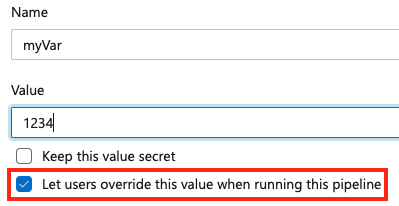
Damit eine Variable zur Warteschlangenzeit festgelegt werden kann, achten Sie darauf, dass sie nicht auch im variables-Block einer Pipeline oder eines Auftrags enthalten ist. Wenn Sie eine Variable sowohl im Variablenblock einer YAML-Datei als auch über die Benutzeroberfläche definieren, hat der Wert in der YAML-Datei Priorität.
Verwenden Sie zur zusätzlichen Sicherheit einen vordefinierten Satz von Werten zur Festlegung von Variablen zur Warteschlangenzeit und sichere Typen wie Boolesche Werte und ganze Zahlen. Verwenden Sie für Zeichenfolgen einen vordefinierten Wertesatz.

Erweiterung von Variablen
Wenn Sie eine Variable mit demselben Namen in mehreren Bereichen festlegen, gilt die folgende Rangfolge (oberste Rangfolge zuerst):
- In der YAML-Datei festgelegte Variable für die Auftragsebene
- In der YAML-Datei festgelegte Variable auf Phasenebene
- In der YAML-Datei festgelegte Variable auf Pipelineebene
- Variable, die zur Zeit der Warteschlange festgelegt wurde
- Über die Benutzeroberfläche für die Pipelineeinstellungen festgelegte Variable
Im folgenden Beispiel wird dieselbe Variable a auf Pipelineebene und Auftragsebene in der YAML-Datei festgelegt. Außerdem wird sie in einer Variablengruppe G, sowie als Variable auf der Benutzeroberfläche für die Pipelineeinstellungen festgelegt.
variables:
  a: 'pipeline yaml'

stages:
- stage: one
  displayName: one
  variables:
  - name: a
    value: 'stage yaml'

  jobs:
  - job: A
    variables:
    - name: a
      value: 'job yaml'
    steps:
    - bash: echo $(a)        # This will be 'job yaml'
Wenn Sie eine Variable mit dem gleichen Namen im gleichen Bereich festlegen, hat der letzte Wert Vorrang.
stages:
- stage: one
  displayName: Stage One
  variables:
    - name: a
      value: alpha
    - name: a
      value: beta
  jobs:
  - job: I
    displayName: Job I
    variables:
      - name: b
        value: uno
      - name: b
        value: dos
    steps:
    - script: echo $(a) #outputs beta
    - script: echo $(b) #outputs dos
Hinweis
Wenn Sie eine Variable in der YAML-Datei festlegen, definieren Sie sie nicht im Web-Editor als während der Warteschlangenzeit festlegbar. In der YAML-Datei festgelegte Variablen können derzeit nicht zur Warteschlangenzeit geändert werden. Wenn Sie eine Variable zur Warteschlangenzeit festlegen möchten, dürfen Sie die Variable nicht in der YAML-Datei festlegen.
Variablen werden einmal erweitert, wenn die Ausführung gestartet wird, und wieder am Anfang jedes Schritts. Beispiel:
jobs:
- job: A
  variables:
    a: 10
  steps:
  - bash: |
      echo $(a)            # This will be 10
      echo '##vso[task.setvariable variable=a]20'
      echo $(a)            # This will also be 10, since the expansion of $(a) happens before the step
  - bash: echo $(a)        # This will be 20, since the variables are expanded just before the step
Im vorherigen Beispiel gibt es zwei Schritte. Die Erweiterung von $(a) erfolgt einmal zu Beginn des Auftrags und jeweils am Anfang jedes der beiden Schritte.
Da Variablen am Anfang eines Auftrags erweitert werden, können Sie sie nicht in einer Strategie verwenden. Im folgenden Beispiel können Sie die Variable a nicht verwenden, um die Auftragsmatrix zu erweitern, da die Variable nur am Anfang jedes erweiterten Auftrags verfügbar ist.
jobs:
- job: A
  variables:
    a: 10
  strategy:
    matrix:
      x:
        some_variable: $(a)    # This does not work
Wenn es sich bei der Variablen a um eine Ausgabevariable eines vorherigen Auftrags handelt, können Sie sie in einem zukünftigen Auftrag verwenden.
- job: A
  steps:
  - powershell: echo "##vso[task.setvariable variable=a;isOutput=true]10"
    name: a_step

# Map the variable into job B
- job: B
  dependsOn: A
  variables:
    some_variable: $[ dependencies.A.outputs['a_step.a'] ]
Rekursive Erweiterung
Im Agent werden Variablen, auf die mithilfe der Syntax $( ) verwiesen wird, rekursiv erweitert.
Beispiel:
variables:
  myInner: someValue
  myOuter: $(myInner)

steps:
- script: echo $(myOuter)  # prints "someValue"
  displayName: Variable is $(myOuter)  # display name is "Variable is someValue"