Hinweis
Für den Zugriff auf diese Seite ist eine Autorisierung erforderlich. Sie können versuchen, sich anzumelden oder das Verzeichnis zu wechseln.
Für den Zugriff auf diese Seite ist eine Autorisierung erforderlich. Sie können versuchen, das Verzeichnis zu wechseln.
Benutzer von Microsoft Dataverse können schnell eine Verbindung zu analytischen Tabellen in Dataverse herstellen. Nur eine Datenquelle einer Umgebung kann gleichzeitig denselben Dataverse-Umgebung verwalteten Lake verwenden. Da Ihre Dataverse-Tabellen in Customer Insights - Data im Delta-Format aufgenommen werden, können Sie die Vorteile des Delta-Formats nutzen.
Voraussetzungen
Daten, die in Onlinedienste gespeichert sind, z. B. Azure Data Lake Storage, können an einem anderen Ort gespeichert werden, als an dem Daten verarbeitet oder in Dynamics 365 Customer Insights gespeichert werden. Durch das Importieren oder Herstellen einer Verbindung mit daten, die in Onlinedienste gespeichert sind, stimmen Sie zu, dass Daten mit Dynamics 365 Customer Insights übertragen und gespeichert werden können. Weitere Informationen finden Sie im Microsoft Trust Center.
Nur Dataverse-Tabellen mit Änderungsnachverfolgung aktiviert sind sichtbar. Dataverse-Tabellen haben standardmäßig die Änderungsnachverfolgung aktiviert. Sie müssen die Änderungsnachverfolgung für benutzerdefinierte Tabellen aktivieren. Um zu überprüfen, ob eine Dataverse-Tabelle für die Änderungsnachverfolgung aktiviert ist, wechseln Sie zu Power Apps>Data>Tables. Finden Sie die Tabelle Ihres Interesses und wählen Sie sie aus. Gehen Sie zu EinstellungenErweiterte Optionen und überprüfen Sie die Einstellung Änderungsnachverfolgung.
Sie müssen ein Administrierender für die Dataverse-Organisation sein, um fortzufahren und die Liste der Tabellen anzuzeigen.
Mit Dataverse verbinden
Gehen Sie zu DatenDatenquellen.
Wählen Sie Datenquelle hinzufügen aus.
Wählen Sie Microsoft Dataverse aus.
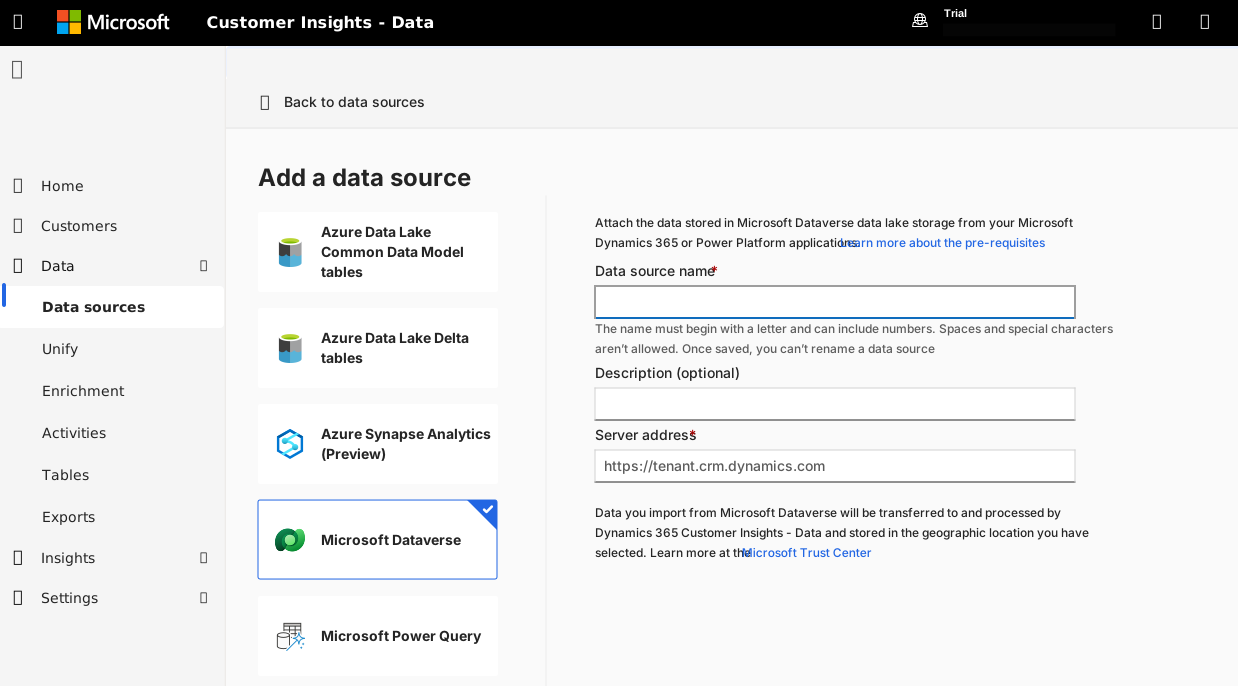
Geben Sie einen Namen und eine optionale Beschreibung für die neue Datenquelle ein.
Geben Sie die Serveradresse für die Dataverse-Organisation an und wählen Sie Anmelden aus.
Wählen Sie die Tabellen aus, die Sie aus der Liste importieren möchten.
Speichern Sie Ihre Auswahl, um mit der Synchronisierung der ausgewählten Tabellen aus Dataverse zu beginnen. Die neu hinzugefügte Verbindung finden Sie auf der Seite Datenquellen. Sie wird zur Aktualisierung in die Warteschlange gestellt und zeigt die Tabellenanzahl als 0 an, bis alle ausgewählten Tabellen synchronisiert sind.
Trinkgeld
Es gibt Status für Aufgaben und Prozesse. Die meisten Prozesse hängen von anderen Upstream-Prozessen ab, wie z. B. Datenquellen- und Datenprofilerstellungs-Aktualisierungen.
Wählen Sie den Status aus, um den Bereich Fortschrittsdetails zu öffnen und den Fortschritt der Aufgabe oder des Prozesses anzuzeigen. Um den Auftrag abzubrechen, wählen Sie Auftrag abbrechen am unteren Rand des Bereichs.
Bei jeder Aufgabe können sie Details anzeigen wählen, um mehr Fortschrittsinformationen zu erhalten, wie Verarbeitungszeit, letztes Verarbeitungsdatum und alle zutreffenden Fehler und Warnungen im Zusammenhang mit der Aufgabe oder dem Prozess. Wählen Sie Systemstatus anzeigen am unteren Rand des Bereichs aus, um andere Prozesse im System anzuzeigen.
Das Laden von Daten kann einige Zeit in Anspruch nehmen. Nach einer erfolgreichen Aktualisierung können die aufgenommenen Daten von der Seite DatenTabellen überprüft werden.
Von Bedeutung
Aufbewahrung von Deltaprotokollen und geplante Aktualisierungen
Customer Insights speichert die Delta-Tabellenversion zum Zeitpunkt der Aufnahme. Dataverse verwaltet einen Aufbewahrungszeitraum von Delta-Protokollen von 48 Stunden. Wenn eine geplante Aktualisierung nicht innerhalb dieses 48-Stunden-Fensters ausgeführt wird (z. B. aufgrund angehaltener Zeitpläne, Dienstausfälle oder manueller Verzögerungen), ist die gespeicherte Delta-Version möglicherweise nicht mehr im Delta-Protokoll verfügbar. In diesem Fall schlagen downstream-Vorgänge wie Vereinheitlichung, Exporte, Segmente und Measures fehl, da sie die abgelaufene Version nicht lesen können.
So vermeiden Sie dieses Problem:
- Stellen Sie sicher, dass geplante Aktualisierungen mindestens einmal alle 48 Stunden ausgeführt werden.
- Wenn Fehler im Zusammenhang mit fehlenden Delta-Versionen auftreten, lösen Sie eine vollständige Aktualisierung der Datenquelle aus Datenquellen aus.
Hinweis: Der Aufbewahrungszeitraum von 48 Stunden wird von Dataverse verwaltet und kann nicht geändert werden.
Eine Dataverse-Datenquelle bearbeiten
Sie bearbeiten die Tabellenauswahl erst, nachdem Sie die Datenquelle erstellt haben. Zum Beispiel, wenn zusätzliche Tabellen zu Dataverse hinzugefügt wurden, und Sie sie auch importieren möchten. Stellen Sie eine Verbindung zu einer anderen Dataverse-Umgebung her und erstellen Sie eine neue Datenquelle.
Gehen Sie zu DatenDatenquellen. Wählen Sie neben der Datenquelle, die Sie aktualisieren möchten, Bearbeiten aus.
Wählen Sie die Tabellen aus der verfügbaren Liste der Tabellen aus.
Klicken Sie auf Speichern, um Ihre Änderungen zu übernehmen und zur Seite Datenquellen zurückzukehren.
Trinkgeld
Es wird empfohlen, regelmäßige Aktualisierungen Ihrer Dataverse-Datenquelle (z. B. täglich oder jeden anderen Tag) zu planen. Nach Abschluss der Aufnahme sollten Sie sofort nachgeschaltete Aufgaben auslösen; geplante Aktualisierungen sind häufig die bequemste Möglichkeit, dies zu tun. Dadurch wird sichergestellt, dass nachgelagerte Prozesse (z. B. Übereinstimmung und Zusammenführung) immer mit den aktuellsten Daten arbeiten.
Nächste Schritte,
- Übersicht über Datenvereinheitlichung