Hinweis
Für den Zugriff auf diese Seite ist eine Autorisierung erforderlich. Sie können versuchen, sich anzumelden oder das Verzeichnis zu wechseln.
Für den Zugriff auf diese Seite ist eine Autorisierung erforderlich. Sie können versuchen, das Verzeichnis zu wechseln.
Dieser Artikel führt Sie durch die folgenden grundlegenden Aufgaben im Git-Integrationstool von Microsoft Fabric:
- Herstellen einer Verbindung mit einem Git-Repository
- Committen von Änderungen
- Aus Git aktualisieren
- Trennen eines Arbeitsbereichs von Git
Es wird empfohlen, die Übersicht über die Git-Integration zu lesen, bevor Sie beginnen.
Voraussetzungen
Um Git in Ihren Microsoft Fabric Arbeitsbereich zu integrieren, müssen Sie die folgenden Voraussetzungen für Fabric und Git einrichten.
Voraussetzungen für Fabric
Um das Git-Integrationsfeature zu access, benötigen Sie eine Fabric-Kapazität. Eine Fabric-Kapazität ist erforderlich, um alle unterstützten Fabric-Elemente verwenden zu können. Falls Sie noch nicht darüber verfügen, können Sie sich für eine kostenlose Testversion registrieren. Kunden, die bereits über eine Power BI Premium-Kapazität verfügen, können diese Kapazität verwenden, beachten Sie jedoch, dass bestimmte Power BI-SKUs nur Power BI-Elemente unterstützen.
Darüber hinaus müssen die folgenden Mandantenoptionen über das Verwaltungsportal aktiviert werden:
- Benutzer können Fabric-Elemente erstellen – erforderlich, wenn Fabric-Artefakte verwendet werden
- Benutzer können Arbeitsbereichselemente mit ihren Git-Repositorys synchronisieren.
- Erstellen Sie Arbeitsbereiche (nur, wenn Sie eine Verzweigung zu einem neuen Arbeitsbereich durchführen möchten.)
- Benutzer können Arbeitsbereichselemente mit GitHub Repositorys synchronisieren: Nur für GitHub Benutzer
Diese Optionen können vom Mandantenadministrator, Kapazitätsadministrator oder Arbeitsbereichsadministrator abhängig von den Einstellungen Ihrer Organisation aktiviert werden.
Git-Voraussetzungen
Die Git-Integration wird derzeit für Azure DevOps und GitHub unterstützt. Um die Git-Integration in Ihren Fabric-Arbeitsbereich zu verwenden, benötigen Sie folgendes in Azure DevOps oder GitHub:
- Ein Azure DevOps-Konto, das für denselben Fabric-Benutzer registriert ist, wird unterstützt, auch wenn die Azure DevOps-Organisation sich in einem anderen Mandanten als dem Fabric-Mandanten befindet. Create a free account.
- Access zu einem vorhandenen Repository.
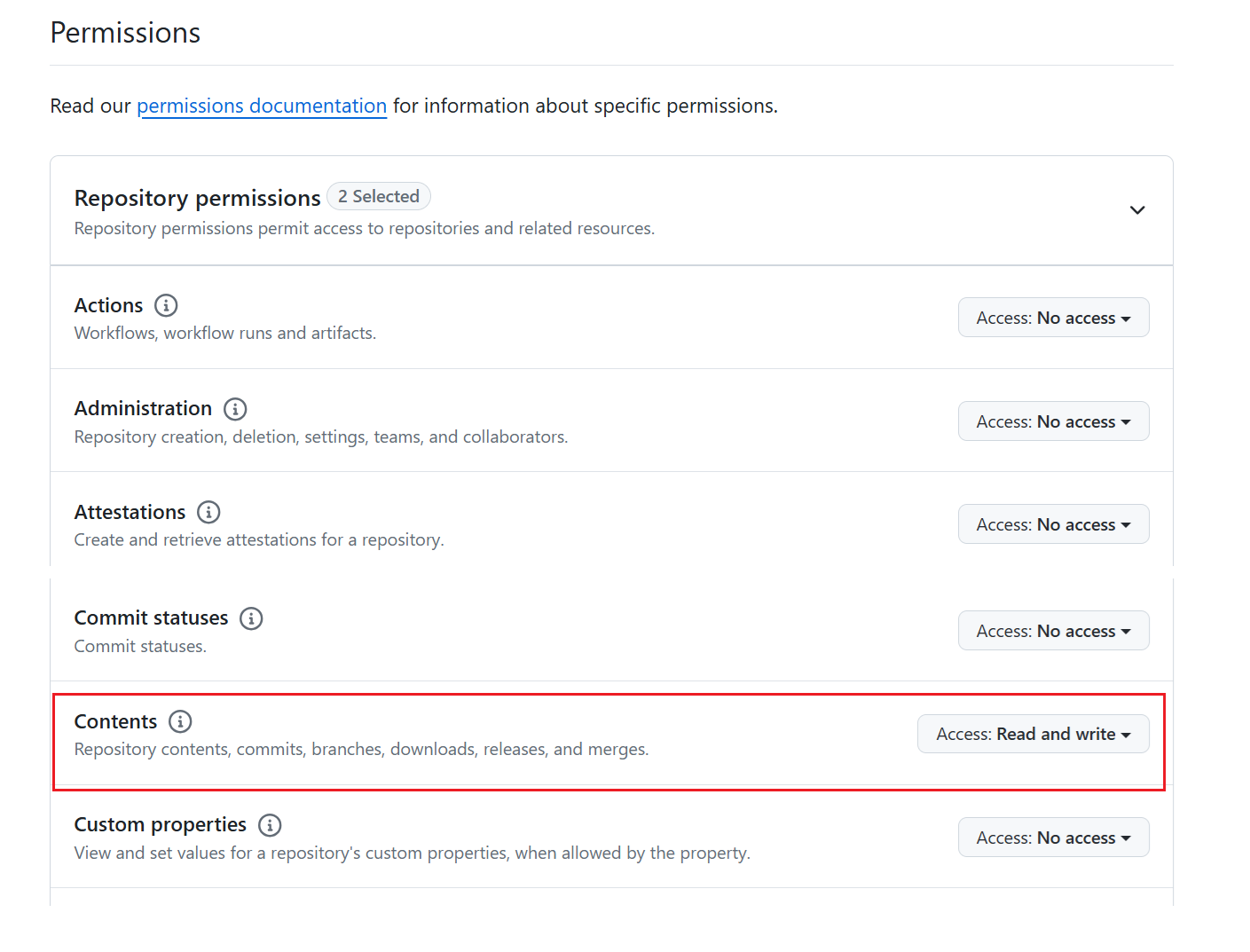
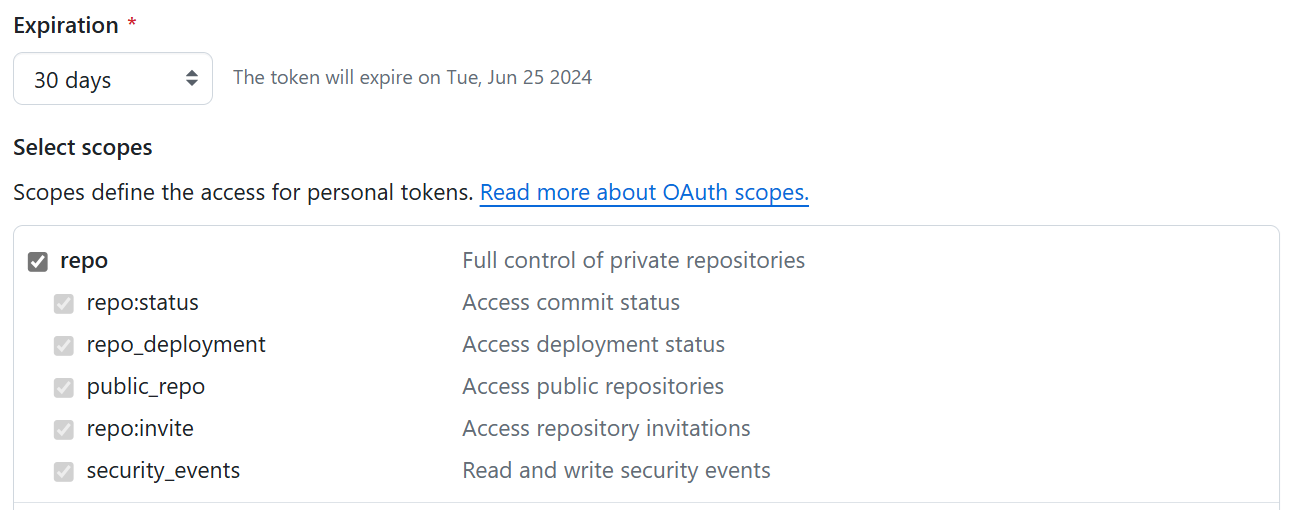
Arbeitsbereich mit einem Git-Repository verbinden
Herstellen einer Verbindung mit einem Git-Repository
Ein Arbeitsbereich kann nur vom Arbeitsbereichsadministrator mit einem Repository verbunden werden. Sobald die Verbindung jedoch hergestellt wurde, kann jeder mit der entsprechenden Berechtigung im Arbeitsbereich arbeiten. Wenn Sie kein Administrator sind, bitten Sie Ihren Administrator um Hilfe beim Herstellen einer Verbindung. Führen Sie die folgenden Schritte aus, um einen Arbeitsbereich mit einem Azure- oder GitHub-Repository zu verbinden:
Melden Sie sich bei Fabric an, und navigieren Sie zu dem Arbeitsbereich, mit dem Sie eine Verbindung herstellen möchten.
Wechseln Sie zu Arbeitsbereichseinstellungen.

Wählen Sie Git-Integration aus.
Wählen Sie den gewünschten Git-Anbieter aus. Derzeit werden Azure DevOps und GitHub unterstützt.
Wenn Sie Azure DevOps auswählen, wählen Sie Verbinden aus, um sich automatisch bei dem Azure Repos-Konto anzumelden, das für den Microsoft Entra-Benutzer registriert ist, der sich bei Fabric angemeldet hat.
Wenn Sie sich bereits mit einem anderen Konto bei der Azure von Fabric angemeldet haben, wählen Sie Ihr Konto aus der Liste aus, und wählen Sie Verbinden aus.
Wenn Sie sich zum ersten Mal bei Fabric anmelden oder ein neues Konto hinzufügen möchten, wählen Sie "Konto hinzufügen" aus.
Wenn sie zum ersten Mal eine Verbindung herstellt, müssen Sie Ihren Benutzer autorisieren. Geben Sie die folgenden Informationen ein:
- Anzeigename – muss für jeden Benutzer eindeutig sein
-
Azure DevOps-URL – URL des Azure DevOps-Repositorys. DIE URL muss im Format
https://dev.azure.com/{organization}/{project}/_git/{repository}oderhttps://{organization}.visualstudio.com/{project}/_git/{repo}sein. - Authentifizierung – Sie können sich entweder mit OAuth2 oder einem Dienstprinzipal authentifizieren. Weitere Informationen finden Sie unter Azure DevOps – Git-Integration mit Dienstprinzipal

Nachdem Sie sich angemeldet haben, wählen Sie Connect aus, damit Fabric auf Ihr Konto zugreifen kann.


Stellen Sie eine Verbindung zu einem Arbeitsbereich her.
Wenn der Arbeitsbereich bereits mit Azure DevOps/GitHub verbunden ist, folgen Sie den Anweisungen für Verbinden zu einem freigegebenen Arbeitsbereich.
Geben Sie im Dropdownmenü die folgenden Details zu dem Branch an, mit dem Sie eine Verbindung herstellen möchten:
- Organization
- Project
- Git-Repository.
- Branch: Wählen Sie im Dropdownmenü einen Branch aus, oder klicken Sie auf + Neuer Branch, um einen neuen zu erstellen. Sie können jeweils nur mit einem Branch eine Verbindung herstellen.)
- Ordner (Geben Sie den Namen eines vorhandenen Ordners ein, oder geben Sie einen Namen ein, um einen neuen Ordner zu erstellen. Wenn Sie den Ordnernamen leer lassen, werden Inhalte im Stammordner erstellt. Sie können jeweils nur eine Verbindung mit einem Ordner herstellen.)
Screenshot zur Azure-Verbindung.
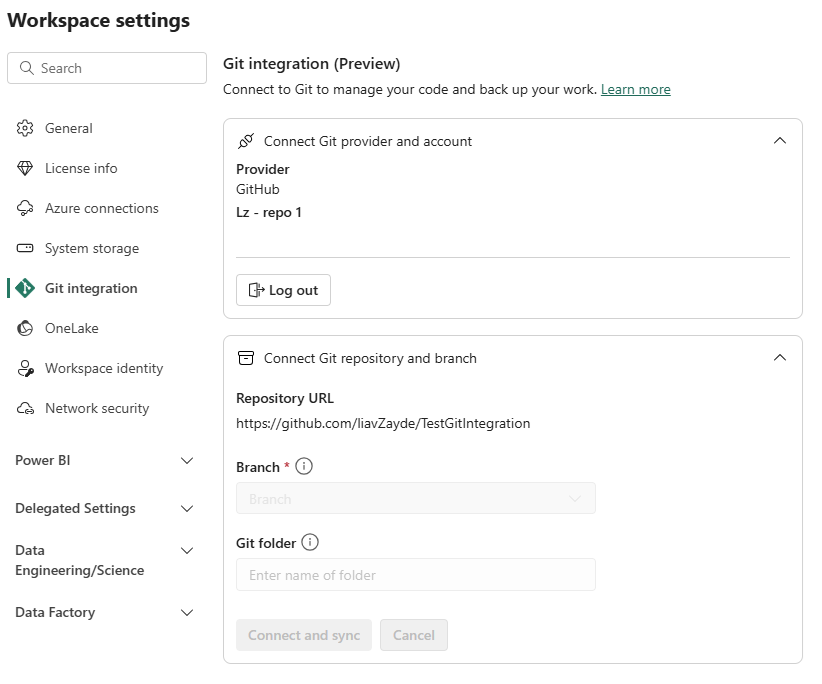
Wählen Sie "Verbinden" und "Synchronisieren" aus.
Wenn bei der ersten Synchronisierung entweder der Arbeitsbereich oder der Git-Branch leer ist, wird der Inhalt vom nicht leeren Speicherort in den leeren kopiert. Wenn sowohl der Arbeitsbereich als auch der Git-Branch über Inhalte verfügen, werden Sie gefragt, in welche Richtung die Synchronisierung erfolgen soll. Weitere Informationen zu dieser ersten Synchronisierung finden Sie unter Verbinden und Synchronisieren.
Nachdem Sie eine Verbindung hergestellt haben, zeigt der Arbeitsbereich Informationen zur Quellcodeverwaltung an, die es Benutzer*innen ermöglicht, den verbundenen Branch, den Status jedes Elements im Branch und den Zeitpunkt der letzten Synchronisierung anzuzeigen.

Um Ihren Arbeitsbereich mit dem Git-Branch zu synchronisieren, committen Sie alle Änderungen, die Sie im Arbeitsbereich vornehmen, an den Git-Branch, und aktualisieren Sie Ihren Arbeitsbereich, wenn jemand neue Commits für den Git-Branch erstellt.
Committen von Änderungen an Git
Nachdem Sie erfolgreich eine Verbindung mit einem Git-Ordner hergestellt haben, bearbeiten Sie Ihren Arbeitsbereich wie gewohnt. Alle Änderungen, die Sie speichern, werden nur im Arbeitsbereich gespeichert. Wenn Sie bereit sind, können Sie Ihre Änderungen an den Git-Branch einpflegen, oder Sie können die Änderungen rückgängig machen und zum vorherigen Status zurückkehren.
Informieren Sie sich weiter über Commits.
Führen Sie die folgenden Schritte aus, um Ihre Änderungen an den Git-Branch zu committen:
Wechseln Sie zum Arbeitsbereich.
Wählen Sie das Symbol für die Quellcodeverwaltung aus. Dieses Symbol zeigt die Anzahl der nicht committeten Änderungen an.

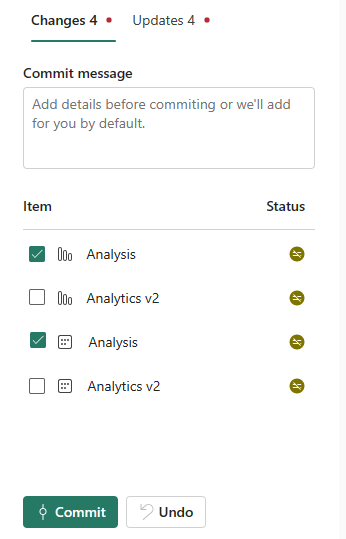
Wählen Sie im Bereich Quellcodeverwaltung die Registerkarte Änderungen aus. Eine Liste wird mit allen elementen angezeigt, die Sie geändert haben, und ein Symbol, das angibt, ob das Element neu
 , geändert
 , Konflikt
 , gleiche Änderung
 oder gelöscht ist
 .
.Wählen Sie die Elemente aus, die Sie übertragen möchten. Um alle Elemente auszuwählen, aktivieren Sie das obere Kontrollkästchen.
Fügen Sie im Feld einen Kommentar hinzu. Wenn Sie keinen Kommentar hinzufügen, wird automatisch eine Standardnachricht hinzugefügt.
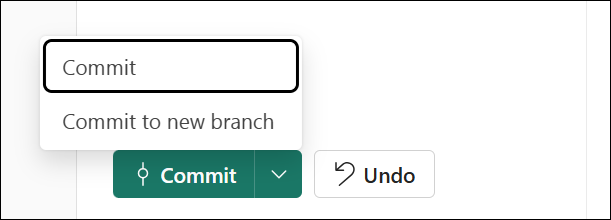
Klicken Sie auf Commit.
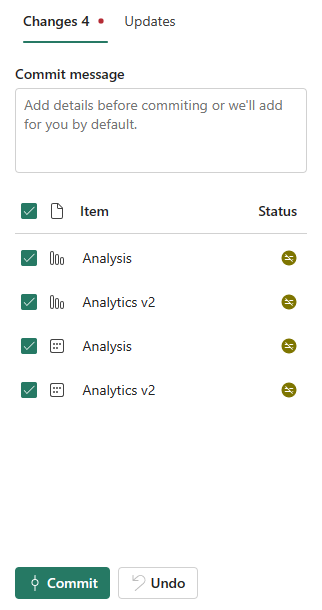
Nachdem die Änderungen committet wurden, werden die committeten Elemente aus der Liste entfernt, und der Arbeitsbereich verweist auf den neuen Commit, mit dem er synchronisiert wird.

Nachdem der Commit erfolgreich abgeschlossen wurde, ändert sich der Status der ausgewählten Elemente von Nicht committet in Synchronisiert.


Aktualisieren des Arbeitsbereichs über Git
Jedes Mal, wenn eine neue Änderung an den verbundenen Git-Branch committet wird, wird eine Benachrichtigung im entsprechenden Arbeitsbereich angezeigt. Verwenden Sie den Bereich Quellcodeverwaltung, um die neuesten Änderungen, Zusammenzuführungen oder Wiederherstellungen in den Arbeitsbereich zu pullen und Liveelemente zu aktualisieren. Änderungen an Ordnern werden ebenfalls aktualisiert. Informieren Sie sich weiter über Aktualisierungen.
Führen Sie die folgenden Schritte aus, um einen Arbeitsbereich zu aktualisieren:
- Wechseln Sie zum Arbeitsbereich.
- Wählen Sie das Symbol für die Quellcodeverwaltung aus.
- Wählen Sie Updates in der Quellsteuerung aus. Es wird eine Liste mit allen Elementen angezeigt, die seit der letzten Aktualisierung im Zweig geändert wurden.
- Wählen Sie "Alle aktualisieren" aus.

- Wählen Sie im Bestätigungsdialogfeld " Aktualisieren" aus.

Nachdem die Liste der Elemente erfolgreich aktualisiert wurde, wird die Liste der Elemente entfernt, und der Arbeitsbereich verweist auf den neuen Arbeitsbereich, mit dem sie synchronisiert wird.

Nachdem die Aktualisierung erfolgreich abgeschlossen wurde, ändert sich der Status der Elemente in Synchronisiert.
Trennen eines Arbeitsbereichs von Git
Nur Arbeitsbereichsadministratoren können einen Arbeitsbereich von einem Git-Repository trennen. Wenn Sie nicht über Administratorberechtigungen verfügen, bitten Sie Ihre Administrator*innen um Hilfe beim Löschen einer Verbindung. Wenn Sie Administrator*in sind und Ihr Repository trennen möchten, führen Sie die folgenden Schritte aus:
- Wechseln Sie zu Arbeitsbereichseinstellungen.
- Wählen Sie Git-Integration aus
- Wählen Sie Arbeitsbereich trennen aus.
- Wählen Sie zur Bestätigung erneut Trennen aus.
Berechtigungen
Welche Aktionen Sie für einen Arbeitsbereich ausführen können, hängt von den Berechtigungen ab, über die Sie sowohl im Arbeitsbereich als auch im Git-Repository verfügen. Eine ausführlichere Erläuterung der Berechtigungen finden Sie unter Berechtigungen.
Überlegungen und Einschränkungen
Allgemeine Einschränkungen bei der Git-Integration
- Die Authentifizierungsmethode in Fabric muss mindestens so stark sein wie die Authentifizierungsmethode für Git. Wenn Git beispielsweise eine Multi-Faktor-Authentifizierung erfordert, muss Fabric auch eine Multi-Faktor-Authentifizierung erfordern.
- Power BI-Datasets, die mit Analysis Services verbunden sind, werden derzeit nicht unterstützt.
- Wenn Sie eine Arbeitsbereichsidentität in einem Artefakt verwenden und auf Git commiten, kann sie (zurück zu einem Fabric-Arbeitsbereich) nur in einem Arbeitsbereich aktualisiert werden, der mit derselben Identität verbunden ist. Seien Sie vorsichtig, da sich dies auch auf Features wie Verzweigung auswirkt.
- Untermodule werden nicht unterstützt.
- Sovereign Clouds werden nicht unterstützt.
- Wenn Ihr Arbeitsbereich Hunderte von Elementen enthält, sollten Sie ihn in kleinere Gruppen von artifacts aufteilen. Jeder Satz sollte in einem separaten Arbeitsbereich platziert und mit einer anderen Git-Verzweigung verknüpft oder mit einer einzelnen Verzweigung verbunden werden, die in verschiedenen Ordnern organisiert ist.
- Azure DevOps wird nicht unterstützt, wenn Enable IP Conditional Access Policy Validation aktiviert ist.
- Wenn sich der Arbeitsbereich und das Git-Repository in zwei verschiedenen geografischen Regionen befinden, muss der Mandantenadministrator geoübergreifende Exporte aktivieren.
- Wenn Ihre Organisation conditional access konfiguriert hat, stellen Sie sicher, dass die Power BI Service denselben conditions set hat, damit die Authentifizierung wie erwartet funktioniert.
- Der folgende Commit-Größengrenzwert wird angewendet:
- 25 MB mittels des Azure DevOps-Connectors mit Service Principal.
- 125 MB mit dem standardmäßigen einmaligen Anmelden (Single Sign-On, SSO) Microsoft Entra ID-Konto und Azure-DevOps-Connector mit Benutzer-Prinzipal.
GitHub Unternehmensbeschränkungen
Einige GitHub Enterprise-Versionen und -Einstellungen werden nicht unterstützt. Zum Beispiel:
- GitHub Enterprise Server mit einem custom domain wird nicht unterstützt, auch wenn die Instanz öffentlich zugänglich ist
- GitHub Enterprise Server, der in einem privaten Netzwerk gehostet wird
- Liste zugelassener IP-Adressen
Azure DevOps zu GitHub Enterprise Migrationsüberlegungen
Wenn Ihr Team Fabric Git Integration verwendet und eine Migration von Azure DevOps zu GitHub Enterprise auswertet, empfiehlt es sich, Validierungstests auszuführen, um sicherzustellen, dass die Git-Integrationsfunktionalität unverändert bleibt. Fabric Git Integration basiert auf den zugrunde liegenden Git-Anbieter-APIs, die sich in den Funktionen und Einschränkungen zwischen Azure DevOps und GitHub Enterprise unterscheiden, wie oben beschrieben.
Einschränkungen der Arbeitsumgebung
- Nur der Arbeitsbereichsadministrator kann die Verbindungen mit dem Git Repo verwalten, z. B. Verbinden, Trennen oder Hinzufügen einer Verzweigung.
Sobald eine Verbindung hergestellt wurde, kann jeder, der über die Berechtigung verfügt, im Arbeitsbereich arbeiten. - Arbeitsbereiche mit installierten Vorlagen-Apps können nicht mit Git verbunden werden.
- MyWorkspace kann keine Verbindung mit einem Git-Anbieter herstellen.
- Arbeitsbereiche können maximal 1.000 Elemente enthalten. Wenn die Git-Verzweigung mehr als 1.000 Elemente enthält, schlägt die Synchronisierung des Inhalts mit dem Arbeitsbereich fehl. Um diese Einschränkung zu vermeiden, sollten Sie Ihre Artefakte in kleinere Teile aufteilen. Jeder Satz sollte in einem separaten Arbeitsbereich platziert und mit einer anderen Git-Verzweigung verknüpft oder in verschiedenen Ordnern innerhalb einer einzelnen Verzweigung organisiert werden. Weitere Informationen finden Sie unter den Grenzwerten für Arbeitsbereichselemente.
Einschränkungen bei Branches und Ordnern
- Ein Branchname darf maximal 244 Zeichen lang sein.
- Die maximale Länge des vollständigen Pfads für Dateinamen beträgt 250 Zeichen. Längere Namen verursachen einen Fehler.
- Die maximale Dateigröße beträgt 25 MB.
- Die Ordnerstruktur wird bis zu 10 Ebenen tief beibehalten.
- Das Herunterladen eines Berichtes/Datasets als .pbix vom Dienst nach der Bereitstellung mit Git-Integration wird nicht empfohlen, da die Ergebnisse unzuverlässig sind. Wir empfehlen die Verwendung von Power BI Desktop zum Herunterladen von Berichten/Datasets als PBIX.
- Wenn der Anzeigename des Elements eines dieser Merkmale aufweist, wird der Git-Ordner in den logisch eindeutigen Bezeichner (Globally Unique Identifier, GUID) und den entsprechenden Typ umbenannt:
- mehr als 256 Zeichen enthält,
- Endet mit einem Punkt (.) oder einem Leerzeichen
- Enthält unzulässige Zeichen (siehe Einschränkungen für Verzeichnisnamen)
- Wenn Sie einen Arbeitsbereich mit Ordnern mit Git verbinden, müssen Sie Änderungen am Git-Repository übernehmen, wenn diese Ordnerstruktur anders ist.
Einschränkungen für Verzeichnisnamen
Der Name des Verzeichnisses, das eine Verbindung mit dem Git-Repository herstellt, hat die folgenden Benennungseinschränkungen:
- Der Verzeichnisname kann nicht mit einem Leerzeichen oder einer Registerkarte beginnen oder enden.
- Der Verzeichnisname darf keines der folgenden Zeichen enthalten: "/:<>\*?|
Der Elementordner (der Ordner, der die Elementdateien enthält) darf keines der folgenden Zeichen enthalten: ":<>\*?|. Wenn Sie den Ordner in etwas umbenennen, das eines dieser Zeichen enthält, kann Git keine Verbindung mit dem Arbeitsbereich herstellen oder synchronisieren, und ein Fehler tritt auf.
Verzweigungsbechränkungen
- Zum Verzweigen sind die in der Berechtigungstabelle aufgeführten Berechtigungen erforderlich.
- Für diese Aktion muss eine verfügbare Kapazität vorhanden sein.
- Alle Arbeitsbereichs- und Brachnamensbeschränkungen gelten auch bei Verzweigungen in einen neuen Arbeitsbereich.
- Nur unterstützte Git-Elemente sind im neuen Arbeitsbereich verfügbar.
- In der Liste der verwandten Verzweigungen werden nur Verzweigungen und Arbeitsbereiche angezeigt, für die Sie über Berechtigungen zum Anzeigen verfügen.
- Die Git-Integration muss aktiviert sein.
- Beim Verzweigen wird eine neue Verzweigung erstellt, und die Einstellungen aus der ursprünglichen Verzweigung werden nicht kopiert. Passen Sie alle Einstellungen oder Definitionen an, um sicherzustellen, dass das neue die Richtlinien Ihrer Organisation erfüllt.
- Beim Wechseln zu einem vorhandenen Arbeitsbereich:
- Der Zielarbeitsbereich muss eine Git-Verbindung unterstützen.
- Der Benutzer muss ein Administrator des Zielarbeitsbereichs sein.
- Der Zielarbeitsbereich muss über Kapazität verfügen.
- Der Arbeitsbereich kann keine Vorlagen-Apps enthalten.
- Beachten Sie, dass beim Verzweigen zu einem Arbeitsbereich alle Elemente, die nicht auf Git gespeichert sind, verloren gehen können. Es wird empfohlen, alle Elemente, die Sie beibehalten möchten, vor dem Verzweigen zu committen.
Einschränkungen bei Synchronisierungen und Commits
- Die Synchronisierung kann jeweils nur in eine Richtung ausgeführt werden. Commits und Updates können nicht gleichzeitig ausgeführt werden.
- Vertraulichkeitsbezeichnungen werden nicht unterstützt, und das Exportieren von Elementen mit Vertraulichkeitsbezeichnungen ist möglicherweise deaktiviert. Um Elemente mit Vertraulichkeitsbezeichnungen ohne die Vertraulichkeitsbezeichnung zu committen, bitten Sie Ihr Administratorteam um Unterstützung.
- Funktioniert mit einer begrenzten Anzahl von Elementen. Nicht unterstützte Artikel im Ordner werden ignoriert.
- Das Duplizieren von Namen ist nicht zulässig. Selbst wenn Power BI Namensduplikate zulässt, schlägt die Aktion "Aktualisieren," "Commit" oder "Rückgängig machen" fehl.
- B2B wird nicht unterstützt.
- Konflikte werden teilweise in Git gelöst.
- Während des Commit-vorgangs zu Git löscht der Fabric-Dienst Dateien innerhalb des Elementordners, die nicht Teil der Elementdefinition sind. Nicht verknüpfte Dateien, die sich nicht in einem Artikel-Ordner befinden, werden nicht gelöscht.
- Nach dem Committen von Änderungen werden Sie möglicherweise einige unerwartete Änderungen an dem Element feststellen, die Sie nicht vorgenommen haben. Diese Änderungen sind semantisch unbedeutend und können aus verschiedenen Gründen auftreten. Beispiel:
- Manuelles Ändern der Elementdefinitionsdatei. Diese Änderungen sind gültig, können sich aber von denen unterscheiden, die über die Editors vorgenommen werden. Wenn Sie beispielsweise eine Semantikmodellspalte in Git umbenennen und diese Änderung in den Arbeitsbereich importieren, wird die Bim-Datei beim nächsten Übernehmen von Änderungen am Semantikmodell als geändert registriert und die geänderte Spalte an die Rückseite des
columnsArrays verschoben. Dies liegt daran, dass das AS-Modul, das die Bim-Dateien generiert, umbenannte Spalten an das Ende des Arrays verschiebt. Diese Änderung wirkt sich nicht auf die Funktionsweise des Elements aus. - Committen einer Datei, die CRLF-Zeilenumbrüche verwendet Der Dienst verwendet Zeilenvorschub-Zeilenumbrüche (Line Feed, LF). Wenn Sie im Git-Repository Dateien mit CRLF-Zeilenumbrüchen hatten, werden diese Dateien beim Übertragen über den Dienst in LF geändert. Wenn Sie beispielsweise einen Bericht auf dem Desktop öffnen, speichern Sie die project Datei (.pbip), und laden Sie ihn mit CRLF in Git hoch.
- Manuelles Ändern der Elementdefinitionsdatei. Diese Änderungen sind gültig, können sich aber von denen unterscheiden, die über die Editors vorgenommen werden. Wenn Sie beispielsweise eine Semantikmodellspalte in Git umbenennen und diese Änderung in den Arbeitsbereich importieren, wird die Bim-Datei beim nächsten Übernehmen von Änderungen am Semantikmodell als geändert registriert und die geänderte Spalte an die Rückseite des
- Beim Aktualisieren eines Semantikmodells mithilfe der API für erweiterte Aktualisierungen wird nach jeder Aktualisierung ein Git-Diff erstellt.