Hinweis
Für den Zugriff auf diese Seite ist eine Autorisierung erforderlich. Sie können versuchen, sich anzumelden oder das Verzeichnis zu wechseln.
Für den Zugriff auf diese Seite ist eine Autorisierung erforderlich. Sie können versuchen, das Verzeichnis zu wechseln.
Der visuelle Designer in Copilot Studio ist eine Canvas, auf der Sie weiterhin einen Agentablauf erstellen oder bearbeiten können. Fügen Sie Aktionen hinzu und entfernen Sie sie, überprüfen Sie sie auf Fehler, und veröffentlichen Sie Ihren Flow, ohne den Designer zu verlassen. Sie können auch die Anzeige Ihres Flows anpassen, damit Sie sich auf bestimmte Bereiche konzentrieren können.
Um einen Agentfluss im Designer anzuzeigen, öffnen Sie Copilot Studio, wählen Sie Flows aus, wählen Sie den Fluss aus, und wählen Sie dann die Registerkarte Designer aus.
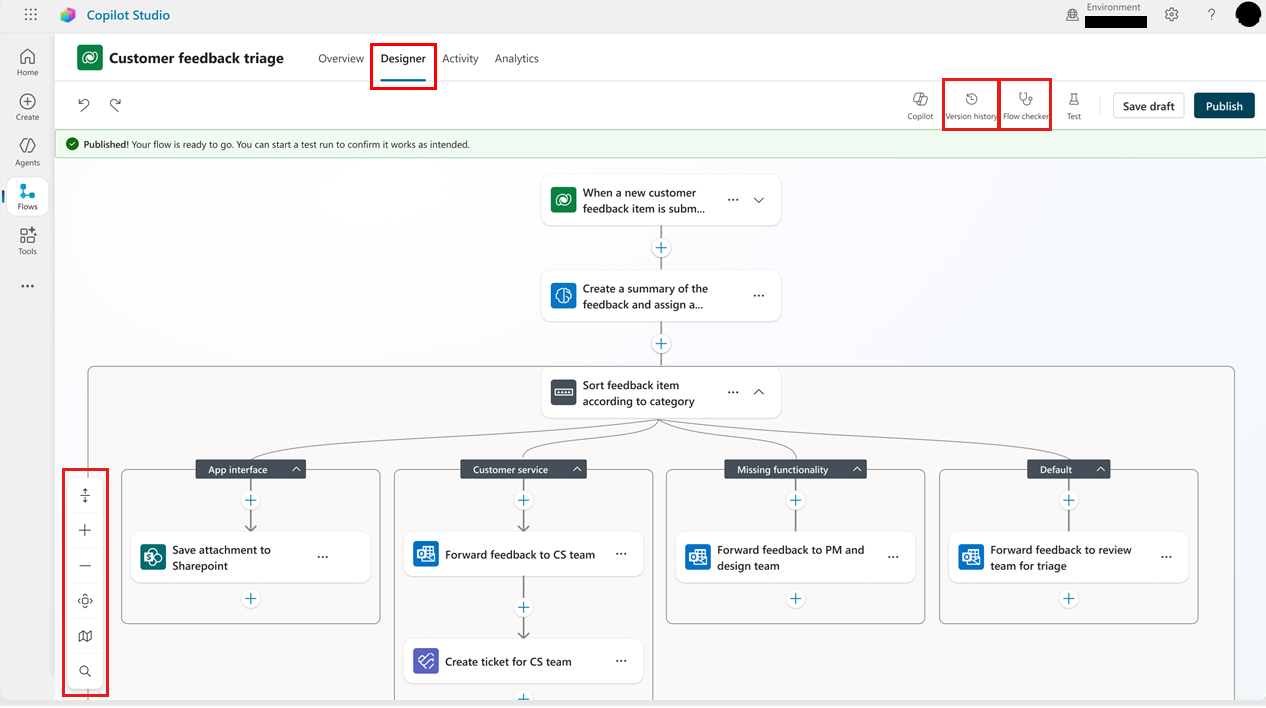
Ablaufdarstellung ändern
Abhängig von der Größe und Komplexität Ihres Agent-Flows können Sie die Anzeige anpassen, um die Arbeit zu erleichtern. Die Symbolleiste in der unteren linken Ecke der Leinwand steuert die Ansicht.

Legende:
- Erweitern/Einklappen: Alle Aktionsgruppen erweitern oder einklappen. Wenn eine Aktion beispielsweise mehrere Bedingungen hat, wählen Sie dieses Symbol aus, um die Bedingungsdetails anzuzeigen.
- Vergrößern: Vergrößern Sie den Flow auf der Leinwand.
- Herauszoomen: Verkleinern Sie die Größe des Flows auf der Leinwand.
- Ansicht anpassen: Ändern Sie die Größe der Ansicht, um den gesamten Flow auf die Canvas zu passen.
- Minikarte: Navigieren Sie zu einem bestimmten Abschnitt eines großen Flows.
- Suche: Suchen Sie nach einem Vorgang in Ihrem Flow.
Aktionen hinzufügen und entfernen
Wählen Sie unter der Karte, auf der Sie die Aktion hinzufügen möchten, das Pluszeichen (+) aus. Der Bereich Aktion hinzufügen wird geöffnet.
Geben Sie unter Aktion hinzufügen die Aktion ein, die Ihr Flow ausführen soll, und wählen Sie sie dann aus der Liste aus. Abhängig von Ihrer Auswahl müssen Sie möglicherweise zusätzliche Informationen angeben, um die Aktion abzuschließen.
Wenn du festgestellt hast, dass eine Aktion nicht benötigt wird, wähle sie in deinem Flow aus und wähle dann die drei Punkte (⋮) >Löschen. Um das Löschen zu bestätigen OK auswählen.
Flussparameter überprüfen
Um die Parameter für einen Auslöser oder eine Aktion in Ihrem Agent-Flow anzuzeigen, wählen Sie die zugehörige Karte aus. Der Konfigurationsbereich wird geöffnet, wobei die Registerkarte Parameter standardmäßig angezeigt wird. Wenn Sie einen Wert für einen Parameter eingeben möchten, wählen Sie eine Option aus der Dropdownliste aus, oder geben Sie einen Ausdruck ein, um den Wert dynamisch festzulegen.
Versionsverlauf anzeigen
Beim Erstellen oder Ändern eines Flusses wird ein Versionsverlauf in Microsoft Dataverse aufgezeichnet. Um zu verstehen, wie sich ein Agent-Flow entwickelt hat, sehen Sie sich seinen Versionsverlauf an. Flow-Versionen werden nach Datum gruppiert, mit Indikatoren für die neueste Version, veröffentlichte Versionen und zuvor veröffentlichte Versionen.
Der Verlauf eines Flows basiert auf gespeicherten Versionen, daher empfiehlt es sich, Entwürfe zu speichern, bevor der Flow abgeschlossen ist.
Um den Bereich Versionsverlauf verwenden zu können, müssen Sie Ihren Agent-Flow mindestens einmal speichern.
Wählen Sie im Menü oben im Canvas Versionenverlauf aus.
Um die aufgezeichneten Versionen des Flows anzuzeigen, erweitern Sie ein Element in der Liste.
Um die Version im Designer anzuzeigen, wählen Sie sie in der Liste aus.
Auf Fehler überprüfen
Fehler in Agent-Flow-Aktionen werden rot angezeigt. Um Details zu einem Fehler in einer Aktion anzuzeigen, wählen Sie den Fehler aus. Um alle Fehler im gesamten Flow aufzulisten, wählen Sie im Menü oben in der Canvas die Option Flowprüfung aus. Um die Details er einzelnen Fehler anzuzeien, wählen Sie den Fehler aus. Alternativ können Sie Vorgang öffnen auswählen, um den Vorgang im Bereich Flow Checker zu öffnen und den Fehler zu beheben.
Wichtig
Sie können einen Flow nicht veröffentlichen, wenn er Fehler enthält. Sie müssen alle Fehler korrigieren, bevor Sie Ihren Flow veröffentlichen können.
Ihren Agent-Flow veröffentlichen
Wenn Ihr Agent-Flow keine Fehler aufweist, können Sie ihn veröffentlichen. Um Ihren Flow zu veröffentlichen, wählen Sie im Menü oben im Canvas die Option Veröffentlichen aus.
Testen Ihres Agent-Flow
Nur weil Ihr Flow fehlerfrei ist und veröffentlicht werden kann, heißt das noch lange nicht, dass er auch das tut, was Sie wollen. Testen Sie nach der Veröffentlichung den Flow, um sicherzustellen, dass er wie erwartet funktioniert.
Sie können einen Test manuell oder automatisch ausführen. Nach den Testläufen können Sie die Ausgabe der einzelnen Aktionen überprüfen, um zu bestätigen, dass der Flow funktioniert.
Speichern und veröffentlichen Sie Ihren Flow.
Wählen Sie im Menü oben im Canvas Test aus. Der Bereich Testflow wird geöffnet.
Wählen Sie aus, ob der Test manuell oder automatisch erstellt wurde.
Wählen Sie im Fensterbereich Flow ausführen zuerst Test>und dann Flow ausführen aus. Ein grünes Häkchen zeigt an, dass der Flow erfolgreich ausgeführt wurde.
Wählen Sie Fertig aus.
Das Testen eines Agentenflusses im Designer verbraucht nicht Copilot Studio-Kapazität für die Agentenflussaktionen, die direkt durch den Testlauf ausgeführt werden. Aktionen, bei denen Funktionen wie der Aufforderungsersteller mit separaten Abrechnungssätzen aufgerufen werden, führen jedoch zur Nutzung dieser Funktionen.
Zugehöriger Inhalt
- Parameter im Aktions-Konfigurationsbereich
- Hinzufügen mehrerer Aktionen und erweiterter Optionen zu einem Cloud-Flow
- Entwürfe und Versionsverwaltung für Cloud-Flows
- Gebundene Aktionen oder ungebundene Aktionen ausführen
- Fehler mit dem Flow-Checker finden und beheben
- Behandlung häufiger Probleme mit Triggern
- FAQ für Copilot in Cloudflows
- FAQ für den Copilot-Ausdrucksassistenten
- Häufig gestellte Fragen zu generativen Aktionen in Cloud-Flows