Hinweis
Für den Zugriff auf diese Seite ist eine Autorisierung erforderlich. Sie können versuchen, sich anzumelden oder das Verzeichnis zu wechseln.
Für den Zugriff auf diese Seite ist eine Autorisierung erforderlich. Sie können versuchen, das Verzeichnis zu wechseln.
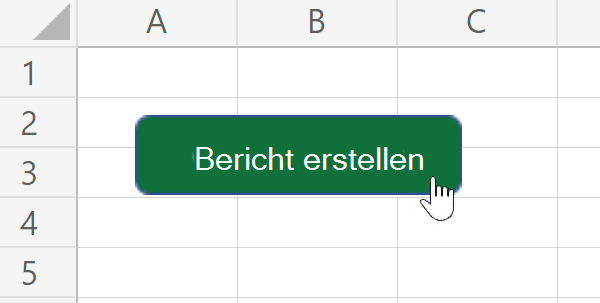
Helfen Sie Ihren Kollegen, Ihre Skripts zu finden und auszuführen, indem Sie einer Arbeitsmappe Skriptschaltflächen hinzufügen.
Hinweis
Skriptschaltflächen sind während der Office-Skriptvorschau für persönliche und familienbasierte Microsoft 365-Abonnements nicht verfügbar.
Erstellen von Skriptschaltflächen
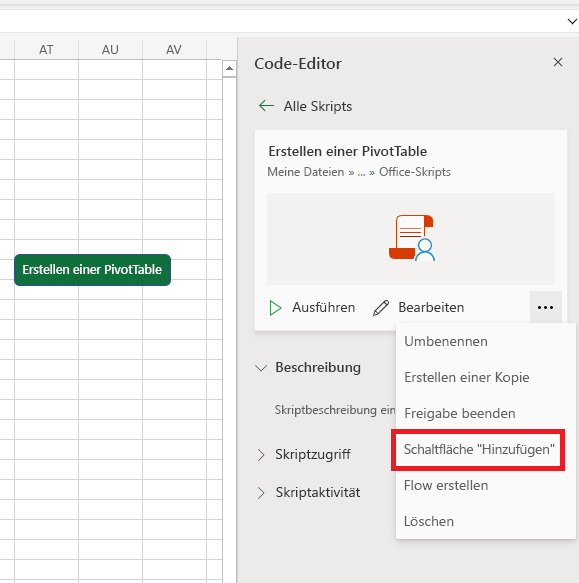
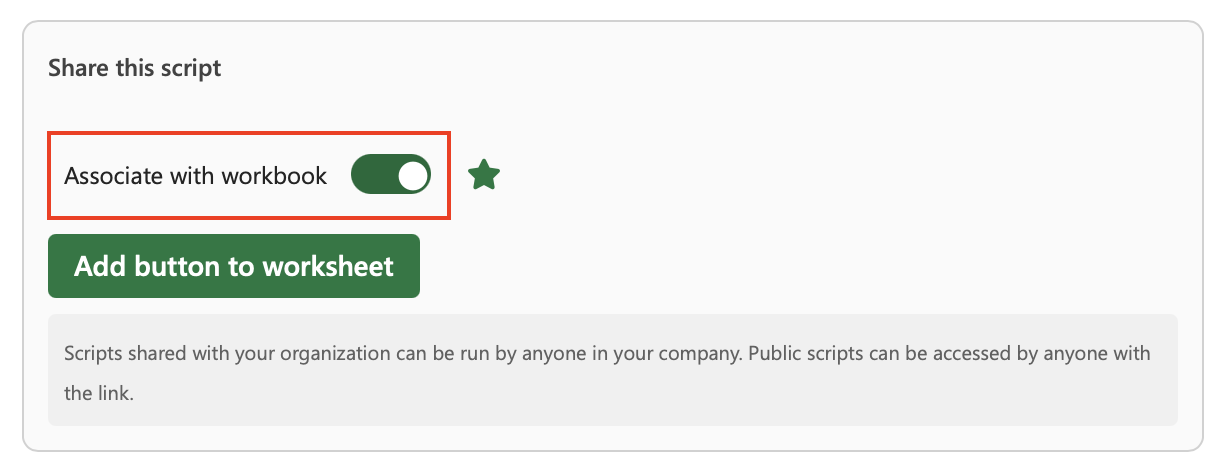
Scrollen Sie beim Anzeigen eines Skripts zum Abschnitt Dieses Skript freigeben , und aktivieren Sie den Umschalter Mit Arbeitsmappe zuordnen . Dadurch wird das Skript für die Arbeitsmappe gemeinsam genutzt, sodass jeder, der über Schreibberechtigungen für die Arbeitsmappe verfügt, Ihre hilfreiche Automatisierung verwenden kann. Wählen Sie die Schaltfläche Zum Arbeitsblatt hinzufügen aus, um eine Schaltfläche auf dem Arbeitsblatt zu erstellen, auf dem das zugeordnete Skript ausgeführt wird.
Wichtig
Wenn die OneDrive-Freigabe durch Organisationsrichtlinien eingeschränkt ist, können Sie kein Skript zuordnen oder eine Skriptschaltfläche erstellen.
Skriptschaltflächen entfernen
Um die Freigabe eines Skripts zu beenden, deaktivieren Sie die Umschaltfläche Mit Arbeitsmappe zuordnen im Abschnitt Dieses Skript freigeben auf der Seite mit den Skriptdetails. Dadurch werden alle Schaltflächen, die das Skript ausführen, aus der Arbeitsmappe entfernt.
Wichtig
Durch das Löschen einer Skriptschaltfläche aus dem Excel-Raster wird diese Schaltfläche entfernt, aber das Skript bleibt weiterhin der Arbeitsmappe zugeordnet.
Ältere Excel-Versionen
Skriptschaltflächen funktionieren nicht, wenn sie in Excel-Versionen geöffnet werden, die Office-Skripts nicht unterstützen. In diesem Fall wird die Schaltfläche weiterhin angezeigt, aber die Auswahl hat keine Auswirkungen.
Siehe auch
Zusammenarbeit auf GitHub
Die Quelle für diesen Inhalt finden Sie auf GitHub, wo Sie auch Issues und Pull Requests erstellen und überprüfen können. Weitere Informationen finden Sie in unserem Leitfaden für Mitwirkende.
Office Scripts