Hinweis
Für den Zugriff auf diese Seite ist eine Autorisierung erforderlich. Sie können versuchen, sich anzumelden oder das Verzeichnis zu wechseln.
Für den Zugriff auf diese Seite ist eine Autorisierung erforderlich. Sie können versuchen, das Verzeichnis zu wechseln.
Anmerkung
Erwägen Sie die Verwendung des Power Query Dataverse Connectors mit Datenflüssen anstelle des OData-Connectors. Dataflows sind die empfohlene Methode, um Daten zwischen Dataverse-Umgebungen zu migrieren. Weitere Informationen finden Sie unter Was sind Dataflows?
Dataverse Web API funktioniert mit jeder Technologie, die OData und OAuth unterstützt. Sie können viele Optionen verwenden, um Daten in und aus Dataverse zu verschieben. Der OData-Connector ist einer der Datenflüsse. Es wurde entwickelt, um die Migration und Synchronisierung großer Datasets in Dataverse zu unterstützen.
In diesem Artikel erfahren Sie, wie Sie Daten zwischen Dataverse-Umgebungen mithilfe des OData-Connectors für Datenflüsse migrieren.
Anforderungen
- Berechtigung für die Sicherheitsrolle des Systemadministrators oder Systemanpassers sowohl in der Quell- als auch in der Zielumgebung.
- Power Apps, Power Automate oder Dataverse-Lizenz (pro App oder pro Benutzer).
- Zwei Dataverse Umgebungen mit einer Datenbank.
Szenarien
- Sie benötigen eine einmalige umgebungsübergreifende oder mandantenübergreifende Migration (zum Beispiel eine geografische Migration).
- Sie müssen eine App aktualisieren, die in der Produktion verwendet wird. Sie benötigen Testdaten in Ihrer Entwicklungsumgebung, um problemlos Änderungen zu erstellen.
Schritt 1: Planen des Datenflusses
Identifizieren Sie die Quell- und Zielumgebung.
- In der Quellumgebung migrieren Sie Daten.
- Die Zielumgebung ist der Ort, zu dem Sie Daten migrieren.
Stellen Sie sicher, dass die Zielumgebung bereits die Tabellen definiert hat. Im Idealfall sollten beide Umgebungen über die gleichen Tabellen verfügen, die in derselben Lösung definiert sind.
Für das Importieren von Beziehungen sind mehrere Datenflüsse erforderlich.
Tabellen mit einer (übergeordneten/unabhängigen) zu vielen (untergeordneten/abhängigen) Beziehungen benötigen separate Datenflüsse. Konfigurieren Sie den übergeordneten Datenfluss so, dass er vor untergeordneten Tabellen ausgeführt wird, da die Daten im übergeordneten Element zuerst geladen werden müssen, um die Spalten in den entsprechenden untergeordneten Tabellen ordnungsgemäß zuzuordnen. Darüber hinaus müssen Sie einen alternativen Schlüssel in der übergeordneten Tabelle erstellen, bevor Sie eine Nachschlagespalte für die untergeordnete Tabelle festlegen können. Ohne einen Schlüssel, der für eine übergeordnete Tabelle definiert ist, können Sie Nachschlagespalten in untergeordneten Tabellen nicht befüllen.
Schritt 2: Abrufen des OData-Endpunkts für die Quellumgebung
Dataverse stellt einen OData-Endpunkt bereit, der keine zusätzliche Konfiguration erfordert, um sich mithilfe des Dataflows-Connectors zu authentifizieren. Sie können problemlos eine Verbindung mit der Quellumgebung herstellen.
In diesem Artikel erfahren Sie, wie Sie einen neuen Datenfluss mithilfe des OData-Connectors einrichten. Informationen zum Herstellen einer Verbindung mit allen Datenquellen, die Datenflüsse unterstützen, finden Sie unter Erstellen und Verwenden von Datenflüssen.
Rufen Sie den OData-Endpunkt für die Quellumgebung ab:
Melden Sie sich bei Power Apps an.
Wählen Sie die gewünschte Quellumgebung in der oberen rechten Ecke aus.
Wählen Sie Einstellungen (Zahnrad) Symbol in der oberen rechten Ecke und wählen dann Erweiterte Einstellungen.
Wählen Sie auf der Seite "Einstellungen " den Dropdownpfeil neben "Einstellungen" und dann " Anpassungen" aus.
Wählen Sie auf der Seite Anpassungen das Kontrollkästchen Entwicklerressourcen.
Kopieren Sie die Service Root-URL auf den Notizblock.

Schritt 3: Erstellen eines neuen OData-Datenstroms
Erstellen Sie in der Umgebung Ziel einen neuen Datenfluss mit dem OData-Konnektor.
Melden Sie sich bei Power Apps an.
Wählen Sie in der oberen rechten Ecke die gewünschte Zielumgebung aus.
Erweitern Sie im linken Navigationsbereich das Menü Daten, und wählen Sie Datenflows.
Wählen Sie Neuer Datenfluss, um einen neuen Datenfluss zu erstellen. Geben Sie einen aussagekräftigen Namen für den Datenfluss an. Wählen Sie Erstellen aus.

Wählen Sie den Konnektor OData.

Geben Sie im Dialogfeld Verbindungseinstellungen die Spaltenwerte ein:

Spalte Beschreibung URL Geben Sie die Service Root URL in der Spalte URL der Verbindungseinstellungen an. Verbindung Neue Verbindung erstellen. Dieser Wert wird automatisch ausgewählt, wenn Sie zuvor keine OData-Verbindung in Datenflüssen hergestellt haben. Verbindungsname Optional können Sie den Verbindungsnamen umbenennen, aber es wird automatisch ein Wert eingetragen. On-Premises-Datengateway Keine Für Verbindungen mit diesem Clouddienst ist kein lokales Datengateway erforderlich. Art der Authentifizierung Organisationskonto. Wählen Sie die Schaltfläche Anmelden, um den Anmeldedialog zu öffnen, der das mit der Verbindung verbundene Konto authentifiziert. Wichtig
Deaktivieren Sie Popup- und Cookieblocker in Ihrem Browser, um die Microsoft Entra ID-Authentifizierung zu konfigurieren. Diese Anforderung ähnelt der Tatsache, dass Sie den Dataverse OData-Endpunkt oder eine andere OAuth-basierte Authentifizierungsdatenquelle verwenden.
Wählen Sie unten rechts Weiter aus.
Schritt 4: Daten auswählen und mit Power Query transformieren
Verwenden Sie Power Query, um die Tabellen auszuwählen und Daten nach Bedarf zu transformieren.
Wählen Sie zuerst die Tabellen aus, die Sie übertragen möchten. Sie können alle Tabellen in der Quellumgebung durchsuchen und eine Vorschau auf einige der Daten in jeder Tabelle anzeigen.

Wählen Sie je nach Bedarf eine oder mehrere Tabellen aus und wählen Sie dann Daten umwandeln.
Anmerkung
Denken Sie beim Importieren von Beziehungen daran, den datenfluss der übergeordneten Tabelle vor den untergeordneten zu importieren. Für den Kind-Datenfluss sind die Eltern-Tabelledaten für die korrekte Zuordnung erforderlich, andernfalls wird möglicherweise ein Fehler ausgelöst.
Im Fenster Power Query – Abfragen bearbeiten können Sie die Abfrage vor dem Import transformieren.
Wenn Sie nur Daten migrieren, sollte es nicht notwendig sein, hier irgendetwas zu ändern.
Die Reduzierung der Anzahl unnötiger Spalten verbessert die Datenflussleistung bei größeren Datensätzen.
Tipp
Sie können zurückgehen, um weitere Tabellen in der Option Daten abrufen Menüband für denselben OData-Konnektor auszuwählen.
Wählen Sie unten rechts Weiter aus.
Schritt 5: Konfigurieren der Einstellungen der Zielumgebung
In diesem Abschnitt wird beschrieben, wie die Einstellungen der Zielumgebung definiert werden.
Schritt 5.1: Tabellen zuordnen
Wählen Sie für jede ausgewählte Tabelle das Verhalten für den Import dieser Tabelle in diesen Einstellungen aus, und wählen Sie dann "Weiter" aus.

In vorhandene Tabelle laden (empfohlen)
Der Datenflow synchronisiert Daten aus der Tabelle der Quellumgebung mit der Zielumgebung, und in der Zielumgebung ist bereits das gleiche Tabellenschema definiert.
Im Idealfall sollte sowohl in der Ziel- als auch in der Quellumgebung dieselbe Lösung verwendet werden, um einen nahtlosen Datentransfer zu ermöglichen. Ein weiterer Vorteil einer vordefinierten Tabelle ist mehr Kontrolle über die Lösung, in der die Tabelle definiert ist, und das Präfix.
Wählen Sie Hiermit werden Zeilen gelöscht, die in der Abfrageausgabe nicht mehr vorhanden sind. Mit dieser Option wird sichergestellt, dass die Beziehungen korrekt zugeordnet werden, da die Werte für die Nachschlagevorgänge beibehalten werden. Um diese Funktion zu verwenden, müssen Sie zunächst eine Definieren alternativer Schlüssel zum Referenzieren von Zeilen in der Ziel-/vorhandenen Tabelle definieren, damit der Dataflow bestimmen kann, ob vorhandene Datensätze aktualisiert oder neue erstellt werden sollen.
Anmerkung
Verwenden Sie diese Option nur, wenn Sie Daten in der Quelle erstellen und auf das gleiche Ziel abzielen möchten. Wenn ein anderer Prozess in der Zielumgebung Daten zur gleichen Tabelle hinzufügt (oder wenn in der Tabelle andere Daten vorhanden sind), wird dieser Datenfluss gelöscht.
Wenn das Schema in Quell- und Zieltabellen identisch ist, wählen Sie "Automatische Zuordnung " aus, um die Spalten schnell zuzuordnen.
Erfordert eine Schlüsselkonfiguration in der Zielumgebung (da die eindeutigen Bezeichnerspalten nicht geändert werden können).
Wichtig
Die Option " Zeilen löschen " ist nur verfügbar, wenn ein Schlüssel angegeben wird. Es ist möglich, eine Tabelle ohne Schlüssel zu haben, aber ein Schlüssel ist erforderlich, wenn Sie Datensätze aktualisieren oder löschen möchten, da es sich um den eindeutigen Bezeichner handelt, den das System zum Ausführen dieser Aufgaben verwendet. Sie können einen Schlüssel direkt in der Dataverse-Tabelle hinzufügen, wenn Ihre Tabelle keinen Schlüssel aufweist und Sie die von Dataflows bereitgestellte Lösch- oder Aktualisierungsfunktionalität verwenden möchten.
Weitere Informationen: Definieren alternativer Schlüssel mithilfe des Power Apps-Portals.
In neue Tabelle laden (nicht empfohlen)
- Im Idealfall sollten Sie eine Tabelle in der Zielumgebung aus demselben Lösungsimport wie die Quellumgebung definieren. Es gibt jedoch Fälle, in denen dieser Ansatz nicht machbar ist, daher ist diese Option vorhanden, wenn keine tabelle zum Laden vorhanden ist.
- Es wird eine neue, angepasste Tabelle in der Standardlösung der Zielumgebung erstellt.
Es gibt eine Option zum Nicht laden, aber schließen Sie keine Tabellen in den Datenfluss ein, die nicht geladen werden. Sie können in diesem Menü "Zurück " auswählen, um zum Power Query-Menü zurückzukehren und die tabellen zu entfernen, die Sie nicht benötigen.
Schritt 5.2: Einstellungen aktualisieren
Wählen Sie "Manuell aktualisieren" aus, da diese Migration nur einmal ausgeführt wird, und wählen Sie dann "Erstellen" aus.
Schritt 6: Führen Sie den Datenfluss aus
Wenn Sie "Erstellen" auswählen, starten Sie die anfängliche Datenflusslast.

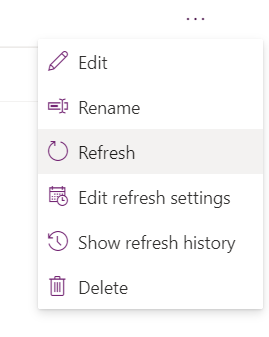
Sie können einen Datenfluss manuell starten, indem Sie (...) in der Datenflussliste auswählen. Stellen Sie sicher, dass die Datenflüsse, die davon abhängen, nach Abschluss der übergeordneten Datenflüsse ausgeführt werden.
Tipps
- Probieren Sie zunächst eine Tabelle aus, um die Schritte zu durchlaufen, und erstellen Sie dann alle Datenflüsse.
- Wenn Sie Tabellen mit großen Datenmengen haben, sollten Sie mehrere separate Datenflüsse für einzelne Tabellen konfigurieren.
- 1:n-Beziehungen erfordern separate Datenflüsse für jede Tabelle. Führen Sie den übergeordneten (oder unabhängigen) Tabellendatenfluss vor der untergeordneten Tabelle aus.
- Wenn während der Datenflussaktualisierung Fehler auftreten, zeigen Sie den Aktualisierungsverlauf im Menü (...) in der Datenflussliste an, und laden Sie jedes Aktualisierungsprotokoll herunter.
Einschränkungen
- Sie können keine Daten in viele-zu-viele-Beziehungen importieren.
- Sie müssen übergeordnete Datenflüsse manuell so konfigurieren, dass sie vor untergeordneten Datenflüssen ausgeführt werden.
- Sie können den Feldern "Status" und "Statusgrund" nicht zugeordnet werden. Weitere Einschränkungen bei der Feldzuordnung finden Sie in den Überlegungen zur Feldzuordnung für standarddatenflüsse > bekannte Einschränkungen.