Hinweis
Für den Zugriff auf diese Seite ist eine Autorisierung erforderlich. Sie können versuchen, sich anzumelden oder das Verzeichnis zu wechseln.
Für den Zugriff auf diese Seite ist eine Autorisierung erforderlich. Sie können versuchen, das Verzeichnis zu wechseln.
[Dieser Artikel ist Teil der Dokumentation zur Vorabversion und kann geändert werden.]
mit Copilot können Sie die Daten in der Ansicht in Form eines Diagramms visualisieren, um Trends, Muster und Beziehungen in Ihren Daten leicht zu verstehen. Die Visualisierung ist interaktiv, basiert auf den sichtbaren Spalten in der Ansicht und kann personalisiert werden, um eine weitere Untersuchung der Daten zu unterstützen.
Voraussetzungen
- Copilot Unterstützung steht für alle Apps im Web zur Verfügung, bei denen das moderne, aktualisierte Look aktiviert ist.
- Die Administration muss die Einstellung KI die Erstellung von Diagrammen zur Visualisierung der Daten in einer Anzeige gestatten im Power Platform Admin Center aktivieren.
Wichtig
- Dies ist eine Previewfunktion.
- Previewfunktionen sind nicht für den Produktionseinsatz gedacht und können eine eingeschränkte Funktionalität aufweisen. Für diese Features gelten ergänzende Nutzungsbedingungen. Die Features werden vor einer offiziellen Veröffentlichung zur Verfügung gestellt, sodass die Kundschaft frühzeitig Zugriff erhält und Feedback geben kann.
Daten in einer Ansicht visualisieren
Um diese Copilot Visualisierung zu verwenden, muss ihr Administrator sie aktivieren. Weitere Informationen zum Aktivieren Copilot Visualisierung finden Sie unter Manage-Featureeinstellungen.
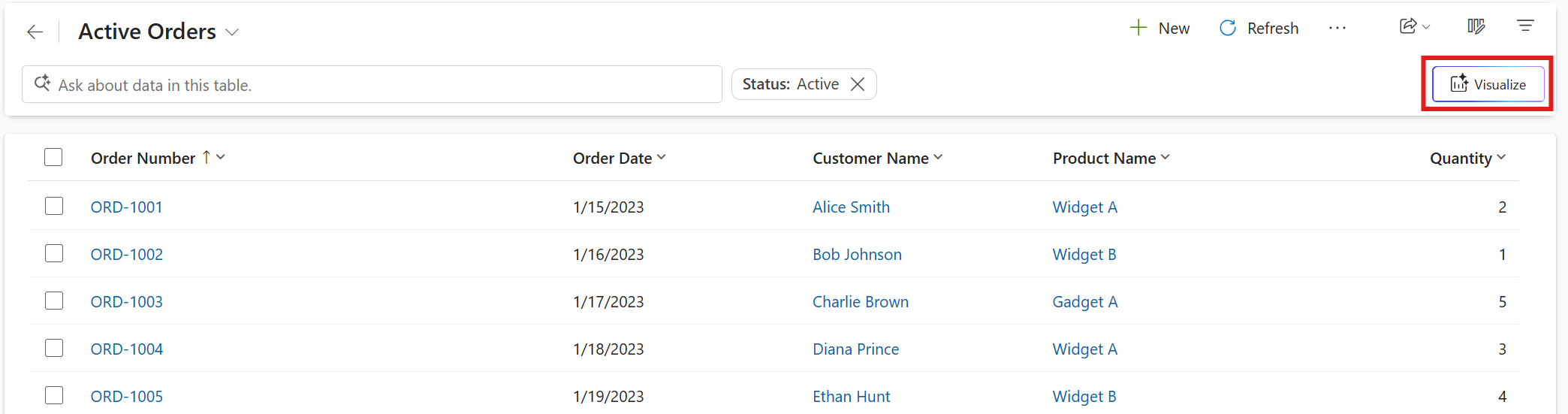
Wenn Sie zu einer Rasterseite navigieren, wird die Option Visualisieren oben auf der Seite angezeigt.
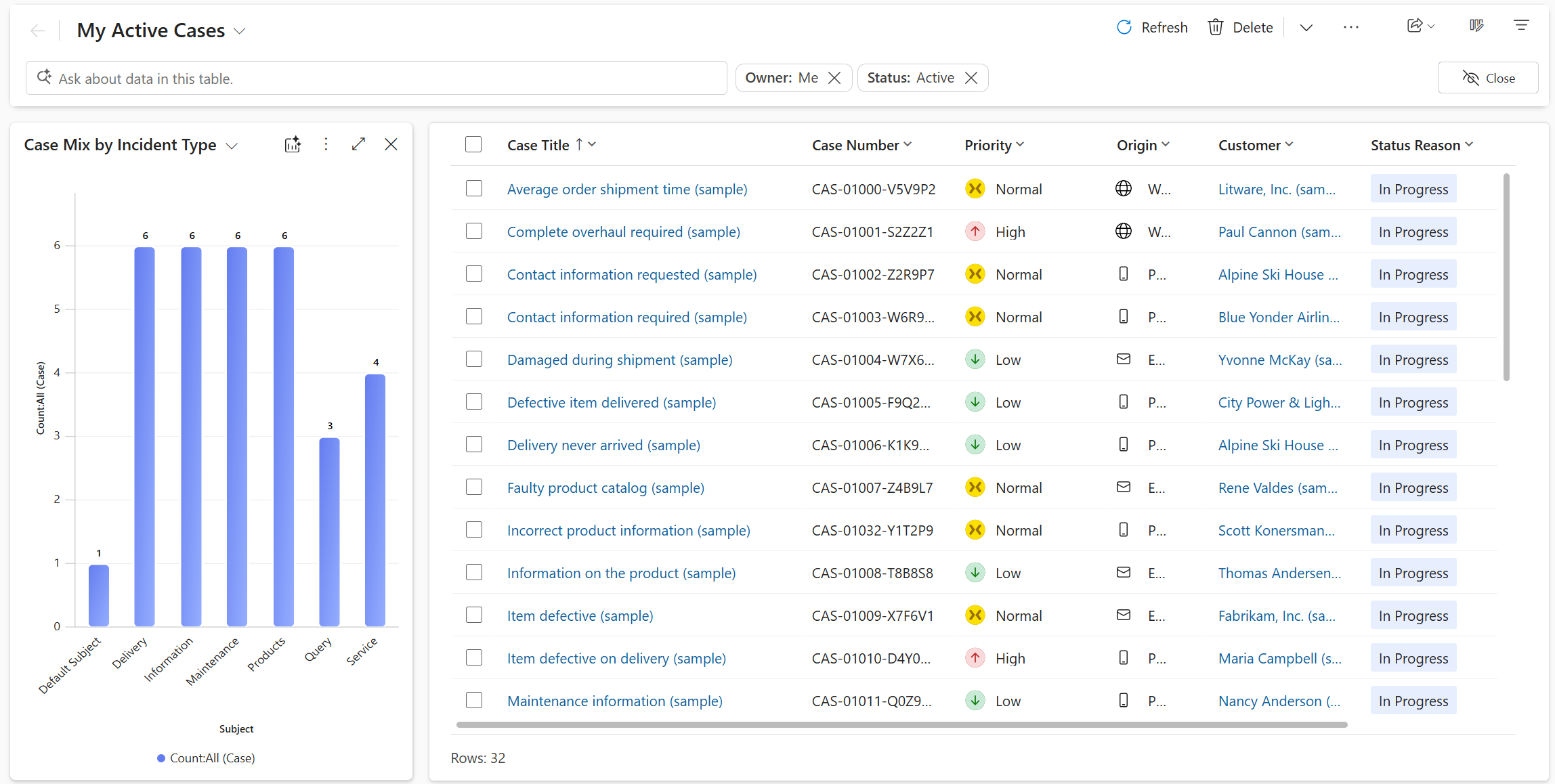
Wenn Sie Visualisieren auswählen, wird der Diagrammbereich neben dem Raster geöffnet und ergänzt die Tabelle mit den Zeilen. Wenn die Tabelle System- oder persönliche Diagramme enthält, wird das Standarddiagramm für die Tabelle angezeigt. Wenn die Tabelle keine Diagramme enthält, generiert Copilot basierend auf den sichtbaren Spalten und Filtern eine Visualisierung für die Ansicht. Die Visualisierung ist ein Diagramm, das die Daten in der Ansicht aggregiert.

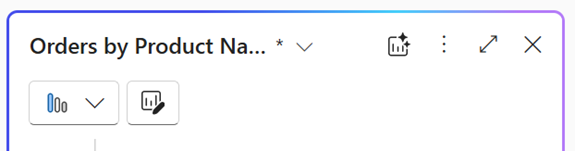
Wenn Copilot eine Visualisierung für die Ansicht generiert, können Sie das Diagramm bearbeiten, indem Sie den Diagrammtyp, die spalten, die visualisiert werden, oder beides ändern. Wenn Sie Spalten zur Ansicht hinzufügen oder daraus entfernen, wird Copilot das Diagramm basierend auf dem aktualisierten Satz von Spalten für die Visualisierung neu generieren. Wenn Sie Filter hinzufügen oder entfernen, aktualisiert Copilot das Diagramm, ohne die Visualisierung zu ändern. Das Sternchen (*) neben dem Diagrammnamen gibt an, dass das Diagramm noch nicht gespeichert ist.
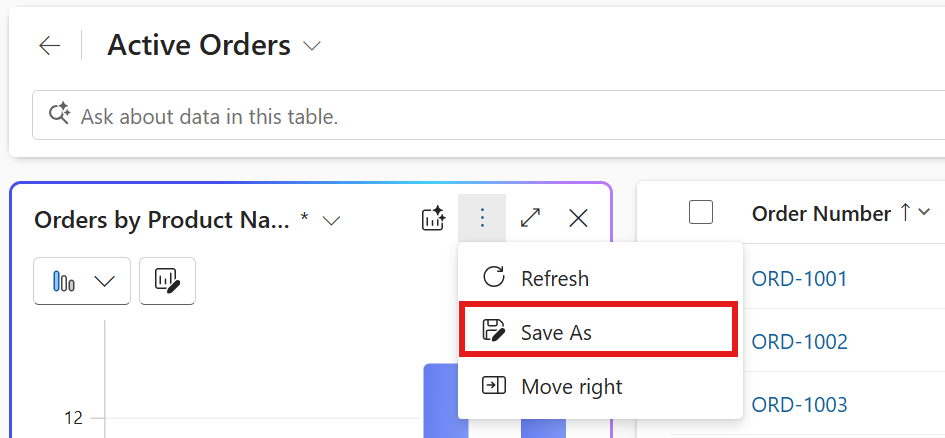
Wählen Sie die drei Punkte in der oberen rechten Ecke des Diagrammbereichs aus, und wählen Sie dann Speichern unter aus, um das Diagramm zu speichern.
Copilot füllt automatisch den Diagrammnamen und die Beschreibung auf, aber Sie können sie entsprechend Ihren Anforderungen bearbeiten. wählen Sie Speichern aus, um das Diagramm zu speichern. Sie greifen über den Diagrammumschalter im Diagrammbereich auf das gespeicherte Diagramm zu. Das Symbol Visualisieren neben dem Diagrammnamen gibt an, dass es sich um ein KI-generiertes Diagramm handelt, sodass Sie es von anderen Diagrammen unterscheiden können.

Um ein persönliches Diagramm zu verwalten, wählen Sie das Diagramm im Diagrammumschalter aus, und klicken Sie dann auf die drei Punkte in der rechten oberen Ecke des Diagrammbereichs. Wählen Sie eine Option, um das Diagramm zu löschen, zuzuweisen oder mit anderen in Ihrer Organisation zu teilen.
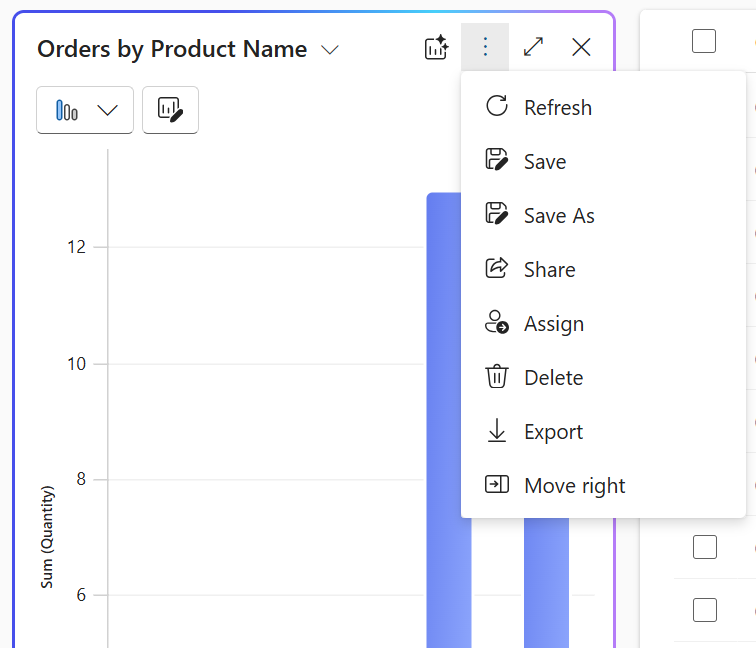
Bewegen Sie den Mauszeiger über die Diagramme, um Datenpunkte zu zeigen, oder wählen Sie Diagrammelemente aus, um einen Drilldown auszuführen. Das Raster filtert die Zeilen automatisch, um sie an den ausgewählten Bereich des Diagramms anzupassen. Wenn Sie denselben Bereich des Diagramms erneut auswählen, wird die Auswahl umgeschaltet und der Filter entfernt.
Hinweis
Mit dem herkömmlichen Diagrammdesigner erstellte Diagramme verwenden denselben Stil wie von KI generierte Diagramme. Informationen zum Deaktivieren der Formatierungsaktualisierung für Diagramme, die mit dem Legacy-Diagrammdesigner erstellt wurden, finden Sie unter Verwalten von Funktionseinstellungen.
Daten in einer Ansicht mit natürlicher Sprache visualisieren
Sie verwenden Anweisungen in natürlicher Sprache in der Copilot Leiste auf der Rasterseite, um Daten in der Ansicht zu visualisieren. Hier sind Beispiel-Prompts, die Ihnen dabei helfen, die unterstützten Anforderungstypen zu verstehen.
- Visualisiere Daten als Balkendiagramm.
- Kunden nach Standort. Verwende den Prompt [Tabellenname] nach [Spalte] generisch abhängig von der Tabelle, den du visualisierst.
- Entwicklung der Bestellungen, die in diesem Geschäftsjahr erstellt wurden.
- Visualisiere den durchschnittlichen Umsatz pro Monat als Säulendiagramm.
- Visualisiere Vorgänge mit hoher Priorität als Diagramm.
- Visualisiere Daten als Blasendiagramm.

Diagrammbereich
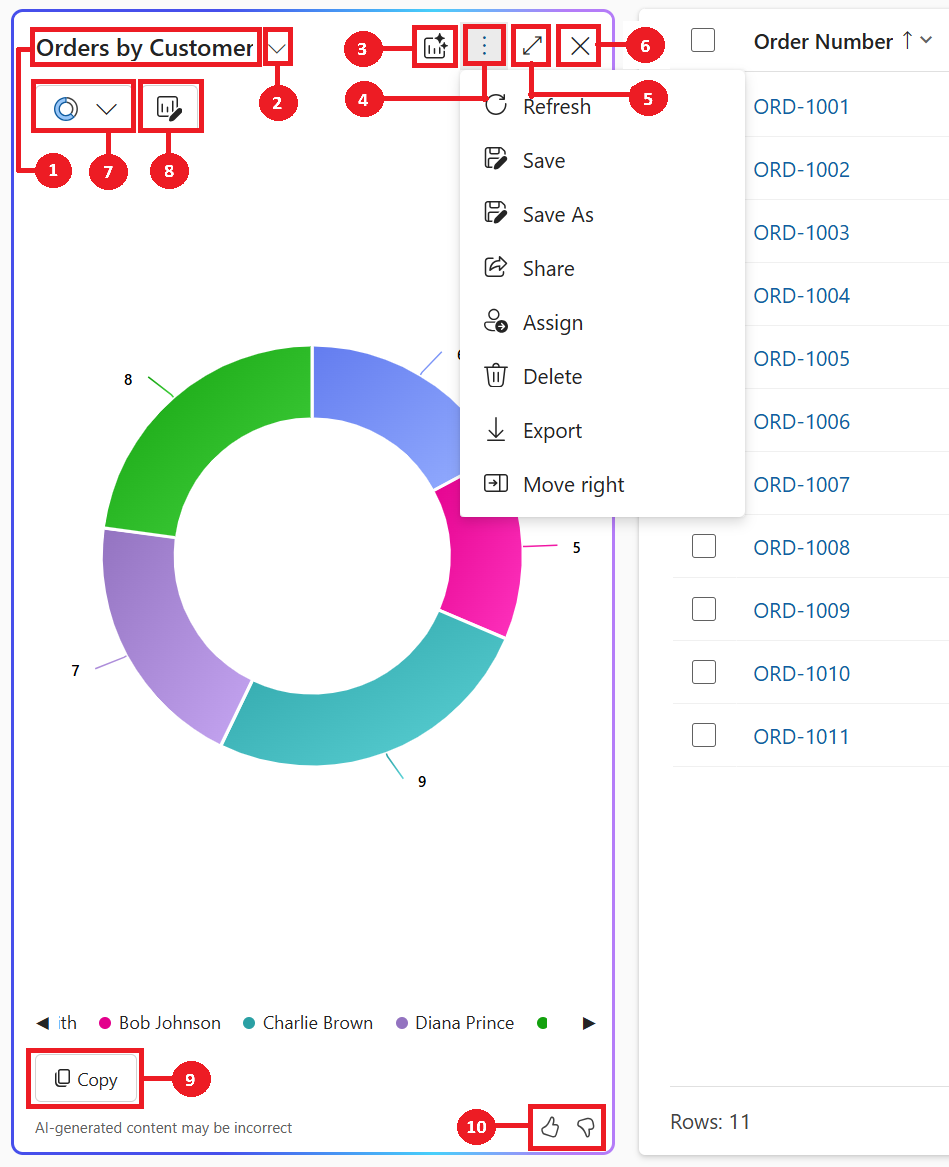
- Diagrammtitel: KI-generierter Titel für das Diagramm, der auf den visualisierten Daten und Spalten basiert.
- Diagrammumschalter: Hiermit können Sie gespeicherte Diagramme auswählen und verwalten. Verwenden Sie diesen Schalter, um zwischen verschiedenen Diagrammen, einschließlich KI-generierter und persönlicher Diagramme, für die aktuelle Ansicht zu wechseln.
- Neues Diagramm mit KI erstellen: Ein von Copilot ausgewähltes KI-generiertes Diagramm zur Visualisierung für diese Ansicht.
- Befehle zum Verwalten gespeicherter Diagramme: Die Befehle zum Verwalten gespeicherter Diagramme werden als drei Punkte in der oberen rechten Ecke des Diagrammbereichs angezeigt. Sie bieten Optionen zum Ausführen von Aktionen für gespeicherte Diagramme.
- Erweitern: Wählen Sie Erweitern aus, um das Diagramm auf den Vollbildmodus zu erweitern und eine bessere Ansicht des Diagrammbereichs zu erhalten.
- Schließen: Wählen Sie Schließen, um den Diagrammbereich zu schließen.
- Diagrammauswahl: Liste der elf unterstützten Diagrammtypen – Kreis-, Ring-, Balken-, Säulen-, Gruppierte Balken-, Gestapelte Balken-, Gruppierte Säulen-, Gestapelte Säulen-, Linien-, Histogramm- und Blasendiagramm.
- Diagrammspalten bearbeiten: Mit dieser Option können Sie das Diagramm anpassen, indem Sie auswählen, welche Spalten aus der Ansicht visualisiert werden sollen.
- Kopieren: Wählen Sie Kopieren aus, um das Diagramm als PNG-Datei in die Zwischenablage zu kopieren.
- Feedback: Wählen Sie Daumen hoch oder Daumen runter aus, um Feedback zu dem Feature zu geben.
Wenn Sie Feedback zu dem Feature geben möchten, wählen Sie im Diagrammbereich die Schaltfläche „Daumen hoch“ oder „Daumen runter“ aus, und geben Sie detaillierte Kommentare ein, um die Feature zu verbessern.
Verwandte Informationen
Funktionseinstellungen verwalten
Responsible AI FAQ zu Copilot-Visualisierungen in einer Ansichtsdarstellung