Übung: Implementieren von Rollen und Zuweisungen für Richtlinien für bedingten Zugriff
Erstellen Sie in dieser Übung eine Richtlinie für bedingten Zugriff.
Der bedingte Zugriff von Microsoft Entra ist ein erweitertes Feature von Microsoft Entra ID, mit dem Sie detaillierte Richtlinien angeben können, die steuern, wer auf Ihre Ressourcen zugreifen kann. Mithilfe des bedingten Zugriffs können Sie Ihre Anwendungen schützen, indem Sie den Zugriff der Benutzer auf Grundlage von Faktoren wie Gruppen, Gerätetyp, Standort und Rolle einschränken.
Melden Sie sich mit einem globalen Administratorkonto beim Microsoft Entra Admin Center an.
Öffnen Sie das Portalmenü, und wählen Sie dann Identität aus.
Wählen Sie dann Schutz aus.
Wählen Sie auf dem Blatt „Sicherheit“ im linken Navigationsbereich Bedingter Zugriff aus.
Wählen Sie im oberen Menü + Neue Richtlinie erstellen aus.

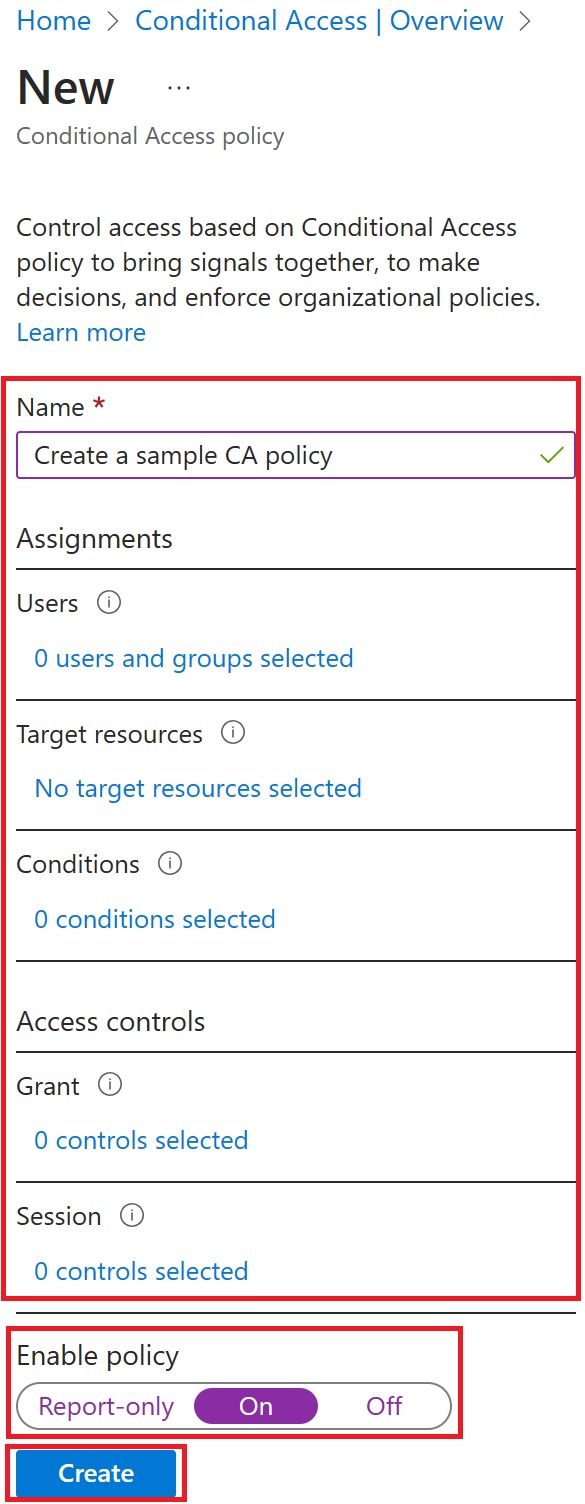
Geben Sie im Feld Name die Bezeichnung Bedingten Zugriff auf App testen ein. Dies ist der Name, der für diese Übung verwendet wird. Sie können auch einen anderen Namen wählen.
Klicken Sie unter Zuweisungen auf Benutzer und Gruppen.
Aktivieren Sie auf der Registerkarte „Einschließen“ das Kontrollkästchen Benutzer und Gruppen.
Wählen Sie im Bereich „Auswählen“ Ihr Administratorkonto und dann die Option Auswählen aus.
Wählen Sie Cloud-Apps oder -aktionen aus.
Vergewissern Sie sich, dass Cloud-Apps ausgewählt ist, und wählen Sie dann Apps auswählen aus.
Wählen Sie im Bereich „Auswählen“ die Option Meine Apps und dann Auswählen aus.
Wählen Sie Bedingungen und dann Standorte aus.
Wählen Sie unter Konfigurieren die Option Ja und dann Alle Standorte aus.
Klicken Sie unter Zugriffssteuerungen auf Gewähren.
Wählen Sie im Bereich „Gewähren“ die Option Zugriff blockieren und dann Auswählen aus.
Wichtig
Diese Richtlinie wird nur für die Übung konfiguriert und dient zum schnellen Veranschaulichen einer Richtlinie für bedingten Zugriff.
- Wählen Sie unter Richtlinie aktivieren die Option Ein und dann Erstellen aus.
Testen der Richtlinie für bedingten Zugriff
Sie sollten Ihre Richtlinien für bedingten Zugriff testen, um sicherzustellen, dass sie erwartungsgemäß funktionieren.
Öffnen Sie eine neue Browserregisterkarte, und navigieren Sie zu https://myapps.microsoft.com.
Ihre Anmeldeinformationen sollten weitergegeben werden.
Vergewissern Sie sich, dass Sie nicht erfolgreich auf die Seite „Meine Apps“ zugreifen können.

Hinweis
Wenn Sie angemeldet sind, schließen Sie die Registerkarte, warten Sie ein bis zwei Minuten, und wiederholen Sie dann den Vorgang.
Schließen Sie die Registerkarte, und kehren Sie zum Blatt „Bedingter Zugriff“ zurück.
Wählen Sie die Richtlinie Bedingten Zugriff auf App testen aus.
Wählen Sie unter Richtlinie aktivieren die Option Aus und dann Speichern aus.