Hinweis
Für den Zugriff auf diese Seite ist eine Autorisierung erforderlich. Sie können versuchen, sich anzumelden oder das Verzeichnis zu wechseln.
Für den Zugriff auf diese Seite ist eine Autorisierung erforderlich. Sie können versuchen, das Verzeichnis zu wechseln.
Um eine Visual Studio Anwendung auf einem anderen Computer zu debuggen, installieren und führen Sie die Remotetools auf dem Computer aus, auf dem Sie Ihre App bereitstellen, konfigurieren Sie ihre project so, dass eine Verbindung mit dem Remotecomputer von Visual Studio hergestellt wird, und stellen Sie die App dann bereit und führen Sie sie aus.
RemotedebuggerkomponentenRemotedebuggerkomponenten
Informationen zum Remote-Debugging von universell-Windows-Apps (UWP) finden Sie unter Debugging eines installierten App-Pakets.
Anforderungen
Der Remotedebugger wird ab Windows Server 2008 Service Pack 2 unter Windows 7 und neueren Versionen von Windows Server unterstützt. Eine vollständige Liste der Anforderungen finden Sie unter Anforderungen.
Anmerkung
Das Debuggen zwischen zwei Computern, die über einen Proxy verbunden sind, wird nicht unterstützt. Das Debuggen über eine Verbindung mit hoher Latenz oder geringer Bandbreite, wie z. B. Einwähl-Internet oder über das Internet zwischen Ländern/Regionen, wird nicht empfohlen und kann scheitern oder ist möglicherweise unzumutbar langsam.
Herunterladen und Installieren der Remotetools
Laden Sie auf dem Remotegerät oder Server, auf dem Sie debuggen möchten, statt auf dem Visual Studio Computer, die richtige Version der Remotetools aus den Links in der folgenden Tabelle herunter, und installieren Sie sie.
- Laden Sie das neueste Update der Remotetools für Ihre Version von Visual Studio herunter. Remotetools für Visual Studio 2022 und 2026 können mit beiden Versionen von Visual Studio verwendet werden. Remote-Tools, die älter als Visual Studio 2022 sind, sind jedoch nicht mit neueren Versionen von Visual Studio kompatibel. (Wenn Sie z. B. Visual Studio 2019 verwenden, laden Sie das neueste Update der Remotetools für Visual Studio 2019 herunter. Laden Sie in diesem Szenario die Remotetools für Visual Studio 2022 nicht herunter.)
- Laden Sie das neueste Update der Remotetools für Ihre Version von Visual Studio herunter. Frühere Remotetools-Versionen sind nicht mit späteren Visual Studio Versionen kompatibel. (Wenn Sie z. B. Visual Studio 2019 verwenden, laden Sie das neueste Update der Remotetools für Visual Studio 2019 herunter. Laden Sie in diesem Szenario die Remotetools für Visual Studio 2022 nicht herunter.)
- Laden Sie die Remotetools mit der gleichen Architektur wie den Computer herunter, auf dem Sie sie installieren. Wenn Sie beispielsweise eine 32-Bit-App auf einem Remotecomputer mit einem 64-Bit-Betriebssystem debuggen möchten, installieren Sie die 64-Bit-Remotetools.
- Wenn Sie eine ARM64EC Anwendung auf einem ARM64-Gerät remote debuggen, installieren Sie die ARM64-Remotetools, und starten Sie dann den x64-Remotedebugger, der mit diesen Tools installiert wird. Dies finden Sie unter: Program Files (x86)\Microsoft Visual Studio<version>\Common7\IDE\Remote Debugger\x64.
| Version | Link | Hinweise |
|---|---|---|
| Visual Studio 2026 | Remotetools | Kompatibel mit Visual Studio 2022 und höheren Versionen. Laden Sie die Version herunter, die Ihrem Gerätebetriebssystem (x86, x64 (AMD64) oder ARM64 entsprechen. In älteren Versionen von Windows Server finden Sie unter Aufheben der Blockierung des Dateidownloads Hilfe beim Herunterladen der Remote-Tools. |
| Visual Studio 2022 | Remotetools | Remotetools für Visual Studio 2022 sind über My.VisualStudio.com verfügbar. Wenn Sie dazu aufgefordert werden, nehmen Sie am kostenlosen Visual Studio Dev Essentials Programm teil, oder melden Sie sich mit Ihrer Visual Studio Abonnement-ID an. Laden Sie die Version herunter, die Ihrem Gerätebetriebssystem (x86, x64 (AMD64) oder ARM64 entsprechen. In älteren Versionen von Windows Server finden Sie unter Aufheben der Blockierung des Dateidownloads Hilfe beim Herunterladen der Remote-Tools. |
| Visual Studio 2019 | Remotetools | Remotetools für Visual Studio 2019 sind über My.VisualStudio.com verfügbar. Wenn Sie dazu aufgefordert werden, nehmen Sie am kostenlosen Visual Studio Dev Essentials Programm teil, oder melden Sie sich mit Ihrer Visual Studio Abonnement-ID an. Laden Sie die Version herunter, die Ihrem Gerätebetriebssystem (x86, x64 (AMD64) oder ARM64 entsprechen. In älteren Versionen von Windows Server finden Sie unter Aufheben der Blockierung des Dateidownloads Hilfe beim Herunterladen der Remote-Tools. |
| Visual Studio 2017 | Remotetools | Remotetools für Visual Studio 2017 stehen über My.VisualStudio.com zur Verfügung. Wenn Sie dazu aufgefordert werden, nehmen Sie am kostenlosen Visual Studio Dev Essentials Programm teil, oder melden Sie sich mit Ihrer Visual Studio Abonnement-ID an. Laden Sie die Version herunter, die Ihrem Gerätebetriebssystem (x86, x64 (AMD64) oder ARM64 entsprechen. Unter Windows Server finden Sie Aufheben der Blockierung des Dateidownloads, um Hilfe beim Herunterladen der Remotetools zu erhalten. |
| Visual Studio 2015 | Remotetools | Remotetools für Visual Studio 2015 sind über My.VisualStudio.com verfügbar. Wenn Sie dazu aufgefordert werden, nehmen Sie am kostenlosen Visual Studio Dev Essentials Programm teil, oder melden Sie sich mit Ihrer Visual Studio Abonnement-ID an. Unter Windows Server finden Sie Aufheben der Blockierung des Dateidownloads, um Hilfe beim Herunterladen der Remotetools zu erhalten. |
| Visual Studio 2013 | Remotetools | Downloadseite in Visual Studio 2013-Dokumentation |
| Visual Studio 2012 | Remotetools | Downloadseite in Visual Studio 2012-Dokumentation |
| Version | Link | Hinweise |
|---|---|---|
| Visual Studio 2022 | Remotetools | Kompatibel mit allen Visual Studio 2022-Versionen. Laden Sie die Version herunter, die Ihrem Gerätebetriebssystem (x86, x64 (AMD64) oder ARM64 entsprechen. In älteren Versionen von Windows Server finden Sie unter Aufheben der Blockierung des Dateidownloads Hilfe beim Herunterladen der Remote-Tools. |
| Visual Studio 2019 | Remotetools | Remotetools für Visual Studio 2019 sind über My.VisualStudio.com verfügbar. Wenn Sie dazu aufgefordert werden, nehmen Sie am kostenlosen Visual Studio Dev Essentials Programm teil, oder melden Sie sich mit Ihrer Visual Studio Abonnement-ID an. Laden Sie die Version herunter, die Ihrem Gerätebetriebssystem (x86, x64 (AMD64) oder ARM64 entsprechen. In älteren Versionen von Windows Server finden Sie unter Aufheben der Blockierung des Dateidownloads Hilfe beim Herunterladen der Remote-Tools. |
| Visual Studio 2017 | Remotetools | Remotetools für Visual Studio 2017 stehen über My.VisualStudio.com zur Verfügung. Wenn Sie dazu aufgefordert werden, nehmen Sie am kostenlosen Visual Studio Dev Essentials Programm teil, oder melden Sie sich mit Ihrer Visual Studio Abonnement-ID an. Laden Sie die Version herunter, die Ihrem Gerätebetriebssystem (x86, x64 (AMD64) oder ARM64 entsprechen. Unter Windows Server finden Sie Aufheben der Blockierung des Dateidownloads, um Hilfe beim Herunterladen der Remotetools zu erhalten. |
| Visual Studio 2015 | Remotetools | Remotetools für Visual Studio 2015 sind über My.VisualStudio.com verfügbar. Wenn Sie dazu aufgefordert werden, nehmen Sie am kostenlosen Visual Studio Dev Essentials Programm teil, oder melden Sie sich mit Ihrer Visual Studio Abonnement-ID an. Unter Windows Server finden Sie Aufheben der Blockierung des Dateidownloads, um Hilfe beim Herunterladen der Remotetools zu erhalten. |
| Visual Studio 2013 | Remotetools | Downloadseite in Visual Studio 2013-Dokumentation |
| Visual Studio 2012 | Remotetools | Downloadseite in Visual Studio 2012-Dokumentation |
Sie können den Remotedebugger ausführen, indem Sie msvsmon.exe auf den Remotecomputer kopieren, anstatt die Remotetools zu installieren. Der Remote-Debuggerkonfigurationsassistent (rdbgwiz.exe) ist nur verfügbar, wenn Sie jedoch die Remotetools installieren. Möglicherweise müssen Sie den Assistenten für die Konfiguration verwenden, wenn Sie den Remotedebugger als Dienst ausführen möchten. Weitere Informationen finden Sie unter (Optional) Konfigurieren des Remotedebuggers als Dienst.
Anmerkung
- Um Windows 10 oder höher-Apps auf ARM-Geräten zu debuggen, verwenden Sie ARM64, das mit der neuesten Version der Remotetools verfügbar ist.
- Um Windows 10-Apps auf Windows RT-Geräten zu debuggen, verwenden Sie ARM, das nur im Download der Visual Studio 2015-Remotetools verfügbar ist.
Tipp
In einigen Szenarien kann es am effizientesten sein, den Remotedebugger von einer Dateifreigabe aus auszuführen. Weitere Informationen finden Sie unter Ausführen des Remotedebuggers von einer Dateifreigabe.
Einrichten des Remote-Debuggers
Führen Sie nach der Installation des Remotedebuggers die folgenden Schritte aus.
Suchen und starten Sie auf dem Remotecomputer im Menü Start den Remotedebugger.
Wenn Sie nicht über Administratorberechtigungen auf dem Remotecomputer verfügen, klicken Sie mit der rechten Maustaste auf die Remotedebugger--App, und wählen Sie Als Administrator ausführenaus. Andernfalls starten Sie es einfach normal.
Wenn Sie planen, einen Prozess anzufügen, der als Administrator ausgeführt wird oder unter einem anderen Benutzerkonto (z. B. IIS) ausgeführt wird, klicken Sie mit der rechten Maustaste auf die Remotedebugger--App, und wählen Sie Als Administrator ausführenaus. Weitere Informationen finden Sie unter Remotedebugger als Administrator ausführen.
Wenn Sie den Remotedebugger zum ersten Mal starten (oder bevor Sie ihn konfiguriert haben), wird der Assistent Remotedebuggingkonfiguration angezeigt.
Wählen Sie in den meisten Szenarien " Remotedebugging konfigurieren" aus.
Screenshot der Remotedebuggerkonfiguration.Remotedebuggerkonfiguration
Wählen Sie in den meisten Szenarien Next aus, bis Sie zur Seite Konfigurieren der Windows-Firewall Des Assistenten gelangen.
Screenshot der Remotedebuggerkonfiguration.Remotedebuggerkonfiguration
Wählen Sie mindestens einen Netzwerktyp aus, auf dem Sie die Remotetools verwenden möchten. Wenn die Computer über eine Domäne verbunden sind, müssen Sie das erste Element auswählen. Wenn die Computer über eine Arbeitsgruppe oder Heimnetzgruppe verbunden sind, wählen Sie das zweite oder dritte Element entsprechend aus.
Wählen Sie als Nächstes Fertig stellen aus, um den Remotedebugger zu starten.
Nach Abschluss der Konfiguration wird das Fenster Remote-Debugger angezeigt.
Screenshot des Remotedebugger-FenstersFenster des Remotedebuggers
Screenshot des Remotedebugger-FenstersFenster des Remotedebuggers
Der Remotedebugger wartet jetzt auf eine Verbindung. Verwenden Sie den Angezeigten Servernamen und die Portnummer, um die Remoteverbindungskonfiguration in Visual Studio festzulegen.
Um den Remotedebugger zu beenden, wählen Sie DateiBeenden aus. Sie können sie über das Menü Start oder über die Befehlszeile neu starten:
<Remote debugger installation directory>\msvsmon.exe
Anmerkung
Wenn Sie Berechtigungen für weitere Benutzer hinzufügen müssen, ändern Sie den Authentifizierungsmodus oder die Portnummer für den Remotedebugger, lesen Sie "Konfigurieren des Remotedebuggers".
Remote-Debuggen eines C++-Projekts
Im folgenden Verfahren lautet der Pfad der project C:\remotetemp, und der Name des Remotecomputers ist MySurface.
Erstellen einer C++-Konsolenanwendung mit dem Namen CppConsoleApp-
Legen Sie einen Haltepunkt an einer beliebigen Stelle in der Anwendung fest, die leicht erreicht wird, z. B. in CppConsoleApp.cpp, in der -Funktion.
Klicken Sie in Solution Explorer mit der rechten Maustaste auf den project, und wählen Sie Properties aus. Öffnen Sie die Registerkarte Debugging.
Legen Sie Zu startender Debugger auf Remote-Windows-Debugger fest.
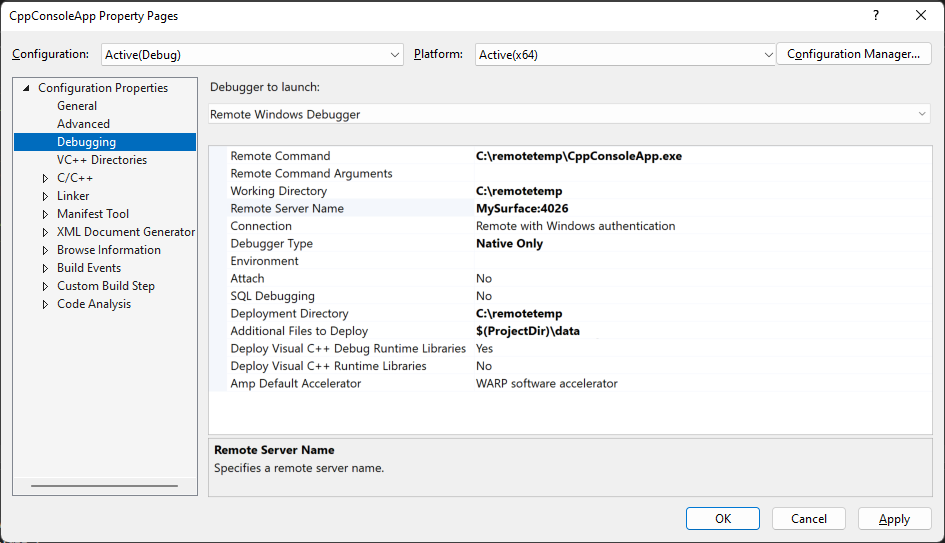
Nehmen Sie die folgenden Änderungen an den Eigenschaften vor:
Einstellung Wert Remotebefehl C:\remotetemp\CppConsoleApp.exe Arbeitsverzeichnis C:\remotetemp Remoteservername MySurface:portnummer Verbindung Remote mit Windows Authentication Debuggertyp Nur systemeigen Bereitstellungsverzeichnis C:\remotetemp Zusätzliche bereitzustellende Dateien $(ProjectDir)\data Wenn Sie andere Ordner bereitstellen und möchten, dass alle Dateien in einem Ordner im selben Ordner bereitgestellt werden, geben Sie einen Ordnernamen an.
Weitere Informationen zu den Eigenschaften finden Sie unter Project Einstellungen für eine C++-Debugkonfiguration.
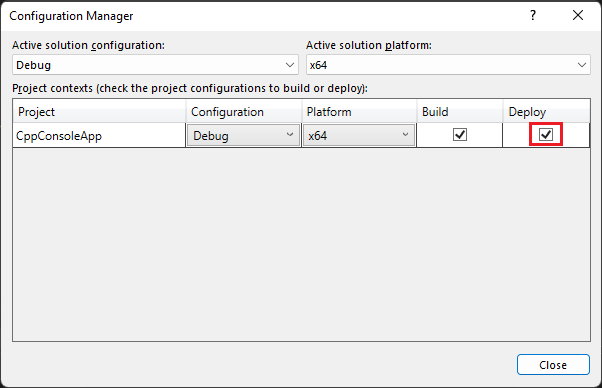
Klicken Sie in Solution Explorer mit der rechten Maustaste auf die Lösung, und wählen Sie Configuration Manager aus.
Aktivieren Sie für die Konfiguration Debuggen das Kontrollkästchen Bereitstellen.
Debuggen starten (Debuggen Debuggenstarten, oder F5).
Die ausführbare Datei wird automatisch auf dem Remotecomputer bereitgestellt.
Wenn Sie dazu aufgefordert werden, geben Sie Netzwerkanmeldeinformationen ein, um eine Verbindung mit dem Remotecomputer herzustellen.
Die erforderlichen Anmeldeinformationen sind spezifisch für die Sicherheitskonfiguration Ihres Netzwerks. Beispielsweise können Sie auf einem Domänencomputer ein Sicherheitszertifikat auswählen oder Ihren Domänennamen und Ihr Kennwort eingeben. Auf einem Nichtdomänencomputer können Sie den Computernamen und einen gültigen Benutzerkontonamen wie MySurface\ zusammen mit dem richtigen Kennwort eingeben.
Auf dem Visual Studio Computer sollten Sie sehen, dass die Ausführung am Haltepunkt beendet wird.
Tipp
Alternativ können Sie die Dateien als separaten Schritt bereitstellen. Klicken Sie im Solution Explorer mit der rechten Maustaste auf den Knoten Projekt, und wählen Sie dann Deploy aus.
Wenn Sie nicht codierte Dateien haben, die von der Anwendung benötigt werden, können Sie sie in einer durch Semikolons getrennten Liste in "Zusätzliche Dateien" angeben, die auf der Seite mit den Debuggereigenschaften bereitgestellt werden sollen, wobei der Remote-Windows-Debugger ausgewählt ist.
Alternativ können Sie die Dateien in Ihre project einschließen und die Eigenschaft Content auf Yes auf der Seite Properties für jede Datei festlegen. Diese Dateien werden in das Bereitstellungsverzeichnis kopiert, das auf der Eigenschaftenseite des Debuggers mit dem ausgewählten Windows-Remotedebugger angegeben ist. Sie können auch den Elementtyp in "Datei kopieren " ändern und dort andere Eigenschaften angeben, wenn die Dateien in einen Unterordner des Bereitstellungsverzeichnisses kopiert werden müssen.
Einrichten des Debuggings mit Remotesymbolen
Sie sollten den Code mit den Symbolen debuggen können, die Sie auf dem Visual Studio Computer generieren. Die Leistung des Remotedebuggers ist besser, wenn Sie lokale Symbole verwenden.
Wenn Sie Remotesymbole verwenden müssen, müssen Sie die Remotesymbole in Visual Studio angeben, indem Sie dem Symbol-Suchpfad eine Windows-Dateifreigabe hinzufügen.
Öffnen Sie den Bereich "ExtrasOptionen", erweitern Sie den Abschnitt "Alle EinstellungenDebuggingAllgemeinSymboleSuchorte", und aktualisieren Sie die Liste der Speicherorte der Symboldatei (.pdb). Passen Sie bei Bedarf weitere Einstellungen an.
Öffnen Sie das Dialogfeld ToolsOptionen, erweitern Sie den Abschnitt DebuggingAllgemeinSymbole, und aktualisieren Sie die Liste der Suchpfade für Symboldateien (.pdb). Passen Sie bei Bedarf weitere Einstellungen an.
Verwandte Inhalte
- Debugging in Visual Studio
- Ein erster Blick auf den Debugger
- Konfigurieren Sie die Windows-Firewall für das Remote-Debugging
- Remotedebugger - Portzuweisungen
- Remote-Debugging von ASP.NET auf einem Remote-IIS-Computer
- Remotedebuggingfehler und Problembehandlung