Hinweis
Für den Zugriff auf diese Seite ist eine Autorisierung erforderlich. Sie können versuchen, sich anzumelden oder das Verzeichnis zu wechseln.
Für den Zugriff auf diese Seite ist eine Autorisierung erforderlich. Sie können versuchen, das Verzeichnis zu wechseln.
In diesem Lernprogramm testen Sie den Code-Editor in Visual Studio. Sie fügen einer Datei Code hinzu, um einige der Möglichkeiten zu erfahren, wie Visual Studio das Schreiben, Navigieren und Verstehen von Visual Basic Code vereinfacht.
In diesem Artikel wird davon ausgegangen, dass Sie bereits mit Visual Basic vertraut sind. Falls dies nicht der Fall ist, möchten Sie vielleicht mit einem Tutorial wie Create a simple Visual Basic (VB) console app beginnen.
Um dieses Lernprogramm abzuschließen, stellen Sie sicher, dass die Visual Basic Einstellungen für Visual Studio ausgewählt sind. Informationen zum Auswählen von Einstellungen für die integrierte Entwicklungsumgebung (IDE) finden Sie unter Auswählen von Umgebungseinstellungen.
Wenn Sie Visual Studio installieren müssen, sehen Sie für eine kostenlose Version unter Visual Studio-Downloads nach.
Erstellen einer Codedatei
Erstellen Sie zunächst eine Datei und fügen Sie etwas Code hinzu.
Öffnen Sie Visual Studio. Drücken Sie ESC oder wählen Sie im Startfenster "Ohne Code fortfahren" aus, um die Entwicklungsumgebung zu öffnen.
Wählen Sie im Menü "Datei" auf der Menüleiste "NeueDatei" aus.
Wählen Sie im Dialogfeld Neue Datei im Dialogfeld General Kategorie Visual Basic Klasse aus, und wählen Sie dann Open aus.
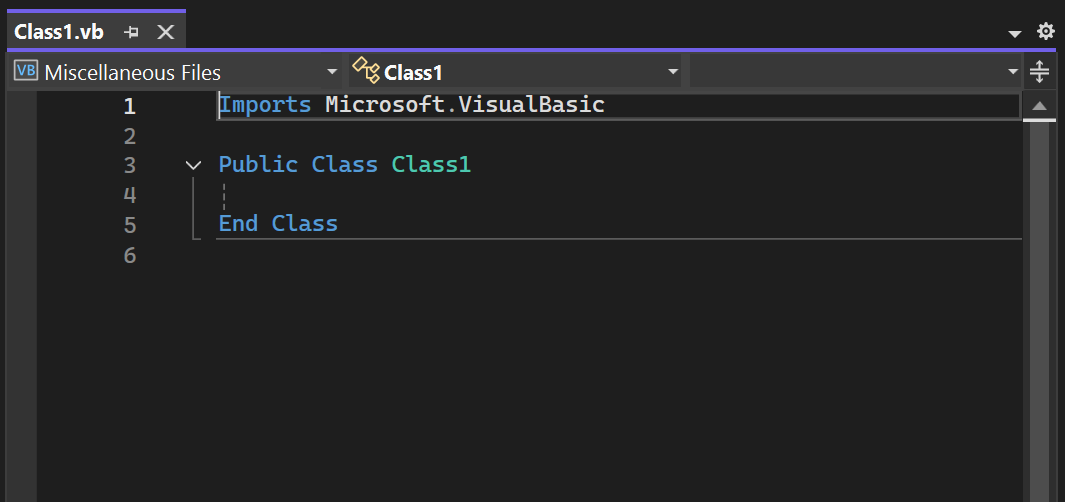
Eine neue Datei wird im Editor mit dem Skelett einer Visual Basic Klasse geöffnet. Sie müssen kein vollständiges Visual Studio Projekt erstellen, um einige der Vorteile zu erzielen, die der Code-Editor bereitstellt, z. B. die Syntaxhervorhebung. Sie benötigen lediglich eine Codedatei.
Verwenden von Codeausschnitten
Visual Studio stellt codeausschnitte bereit, mit denen Sie häufig verwendete Codeblöcke schnell und einfach generieren können. Code-Codeausschnitte stehen für verschiedene Programmiersprachen zur Verfügung, einschließlich Visual Basic, C# und C++. Fügen Sie der Datei den Codeausschnitt Visual Basic Sub hinzu.
Platzieren Sie den Cursor über der Zeile mit , und geben Sie subein.
Ein Popupfenster wird mit Informationen zum schlüsselwort und zum Einfügen des codeausschnitts Sub angezeigt.

Wählen Sie TAB- zweimal aus, um den Codeausschnitt einzufügen.
Die Gliederung für die Unterprozedur wird der Datei hinzugefügt.
Die verfügbaren Codeausschnitte variieren für unterschiedliche Programmiersprachen. Sie können die verfügbaren Codeausschnitte für Visual Basic anzeigen, indem Sie im Code-Editor mit der rechten Maustaste klicken und Snippet>Codeausschnitt einfügen auswählen (oder indem Sie Strg+K, Strg+X drücken). Für Visual Basic stehen Codeausschnitte für die folgenden Kategorien zur Verfügung:

Code auskommentieren
In diesem Abschnitt kommentieren Sie Code aus.

Fügen Sie den folgenden Code in den Prozedurbody von ein.
' _words is a string array that we'll sort alphabetically
Dim _words = New String() {
"the",
"quick",
"brown",
"fox",
"jumps"
}

Dim morewords = New String() {
"over",
"the",
"lazy",
"dog"
}

Dim query = From word In _words
            Order By word.Length
            Select word
Angenommen, dass Sie das Array nicht verwenden, aber es später vielleicht verwenden möchten, sodass Sie es nicht löschen möchten. Stattdessen können Sie diese Zeilen kommentieren. Wählen Sie die gesamte Definition von bis zur schließenden geschweiften Klammer aus, und wählen Sie dann die Schaltfläche Ausgewählte Zeilen auskommentieren auf der Symbolleiste aus. Wenn Sie lieber die Tastatur verwenden möchten, wählen Sie STRGK, STRGCaus.
Screenshot der Symbolleiste mit der Schaltfläche zum Kommentieren von Code, der rot hervorgehoben ist.
Das Visual Basic-Kommentarzeichen
'wird am Anfang jeder ausgewählten Zeile hinzugefügt, um den Code auszukommentieren.
Reduzieren von Codeblöcken
Sie können Codeabschnitte reduzieren, um sich nur auf die Teile zu konzentrieren, die Sie interessieren. Versuchen Sie, das Array in eine Codezeile zu reduzieren. Wählen Sie den Abwärtspfeil am Rand der Zeile aus, die sagt. Wenn Sie ein Tastaturbenutzer sind, platzieren Sie den Cursor an einer beliebigen Stelle in der Arraydefinition, und wählen Sie STRGMaus, STRGM.

Der Codeblock wird bis auf die erste Zeile reduziert, an die Auslassungspunkte angehängt werden (). Der Nach-unten-Pfeil am Rand ist jetzt ein Pfeil, der auf die rechte Seite zeigt. Um den Codeblock zu erweitern, wählen Sie den pfeil aus, oder drücken Sie STRGM, STRGM erneut. Dieses Feature wird als Gliederung bezeichnet. Es ist besonders hilfreich, wenn Sie lange Methoden oder ganze Klassen reduzieren.
Anzeigen von Symboldefinitionen
Der Visual Studio-Editor erleichtert das Überprüfen der Definition eines Typs oder Klassenelements. Dazu navigieren Sie zu der Datei, die die Definition enthält. Klicken Sie z. B. mit der rechten Maustaste, und wählen Sie "Gehe zu Definition " aus, wo auf das Symbol verwiesen wird. Eine noch schnellere Methode, die den Fokus nicht von der Datei entfernt, in der Sie arbeiten, besteht darin, die Vorschaudefinition zu verwenden:
Klicken Sie mit der rechten Maustaste auf das Wort , und wählen Sie Definition einsehen aus. Oder drücken Sie ALT-F12-.
Ein Popupfenster, das die Definition der Klasse enthält, wird angezeigt. Sie können im Popupfenster scrollen oder sogar einen Blick auf die Definition eines anderen Typs aus dem vorschauierten Code werfen.
Screenshot: Popupfenster „Definition einsehen“ mit Definition für die String-Klasse
Schließen Sie das Fenster "Vorschaudefinition", indem Sie die Schaltfläche "Schließen" in der oberen rechten Ecke des Popupfensters auswählen.
Verwenden von IntelliSense zum Abschließen von Wörtern
IntelliSense- ist beim Codieren eine wertvolle Ressource. Es kann Ihnen Informationen über verfügbare Elemente eines Typs oder Parameterdetails für verschiedene Überladungen einer Methode anzeigen. Sie können IntelliSense auch verwenden, um ein Wort abzuschließen, nachdem Sie genügend Zeichen eingegeben haben, um es zu disambiguieren. Fügen Sie nun eine Codezeile hinzu, um die sortierten Zeichenfolgen im Konsolenfenster auszugeben, da dies der Standardort für die Ausgabe des Programms ist.
Beginnen Sie unter der variablen mit der Eingabe des folgenden Codes:
For Each str In quIntelliSense zeigt Quick-Info über das -Symbol an.

Wenn Sie das restliche Wort mithilfe der IntelliSense-Wortabschlussfunktion einfügen möchten, wählen Sie Tab-aus.
Beenden Sie den Codeblock so, dass er wie der folgende Code aussieht.
For Each str In query
    Console.WriteLine(str)
Next
Umgestalten eines Namens
Niemand schreibt Code beim ersten Mal richtig. Eine der Dinge, die Sie möglicherweise ändern müssen, ist der Name einer Variablen oder Methode. Probieren Sie die Funktionalität Visual Studio refactor aus, um die Variable _words in words umzubenennen.
Klicken Sie mit der rechten Maustaste auf die Definition der Variablen, und wählen Sie Umbenennenaus.
Ein Umbenennungsfenster wird angezeigt.
Geben Sie den gewünschten Namen, ein, während die Variable noch ausgewählt ist. Beachten Sie, dass der Verweis auf in der Abfrage automatisch umbenannt wird. Aktivieren Sie das Kontrollkästchen Kommentare einbeziehen im Fenster Umbenennen, bevor Sie die EINGABETASTE drücken.
Screenshot des Fensters "Umbenennen" mit dem Kontrollkästchen "Kommentare einschließen" wie ausgewählt.
Wählen Sie Geben Sieein.
Beide Vorkommen von werden zusätzlich zum Verweis auf im Codekommentar umbenannt.
Verwandte Inhalte
- Codeausschnitte
- Navigieren durch den Code
- Gliedern
- „Gehe zu Definition“ und „Definition einsehen“
- Umgestalten von Code
- IntelliSense
Erfahren Sie mehr über Projekte und Lösungen