Hinweis
Für den Zugriff auf diese Seite ist eine Autorisierung erforderlich. Sie können versuchen, sich anzumelden oder das Verzeichnis zu wechseln.
Für den Zugriff auf diese Seite ist eine Autorisierung erforderlich. Sie können versuchen, das Verzeichnis zu wechseln.
Eine integrierte Entwicklungsumgebung (IDE) ist ein funktionsreiches Programm, das viele Aspekte der Softwareentwicklung unterstützt. Die Visual Studio-IDE ist ein kreatives Startpad, mit dem Sie Code bearbeiten, debuggen und erstellen und dann eine App veröffentlichen können. Visual Studio umfasst auch Compiler, Codeabschlusstools, grafische Designer und viele weitere Features, um den Softwareentwicklungsprozess zu verbessern.


Die obige Abbildung zeigt Visual Studio mit einem geöffneten Visual Basic Projekt, das wichtige Fenster und deren Funktionalität anzeigt:
In Projektmappen-Explorer können Sie oben rechts Ihre Codedateien anzeigen, navigieren und verwalten. Projektmappen-Explorer kann Ihnen dabei helfen, Ihren Code zu organisieren, indem sie die Dateien in solutions und Projekte gruppieren.
Das zentrale Editor-Fenster, in dem Sie wahrscheinlich die meiste Zeit verbringen, zeigt Dateiinhalte an. Im Editorfenster können Sie Code bearbeiten oder eine Benutzeroberfläche entwerfen, z. B. ein Fenster mit Schaltflächen und Textfeldern.
- In Git Changes unten rechts können Sie Arbeitsaufgaben nachverfolgen und Code für andere freigeben, indem Sie Versionssteuerungstechnologien wie Git und GitHub verwenden.
Editions
Visual Studio ist für Windows verfügbar.
Es gibt drei Editionen von Visual Studio: Community, Professional und Enterprise. Informationen dazu, welche Features jede Edition unterstützt, finden Sie unter Compare Visual Studio Editionen.
Beliebte Produktivitätsfeatures
Einige beliebte Features in Visual Studio, die Ihre Produktivität beim Entwickeln von Software verbessern, umfassen:
Wellenlinien und schnelle Aktionen
Wellenlinien sind wellenförmige Unterstreichungen, die Sie auf Fehler oder mögliche Probleme in Ihrem Code hinweisen. Diese visuellen Hinweise helfen Ihnen, Probleme sofort zu beheben, ohne auf fehler während der Build- oder Laufzeit zu warten. Wenn Sie auf eine Wellenlinie zeigen, werden weitere Informationen zum Fehler angezeigt. Eine Glühbirne könnte auch am linken Rand erscheinen und Quick Actions anzeigen, mit denen Sie den Fehler beheben können.


Refactoring
Die Umgestaltung umfasst Vorgänge wie das intelligente Umbenennen von Variablen, das Extrahieren einer oder mehrerer Codezeilen in eine neue Methode und das Ändern der Reihenfolge der Methodenparameter.


IntelliSense
IntelliSense ist eine Reihe von Features, die Informationen zu Ihrem Code direkt im Editor anzeigen und in einigen Fällen kleine Codebits für Sie schreiben. Es ist so, als hätten Sie eine grundlegende Dokumentation direkt im Editor, sodass Sie keine Typinformationen an anderer Stelle nachschlagen müssen.
Die folgende Abbildung zeigt, wie IntelliSense eine Memberliste für einen Typ anzeigt:
Screenshot einer IntelliSense-Mitgliederliste.

IntelliSense-Features variieren je nach Sprache. Weitere Informationen finden Sie unter C# IntelliSense, Visual C++ IntelliSense, JavaScript IntelliSense und Visual Basic IntelliSense.
-
Visual Studio Menüs, Optionen und Eigenschaften können manchmal überwältigend erscheinen. Visual Studio Suche oder Ctrl+Q ist eine hervorragende Möglichkeit, um schnell IDE-Features und Code an einer zentralen Stelle zu finden.
Wenn Sie mit der Eingabe des Namens von etwas beginnen, das Sie suchen, listet Visual Studio automatisch Ergebnisse auf, die Sie dorthin führen, wo Sie hingehen müssen. Wenn Sie Funktionen hinzufügen müssen, z. B. eine andere Programmiersprache, können Sie das Visual Studio Installer aus den Suchergebnissen des Suchfelds öffnen, um die Workload oder Komponente zu installieren.
Screenshot, in dem das Suchfeld für die Schnellstartleiste in Visual Studio. 
Live Share
Bearbeiten und debuggen Sie gemeinsam mit anderen Personen in Echtzeit, unabhängig von Ihrem App-Typ oder Ihrer Programmiersprache. Sie können Ihr Projekt sofort und sicher freigeben. Sie können auch Debugsitzungen, Terminalinstanzen, Web-Apps, Sprachanrufe und vieles mehr freigeben.
Aufrufhierarchie
Das Fenster Aufrufhierarchie zeigt die Methoden, die eine ausgewählte Methode aufrufen. Diese Informationen können hilfreich sein, wenn Sie darüber nachdenken, die Methode zu ändern oder zu entfernen, oder wenn Sie versuchen, einen Fehler nachzuverfolgen.


CodeLens
CodeLens hilft Ihnen, Codeverweise, Codeänderungen, verknüpfte Fehler, Arbeitsaufgaben, Codeüberprüfungen und Komponententests zu finden, ohne den Editor verlassen zu müssen.


Gehe zu Definition
Die Funktion Gehe Zu Definition bringt Sie direkt zum Standort einer Funktions- oder Typdefinition.


Definition einsehen
Das Fenster Vorschaudefinition zeigt eine Methode oder Typdefinition an, ohne eine separate Datei zu öffnen.


-
mit Hot Reload können Sie die Codedateien Ihrer Anwendung bearbeiten und die Codeänderungen sofort auf die ausgeführte Anwendung anwenden.


Installieren von Visual Studio
In diesem Abschnitt erstellen Sie ein einfaches Projekt, um einige der Aktionen auszuprobieren, die Sie mit Visual Studio tun können. Sie erfahren, wie Sie das Farbdesign ändern, IntelliSense- als Codierungshilfe verwenden und eine App debuggen, um während der App-Ausführung einen Variablenwert anzuzeigen.
Um zu beginnen, download Visual Studio und installieren Sie es auf Ihrem System. Im modularen Installationsprogramm wählen und installieren Sie Workloads, die Gruppen von Features sind, die Sie für die gewünschten Programmiersprachen oder Plattformen benötigen. Um die folgenden Schritte zum Create a program zu verwenden, achten Sie darauf, die .NET Desktopentwicklung Workload während der Installation auszuwählen.

Wenn Sie Visual Studio zum ersten Mal öffnen, können Sie sich mit Ihrem Microsoft-Konto oder Ihrem Geschäfts- oder Schulkonto anmelden.
Anpassen von Visual Studio
Sie können die Visual Studio Benutzeroberfläche personalisieren, einschließlich der Änderung des Standardfarbdesigns.
Farbthema ändern
So ändern Sie das Farbdesign:
Öffnen Sie Visual Studio. Wählen Sie im Startfenster Weiter ohne Codeaus.

Wählen Sie auf der menüleiste Visual Studio Tools>Options aus, um das Dialogfeld Options zu öffnen.
Auf der Seite "Allgemeine Optionen für die Umgebung" ändern Sie die Farbdesignauswahl zu "Blau" oder "Helles Design" und wählen Sie dann "OK" aus.
Screenshot, der zeigt, wie das Farbdesign in Visual Studio auf "Blau" geändert wird. Das Farbdesign für die gesamte IDE ändert sich entsprechend. Der folgende Screenshot zeigt das Blaue Design:

Öffnen Sie Visual Studio. Wählen Sie auf der Menüleiste " ExtrasOptionen " aus, um den Bereich "Optionen " zu öffnen.
Ändern Sie auf der Optionsseite "Alle Einstellungen für die visuelle Umgebung" die Farbschemaauswahl in "Cool Breeze" oder "Light".

Das Farbdesign für die gesamte IDE ändert sich entsprechend. Der folgende Screenshot zeigt das Design "Cool Breeze":

Auswählen von Umgebungseinstellungen
Sie können Visual Studio so konfigurieren, dass Umgebungseinstellungen verwendet werden, die auf Visual Basic Entwickler zugeschnitten sind.
Wählen Sie auf der Menüleiste ToolsImport- und Exporteinstellungenaus.
Klicken Sie im Assistenten zum Importieren und Exportieren von Einstellungen auf Alle Einstellungen zurücksetzen und dann auf Weiter.
Wählen Sie auf der Seite "Aktuelle Einstellungen speichern" aus, ob Die aktuellen Einstellungen vor dem Zurücksetzen gespeichert werden sollen. Wenn Sie keine Einstellungen angepasst haben, wählen Sie Nein, nur Einstellungen zurücksetzen und die aktuellen Einstellungen überschreiben. Wählen Sie dann Weiteraus.
Wählen Sie auf der Seite Choose a Default Collection of SettingsVisual Basic und dann Finish aus.
Klicken Sie auf der Seite Zurücksetzungsvorgang abgeschlossen auf Schließen.
Informationen zu anderen Möglichkeiten zum Personalisieren der IDE finden Sie unter Personalize Visual Studio.
Erstellen eines Programms
Tauchen Sie ein und erstellen Sie ein einfaches Programm.
Wählen Sie auf der menüleiste Visual Studio File>New>Project aus. Sie können auch STRGUMSCHALTN drücken.

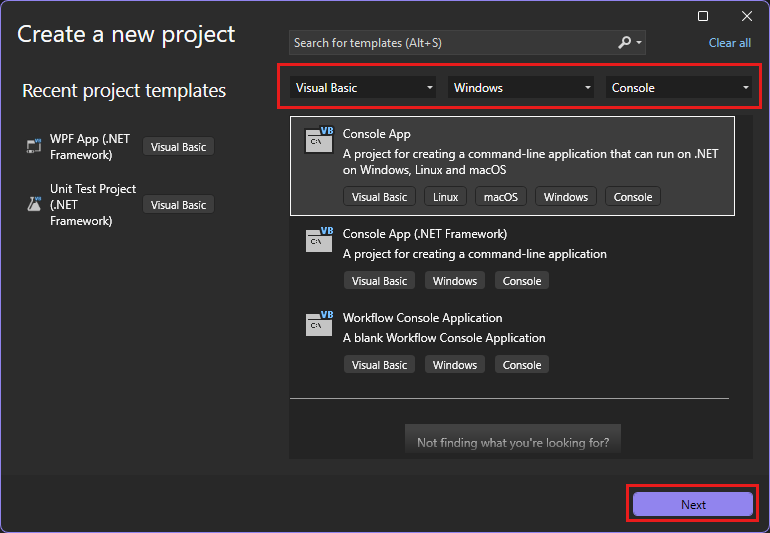
Das Fenster "Neues Projekt erstellen" wird geöffnet und zeigt mehrere Projekt-Vorlagen. Eine Vorlage enthält die grundlegenden Dateien und Einstellungen, die ein bestimmter Projekttyp erfordert.
Um eine Vorlage zu finden, können Sie Schlüsselwörter im Suchfeld eingeben. Die Liste der verfügbaren Vorlagenfilter basierend auf den von Ihnen eingegebenen Schlüsselwörtern. Sie können die Vorlagenergebnisse filtern, indem Sie Visual Basic aus der Liste All languages auswählen, WindowsAll platforms list, and Console from the All project types list.
Wählen Sie die Vorlage Visual Basic Console App und dann Next aus.
Geben Sie im Fenster Neues Projekt konfigurieren den Text HelloWorld als Projektname ein. Ändern Sie optional den Speicherort des Projektverzeichnisses vom Standardspeicherort C:\Users\name\source\repos, und klicken Sie dann auf Weiter.
Screenshot des Fensters "Neues Projekt konfigurieren" mit dem eingegebenen Projektnamen "HelloWorld".
Überprüfen Sie im Fenster Weitere Informationen, ob .NET 10,0 im Menü Framework angezeigt wird. Wählen Sie dann Erstellen aus.
Screenshot des Fensters "Zusätzliche Informationen" mit .NET 10.0 ausgewählt.
Visual Studio erstellt das Projekt. Das Programm ist eine einfache "Hallo Welt"-Anwendung, die die Console.WriteLine()-Methode aufruft, um die Zeichenfolge Hello, World! in einem Konsolenfenster anzuzeigen.
Die Projektdateien werden auf der rechten Seite des Visual Studio-IDE in einem Fenster mit dem Namen Projektmappen-Explorer angezeigt. Wählen Sie im Fenster Projektmappen-Explorer die Datei Program.vb aus. Der Visual Basic Code für die App wird im zentralen Editorfenster geöffnet, das den größten Teil des Platzes einnimmt.

Der Code wird automatisch gefärbt, um verschiedene Teile anzugeben, z. B. Schlüsselwörter und Typen. Zeilennummern helfen Ihnen beim Finden von Code.
Kleine, vertikale gestrichelte Zeilen im Code geben Codestruktur oder Codeblöcke an, die zusammengehen. Sie können auch die kleinen Pfeilzeichen nach rechts auswählen, um Codeblöcke zu reduzieren oder zu erweitern. Mit diesem Codeausgliederungsfeature können Sie Code ausblenden, den Sie nicht sehen müssen, was dazu beiträgt, die Unübersichtlichkeit auf dem Bildschirm zu minimieren.

Viele andere Menüs und Toolfenster sind verfügbar.
Starten Sie die App, indem Sie Debug>Start Without Debugging aus dem Visual Studio oberen Menü auswählen. Sie können auch STRGF5-drücken.
Screenshot des Menüelements „Start ohne Debugging“ im Debugmenü.
Visual Studio erstellt die App, und es wird ein Konsolenfenster mit der Meldung Hallo Welt! geöffnet. Sie haben jetzt eine laufende App!

Um das Konsolenfenster zu schließen, drücken Sie eine beliebige Taste.
Fügen Sie den folgenden Visual Basic Code vor der Zeile hinzu, die
Console.WriteLine("Hallo Welt!")besagt:Console.WriteLine("What is your name?") Dim name = Console.ReadLine()Dieser Code zeigt Was ist Ihr Name? im Konsolenfenster und wartet dann, bis der Benutzer Text eingibt.
Ändern Sie die Zeile mit
Console.WriteLine("Hallo Welt!")in die folgende Zeile:Console.WriteLine("Hello " + name + "!")Führen Sie die App erneut aus, indem Sie DebuggenStarten ohne Debuggen auswählen oder STRGF5-drücken.
Visual Studio die App neu erstellt, und ein Konsolenfenster wird geöffnet, und Sie werden aufgefordert, Ihren Namen einzufordern.
Geben Sie Ihren Namen im Konsolenfenster ein, und drücken Sie die EINGABETASTE.
Screenshot des Debug-Konsolenfensters zeigt die Eingabeaufforderung für einen Namen, die Eingabe und die Ausgabe „Hello Georgette“.
Drücken Sie eine beliebige Taste, um das Konsolenfenster zu schließen und das ausgeführte Programm zu beenden.


Wählen Sie auf der menüleiste Visual Studio File>New>Project aus. Sie können auch STRGUMSCHALTN drücken.

Das Fenster "Neues Projekt erstellen" wird geöffnet und zeigt mehrere Projekt-Vorlagen. Eine Vorlage enthält die grundlegenden Dateien und Einstellungen, die ein bestimmter Projekttyp erfordert.
Um eine Vorlage zu finden, können Sie Schlüsselwörter im Suchfeld eingeben. Die Liste der verfügbaren Vorlagenfilter basierend auf den von Ihnen eingegebenen Schlüsselwörtern. Sie können die Vorlagenergebnisse weiter filtern, indem Sie Visual Basic aus der Liste All languages auswählen, Windows aus der Liste All platforms und Console aus der Liste All project types.
Wählen Sie die Vorlage Visual Basic Console Application aus, und wählen Sie dann Next aus.

Geben Sie im Fenster Neues Projekt konfigurieren den Text HelloWorld als Projektname ein. Ändern Sie optional den Speicherort des Projektverzeichnisses vom Standardspeicherort C:\Users\name\source\repos, und klicken Sie dann auf Weiter.

Im Fenster Weitere Informationen stellen Sie sicher, dass .NET 8,0 im Menü Framework angezeigt wird, und wählen Sie dann Create aus.
Screenshot des Fensters "Zusätzliche Informationen", in dem dot NET 8.0 ausgewählt ist.
Visual Studio erstellt das Projekt. Das Programm ist eine einfache "Hallo Welt"-Anwendung, die die Console.WriteLine()-Methode aufruft, um die Zeichenfolge Hello, World! in einem Konsolenfenster anzuzeigen.
Die Projektdateien werden auf der rechten Seite des Visual Studio-IDE in einem Fenster mit dem Namen Projektmappen-Explorer angezeigt. Wählen Sie im Fenster Projektmappen-Explorer die Datei Program.vb aus. Der Visual Basic Code für die App wird im zentralen Editorfenster geöffnet, das den größten Teil des Platzes einnimmt.

Der Code wird automatisch gefärbt, um verschiedene Teile anzugeben, z. B. Schlüsselwörter und Typen. Zeilennummern helfen Ihnen beim Finden von Code.
Kleine, vertikale gestrichelte Zeilen im Code geben Codestruktur oder Codeblöcke an, die zusammengehen. Sie können auch die kleinen, eingeschachtelten Minus- oder Pluszeichen auswählen, um Codeblöcke zu reduzieren oder zu erweitern. Mit diesem Codeausgliederungsfeature können Sie Code ausblenden, den Sie nicht sehen müssen, was dazu beiträgt, die Unübersichtlichkeit auf dem Bildschirm zu minimieren.

Viele andere Menüs und Toolfenster sind verfügbar.
Starten Sie die App, indem Sie Debug>Start Without Debugging aus dem Visual Studio oberen Menü auswählen. Sie können auch STRGF5-drücken.
Screenshot des Menüelements „Start ohne Debugging“ im Debugmenü.
Visual Studio erstellt die App, und es wird ein Konsolenfenster mit der Meldung Hallo Welt! geöffnet. Sie haben jetzt eine laufende App!
Um das Konsolenfenster zu schließen, drücken Sie eine beliebige Taste.
Fügen Sie den folgenden Visual Basic Code vor der Zeile hinzu, die
Console.WriteLine("Hallo Welt!")besagt:Console.WriteLine("What is your name?") Dim name = Console.ReadLine()Dieser Code zeigt Was ist Ihr Name? im Konsolenfenster und wartet dann, bis der Benutzer Text eingibt.
Ändern Sie die Zeile mit
Console.WriteLine("Hallo Welt!")in die folgende Zeile:Console.WriteLine("Hello " + name + "!")Führen Sie die App erneut aus, indem Sie DebuggenStarten ohne Debuggen auswählen oder STRGF5-drücken.
Visual Studio die App neu erstellt, und ein Konsolenfenster wird geöffnet, und Sie werden aufgefordert, Ihren Namen einzufordern.
Geben Sie Ihren Namen im Konsolenfenster ein, und drücken Sie die EINGABETASTE.
Screenshot des Debug-Konsolenfensters zeigt die Eingabeaufforderung für einen Namen, die Eingabe und die Ausgabe „Hello Georgette“.
Drücken Sie eine beliebige Taste, um das Konsolenfenster zu schließen und das ausgeführte Programm zu beenden.


Verwenden von Refactoring und IntelliSense
Hier sind einige Möglichkeiten, wie Refactoring und IntelliSense Ihnen helfen können, effizienter zu codieren.
Benennen Sie zunächst die variable um:
Doppelklicken Sie auf die Variable, und geben Sie den neuen Namen für die Variable ein, Benutzername.
Ein Feld wird um die Variable herum angezeigt, und ein Symbol wird am Rand angezeigt.
Wählen Sie das Symbol aus, um die verfügbaren Schnellaktionen anzuzeigen. Klicken Sie auf 'name' in 'username' umbenennen.


Die Variable wird im gesamten Projekt umbenannt, in diesem Fall betrifft dies nur zwei Stellen.
Sehen Sie sich Nun IntelliSense an.
Geben Sie unter der Zeile mit den folgenden Code ein:
Dim now = Date.In einem Feld werden die Mitglieder der Klasse angezeigt. Die Beschreibung des aktuell ausgewählten Elements wird auch in einem separaten Feld angezeigt.


Wählen Sie das Element mit dem Namen Nowaus, bei dem es sich um eine Eigenschaft der Klasse handelt. Doppelklicken Sie entweder auf Jetzt, oder wählen Sie es aus, und drücken Sie TAB-.
Geben Sie unter dieser Zeile die folgenden Codezeilen ein:
Dim dayOfYear = now.DayOfYear
Console.Write("Day of year: ")
Console.WriteLine(dayOfYear)
Tip
unterscheidet sich von . Nach dem Drucken wird kein Zeilenterminator hinzugefügt. Der nächste Textabschnitt, der an die Ausgabe gesendet wird, wird in derselben Zeile gedruckt. Sie können mit dem Mauszeiger auf jede dieser Methoden im Code zeigen, um deren Beschreibungen anzuzeigen.

Verwenden Sie als Nächstes erneut Refactoring, um den Code etwas prägnanter zu gestalten.
Wählen Sie die Variable in der Zeile aus. Ein Glühbirnensymbol wird am Rand dieser Linie angezeigt.
Wählen Sie das Glühbirnensymbol aus, um verfügbare Vorschläge aus Visual Studio anzuzeigen. In diesem Fall wird das Refactoring Inline temporär variabel angezeigt, das eine Codezeile entfernt, ohne das gesamte Codeverhalten zu ändern.

Klicken Sie auf Inline temporär variabel, um den Code umzugestalten.
Führen Sie das Programm erneut aus, indem Sie STRGF5-drücken. Die Ausgabe sieht in etwa folgendermaßen aus:
Screenshot des Fensters "Debugkonsole" mit der Aufforderung zur Eingabe eines Namens, der Eingabe und der Ausgabe.
Wählen Sie die Variable in der Zeile aus. Ein Glühbirnensymbol wird am Rand dieser Linie angezeigt.
Wählen Sie das Glühbirnensymbol aus, um verfügbare Vorschläge aus Visual Studio anzuzeigen. In diesem Fall wird das Refactoring Inline temporär variabel angezeigt, das eine Codezeile entfernt, ohne das gesamte Codeverhalten zu ändern.

Klicken Sie auf Inline temporär variabel, um den Code umzugestalten.
Führen Sie das Programm erneut aus, indem Sie STRGF5-drücken. Die Ausgabe sieht in etwa folgendermaßen aus:


Fehlerbehebungscode
Wenn Sie Code schreiben, sollten Sie ihn ausführen und auf Fehler testen. Mit dem Debuggingsystem von Visual Studio können Sie den Code Anweisung für Anweisung durchlaufen und dabei Variablen überprüfen. Sie können Haltepunkte festlegen, die die Ausführung des Codes an einer bestimmten Zeile beenden und beobachten, wie sich der Variablewert während der Ausführung des Codes ändert.
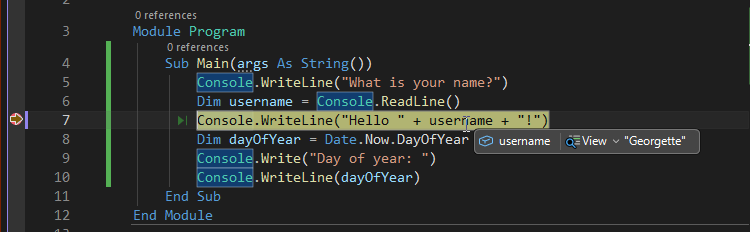
Legen Sie einen Haltepunkt fest, um den Wert der Variablen anzuzeigen, während das Programm ausgeführt wird.
Legen Sie einen Haltepunkt in der Codezeile fest, die lautet, indem Sie neben der Zeile auf den Rand ganz links (Bundsteg) klicken. Sie können auch die Codezeile auswählen und dann F9drücken.
Ein roter Kreis erscheint im Rand, und die Zeile wird hervorgehoben.


Starten Sie den Debugvorgang, indem Sie auf DebuggenDebuggen starten klicken oder F5 drücken.
Wenn das Konsolenfenster angezeigt wird und Ihren Namen anfragt, geben Sie Ihren Namen ein.
Der Fokus kehrt in Visual Studio zum Code-Editor zurück. Die Codezeile mit dem Haltepunkt ist gelb hervorgehoben. Die gelbe Hervorhebung bedeutet, dass diese Codezeile als Nächstes ausgeführt wird. Durch den Haltepunkt wird die Ausführung der App in dieser Zeile angehalten.
Zeigen Sie mit der Maus auf die Variable, um den Wert anzuzeigen. Sie können auch mit der rechten Maustaste auf klicken und Überwachung hinzufügen auswählen, um die Variable dem Überwachungsfenster hinzuzufügen. Dort wird deren Wert ebenfalls angezeigt.

Drücken Sie F5 erneut, um die Ausführung der App abzuschließen.
Während die App ausgeführt wird, können Sie Codeänderungen auf die ausgeführte App anwenden, indem Sie die Schaltfläche Hot Reload auswählen.
Weitere Informationen zum Debuggen in Visual Studio finden Sie in der Overview des Visual Studio Debuggers.
Verwandte Inhalte
- Erfahren Sie, wie Sie den Code-Editor verwenden
- Erfahren Sie mehr über Projekte und Lösungen
- Entdecken Sie mehre Visual Studio Features
- Besuchen Sie visualstudio.microsoft.com
- Lesen Sie den Blog Visual Studio