Nota:
El acceso a esta página requiere autorización. Puede intentar iniciar sesión o cambiar directorios.
El acceso a esta página requiere autorización. Puede intentar cambiar los directorios.
Este inicio rápido le guía a través de la manera más sencilla y rápida de crear e implementar una solución web y de base de datos Python para Azure. Siguiendo las instrucciones de este inicio rápido, puede:
- Elija una plantilla de
azdbasada en el marco web de Python, la plataforma de base de datos de Azure y la plataforma de hospedaje web de Azure que desea utilizar. - Use comandos de la CLI para ejecutar una plantilla de
azdpara crear una base de datos y una aplicación web de ejemplo, y crear y configurar los recursos Azure necesarios. A continuación, implemente la aplicación web de ejemplo en Azure. - Edite la aplicación web en el equipo local y use un comando para volver a implementar.
- Use un comando
azdpara limpiar los recursos de Azure.
Este tutorial tardará menos de 15 minutos en completarse. Cuando termine, puede empezar a modificar el nuevo proyecto con el código personalizado.
Para obtener más información sobre estas plantillas de azd para el desarrollo de aplicaciones web de Python, consulte:
- ¿Cuáles son estas plantillas?
- ¿Cómo funcionan las plantillas?
- ¿Por qué querría usar esto?
- ¿Cuáles son mis otras opciones?
Prerrequisitos
Una suscripción Azure: Crear una gratuita
Instale las siguientes herramientas en el equipo local:
- Azure CLI para desarrolladores
- Docker Desktop
- Visual Studio Code
- Extensión del contenedor de desarrollo
Elegir una plantilla
Elija una plantilla de azd basada en el marco web de Python, la plataforma de hospedaje web de Azure y la plataforma de base de datos de Azure en la cual desea construir.
Seleccione un nombre de plantilla (primera columna) en la siguiente lista de plantillas de las tablas siguientes. Use el nombre de la plantilla durante el paso de la sección siguiente.
- Django
- FastAPI
- Flask
Plantilla Marco web Base de datos Plataforma de hospedaje repositorio de GitHub azure-django-postgres-flexible-aca Django Servidor flexible de PostgreSQL Azure Container Apps repo azure-django-postgres-flexible-appservice Django Servidor flexible de PostgreSQL Azure App Service repo azure-django-cosmos-postgres-aca Django Cosmos DB (adaptador de PostgreSQL) Azure Container Apps repo azure-django-cosmos-postgres-appservice Django Cosmos DB (adaptador de PostgreSQL) Azure App Service repo azure-django-postgres-addon-aca Django Extensión de Azure Container Apps PostgreSQL Azure Container Apps repo
Ejecución de la plantilla
La ejecución de una plantilla es la misma en todos los lenguajes y marcos de trabajo. Los mismos pasos básicos se aplican a todas las plantillas. Los pasos son:
En un terminal, navegue hasta una carpeta en el equipo local donde normalmente almacena los repositorios locales de Git. Cree una carpeta denominada azdtest. A continuación, cambie a ese directorio mediante el comando .
mkdir azdtest
cd azdtest
No use Visual Studio Code Terminal para este inicio rápido.
Para configurar el entorno de desarrollo local, escriba los siguientes comandos en el terminal y responda a las indicaciones:
azd init --template <template name>Sustituya por una de las plantillas de las tablas que seleccionó en un paso anterior, como azure-django-postgres-aca , por ejemplo.
Cuando se le solicite un nombre de entorno, use azdtest o cualquier otro nombre. El nombre del entorno se usa al nombrar grupos de recursos de Azure y recursos. Para obtener los mejores resultados, use un nombre corto, letras minúsculas, sin caracteres especiales.
Para autenticar
azden su cuenta de Azure, introduzca los siguientes comandos en su terminal y siga las indicaciones.azd auth loginSiga las instrucciones cuando se le pida que "Elija una cuenta" o inicie sesión en su cuenta de Azure. Una vez que se autentique correctamente, se muestra el siguiente mensaje en una página web: "Autenticación completada. Puede volver a la aplicación. No dude en cerrar esta pestaña del navegador".
Al cerrar la pestaña, el shell muestra el mensaje:
Logged in to Azure.Asegúrese de que Docker Desktop está abierto y ejecutándose en segundo plano antes de intentar el paso siguiente.
Para crear los recursos Azure necesarios, escriba los siguientes comandos en el terminal y responda a las indicaciones:
azd upImportante
Una vez que
azd upse completa correctamente, la aplicación web de ejemplo está disponible en la red pública de Internet y la suscripción de Azure comienza a acumular cargos por todos los recursos que se crean. Los creadores de las plantillas eligieron intencionadamente niveles económicos, pero no necesariamente niveles gratuitos , ya que los niveles gratuitos a menudo tienen disponibilidad restringida.Siga las instrucciones cuando se le pida que elija Azure Suscripción que se usará para el pago y, a continuación, seleccione una ubicación de Azure que se va a usar. Elija una región cercana geográficamente.
La ejecución de
azd uppuede tardar varios minutos, ya que se aprovisiona e implementa varios servicios de Azure. A medida que se muestra el progreso, observe si hay errores. Si ve errores, pruebe lo siguiente para corregir el problema:- Elimine la carpeta azd-quickstart y las instrucciones de inicio rápido desde el principio.
- Cuando se le solicite, elija un nombre más sencillo para su entorno. Use solo letras minúsculas y guiones. No hay números, letras mayúsculas ni caracteres especiales.
- Elija otra ubicación.
Si sigue teniendo problemas, consulte la sección Solución de problemas en la parte inferior de este documento.
Importante
Cuando termine de trabajar con la aplicación web de ejemplo, use para quitar todos los servicios creados .
Cuando se completa correctamente, se muestra la siguiente salida:
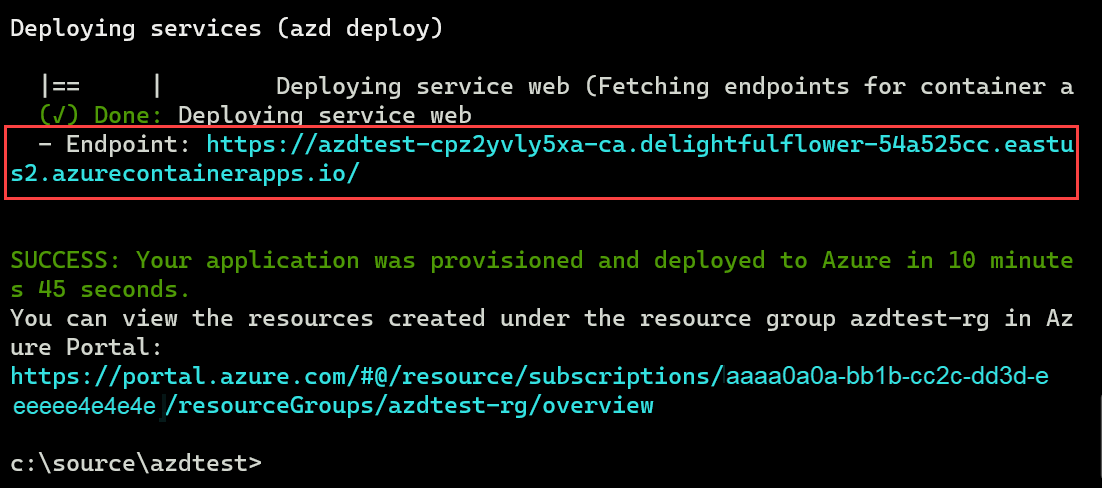
Copie la primera dirección URL después de la palabra
- Endpoint:y péguela en la barra de ubicación de un explorador web para ver el proyecto de aplicación web de ejemplo que se ejecuta en Azure.Abra una nueva pestaña en el explorador web.
- Copie la segunda dirección URL del paso anterior y péguela en la barra de ubicación.
- El portal de Azure muestra todos los servicios del nuevo grupo de recursos que se implementan para hospedar el proyecto de aplicación web de ejemplo.
Edición y reimplementación
A continuación, realice un pequeño cambio en la aplicación web y vuelva a implementarlo.
Abra Visual Studio Code y abra la carpeta azdtest.
Esta plantilla está configurada para usar opcionalmente Contenedores de desarrollo. Cuando aparezca la notificación de contenedor de desarrollo en Visual Studio Code, seleccione el botón Reabrir en contenedor.
Use la vista explorador de Visual Studio Code para ir a src/templates y abrir el archivo index.html. Busque la línea de código siguiente:
<h1 id="pagte-title">Welcome to ReleCloud</h1>Cambie el texto dentro del H1:
<h1 id="pagte-title">Welcome to ReleCloud - UPDATED</h1>Guarde los cambios.
Para volver a implementar la aplicación con el cambio, ejecute el siguiente comando en el terminal:
azd deployDado que está utilizando contenedores de desarrollo y se conecta de forma remota al shell del contenedor, evite usar el panel de Terminal de Visual Studio Code para ejecutar comandos
azd.Cuando finalice el comando, actualice el explorador web para ver la actualización. Dependiendo de la plataforma de hospedaje web que use, puede tardar varios minutos antes de que los cambios sean visibles.
Ya está listo para editar y eliminar archivos en la plantilla. Para obtener más información, consulte ¿Qué puedo editar o eliminar en la plantilla?
Limpieza de recursos
Limpie los recursos creados por la plantilla ejecutando el comando .
azd downEl comando
azd downelimina los recursos de Azure y el flujo de trabajo de Acciones de GitHub. Cuando se le solicite, acepte eliminar todos los recursos asociados al grupo de recursos.También puede eliminar la carpeta azdtest o usarla como base para su propia aplicación modificando los archivos del proyecto.
Solución de problemas
Si ve errores durante , pruebe los pasos siguientes:
- Ejecute para quitar los recursos creados por el comando. Como alternativa, puede eliminar el grupo de recursos que creó en el portal de Azure.
- Elimine la carpeta azdtest en el equipo local.
- En el portal de Azure, busque Almacenes de claves. Seleccione Administrar almacenes eliminados, elija la suscripción, seleccione todos los almacenes de claves que contengan el nombre azdtest o lo que haya llamado su entorno y seleccione Purgar.
- Vuelva a intentar los pasos de este inicio rápido. Esta vez, cuando se le solicite, elija un nombre más sencillo para su entorno. Pruebe un nombre corto, letras minúsculas, sin números, sin letras mayúsculas y sin caracteres especiales.
- Al reintentar los pasos de inicio rápido, elija otra ubicación.
Para obtener una lista más completa de posibles problemas y soluciones, consulte las preguntas más frecuentes.
Contenido relacionado
-
Aprende más sobre las plantillas web de Python
azd. - Obtenga más información sobre los comandos.
- Obtenga información sobre lo que hacen cada una de las carpetas y los archivos del proyecto y lo que puede editar o eliminar.
- Obtenga más información sobre Los contenedores de desarrollo.
- Actualizar las plantillas de Bicep para agregar o quitar servicios de Azure. ¿No conoces Bicep? Pruebe esta Ruta de aprendizaje: Fundamentos de Bicep.
-
Use
azdpara configurar una canalización de CI/CD de Acciones de GitHub para volver a implementar automáticamente al fusionar en la rama principal. - Configure la supervisión para que pueda Monitor la aplicación mediante la CLI para desarrolladores de Azure.