Nota:
El acceso a esta página requiere autorización. Puede intentar iniciar sesión o cambiar directorios.
El acceso a esta página requiere autorización. Puede intentar cambiar los directorios.
Azure DevOps Services
Azure Boards se integra con GitHub Copilot para simplificar el flujo de trabajo de desarrollo. Puede usar elementos de trabajo directamente con Copilot, que crea automáticamente ramas, implementa cambios de código y genera solicitudes de extracción de borrador, manteniendo actualizado el elemento de trabajo con el progreso.
Esta integración le permite:
- Iniciar la codificación automatizada desde elementos de trabajo
- Realizar un seguimiento del progreso de GitHub Copilot directamente en Azure DevOps
- Vincular automáticamente las solicitudes de incorporación de cambios generadas y las ramas a los elementos de trabajo
- Monitorea cuándo las solicitudes de extracción de borrador están listas para revisión
Importante
Esta integración requiere repositorios de GitHub y autenticación de aplicaciones de GitHub. Azure Repos (repositorios de Git de Azure DevOps) no se admiten para la integración de GitHub Copilot.
Prerrequisitos
| Categoría | Requisitos |
|---|---|
| Licencias | Suscripción de GitHub Copilot activa |
| Repositorio | GitHub repositorio (no Azure Repos) con los permisos adecuados |
| Autenticación | autenticación de aplicaciones GitHub configurada entre Azure DevOps y GitHub (no se admiten tokens de acceso personal) |
| Permisos | Contribute acceso a elementos de trabajo en Azure DevOps y capacidad de vincular artefactos |
| conexión de Azure Boards | Conectar Azure Boards con GitHub |
Tipos de elementos de trabajo soportados
La integración de GitHub Copilot admite cualquier tipo de elemento de trabajo en los requisitos y la categoría de tareas, entre los que se incluyen:
- Tipos de elementos de trabajo estándar: Caso de usuario, Producto pendiente de trabajo, Requisito, Tarea, Error, Problema
- Tipos de elementos de trabajo personalizados que creó en la plantilla de proceso
Esta amplia compatibilidad significa que puede usar GitHub Copilot con elementos de trabajo de cualquier plantilla de proceso (Agile, Scrum, CMMI o personalizado) en el proyecto de Azure DevOps.
Iniciar GitHub Copilot desde un elemento de trabajo
Abra un elemento de trabajo que desee usar con GitHub Copilot.
En el formulario de elemento de trabajo, seleccione el icono GitHub.
Si hay varias opciones disponibles, el botón se convierte en un menú desplegable con diferentes opciones.
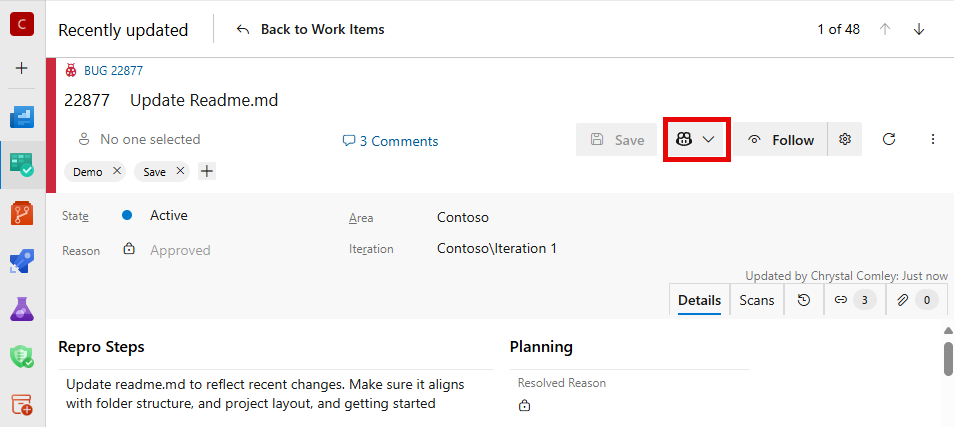
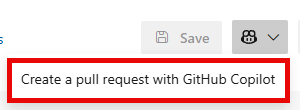
Seleccione Crear una solicitud de incorporación de cambios con GitHub Copilot.
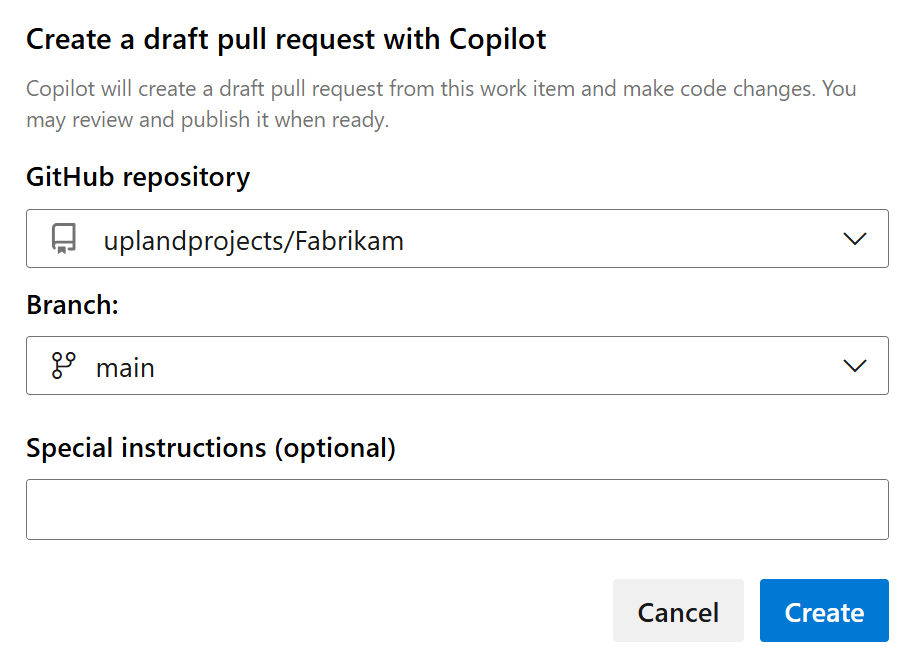
Seleccione el repositorio GitHub de destino y la rama donde Copilot debe crear la solicitud de incorporación de cambios.
Nota:
Solo los repositorios de GitHub conectados a través de la autenticación de aplicación de GitHub aparecen en la lista de repositorios. ** No se admiten los Azure Repos.
(Opcional) Agregue instrucciones especiales para guiar el enfoque de implementación de Copilot. Por ejemplo, podría agregar " Create README with setup instructions" (Crear LÉAME con instrucciones de configuración).
Seleccione Crear para comenzar el proceso de codificación automatizada.
¿Qué ocurre cuando se inicia Copilot
Al iniciar Copilot desde un elemento de trabajo, se producen los siguientes procesos automatizados:
- Data sharing: Azure DevOps comparte el título del elemento de trabajo, campos de texto grandes (como criterios de descripción y aceptación), comentarios y un vínculo al elemento de trabajo con GitHub Copilot.
-
License validation: Azure DevOps comprueba la licencia de GitHub Copilot.
- Si se produce un error en la validación, aparece una opción Obtener una licencia comprar GitHub Copilot.
- Preparación del repositorio: Copilot crea una nueva rama para el trabajo.
- Creación de solicitudes de extracción: Se genera automáticamente un borrador de solicitud de extracción y se vincula al elemento de trabajo.
-
Actualizaciones de elementos de trabajo:
- Se añade un comentario a la discusión sobre el elemento de trabajo.
- El indicador de estado aparece encima de la sección Desarrollo.
- Los vínculos de bifurcaciones y de solicitudes de extracción se agregan automáticamente.
- Seguimiento del progreso: las actualizaciones de estado en tiempo real muestran el progreso de Copilot.
Supervisión del progreso de GitHub Copilot
Indicadores de estado
Azure DevOps muestra el estado de Copilot directamente en tu elemento de trabajo con tres estados posibles.
- In Progress: Copilot está trabajando activamente en los cambios de código.
- Listo para revisión: el borrador de la solicitud de incorporación de cambios está completo y listo para su revisión.
- Error: se produjeron problemas durante el proceso de codificación (mantenga el puntero para obtener más información).
Nota:
Espere que la operación de Copilot tarde entre 5 y 15 minutos en completarse, en función de la complejidad del elemento de trabajo.
Indicadores de tarjetas de circuito
Al ver elementos de trabajo en su tablero, puede identificar el estado de GitHub Copilot directamente en las tarjetas de los elementos de trabajo. Aparece un icono de GitHub Copilot en la tarjeta e indica que Copilot está trabajando en o ha completado el trabajo para ese elemento.
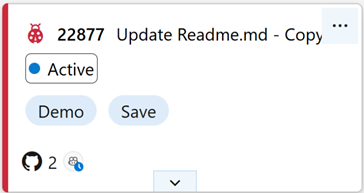
Este indicador visual le ayuda a identificar rápidamente qué elementos de trabajo tienen operaciones activas Copilot sin abrir cada elemento de trabajo individual.
Actualizaciones de la sección desarrollo
La sección Desarrollo del elemento de trabajo muestra automáticamente:
- Rama vinculada creada por Copilot.
- Solicitud de incorporación de cambios redactada con seguimiento en tiempo real.
- Vínculos directos para revisar el código generado en GitHub.
Revisión e integración de la solicitud de extracción
Seleccione el vínculo solicitud de incorporación de cambios para revisar la implementación de Copilot en GitHub.
Si estás satisfecho con los cambios, convierte el borrador en un pull request normal. La discusión del elemento de trabajo recibe actualizaciones automáticas sobre los cambios de estado del pull request.
Use la interfaz de GitHub para revisar, comentar y aprobar el código generado.
Complete el proceso de combinación en GitHub cuando esté listo.
- La confirmación de fusión se vincula automáticamente con tu elemento de trabajo.
- Los enlaces de ramas se eliminan si se elimina la rama.
- Los indicadores de estado de Copilot se ocultan después de una fusión exitosa.
Después de fusionar la solicitud de extracción:
- Para reflejar la finalización, actualice el estado del elemento de trabajo.
- Compruebe que la confirmación de combinación aparece en la sección Desarrollo.
- Cierre el elemento de trabajo si la implementación se ocupa completamente de los requisitos.
Para obtener más información, consulte nuestro módulo de entrenamiento,
Solución de problemas
Comprobar los detalles del error: mantenga el puntero sobre el icono de error para obtener información específica sobre lo que salió mal.
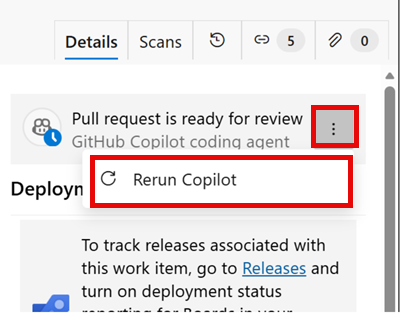
Rerun Copilot: seleccione Rerun Copilot para intentar el proceso de nuevo con las mismas instrucciones o modificadas.
Intervención manual: Si es necesario, realice cambios manuales en la rama generada y el pull request.
Problemas de licencia
- Problema: se produce un error en la validación de licencias.
- Solution: asegúrese de tener una suscripción de GitHub Copilot activa y seleccione Obtener una licencia si es necesario.
Acceso al repositorio
- Problema: no se pueden ver los repositorios esperados.
-
Solución:
- Compruebe la conexión de la aplicación GitHub entre Azure DevOps y GitHub.
- Asegúrese de que tiene acceso a GitHub repositorios (no Azure Repos).
- Compruebe los permisos del repositorio y la autenticación de la aplicación GitHub.
- Confirme que el repositorio está conectado a través de la integración correcta de GitHub App.
errores de Copilot
- Problema: el agente de codificación encuentra errores.
- Solution: revise los detalles del error, compruebe las instrucciones para mayor claridad e intente volver a ejecutar Copilot.
El estado no se actualiza
- Problema: el estado de progreso permanece bloqueado.
- Solution: compruebe GitHub para ver el progreso real, ya que las actualizaciones de estado dependen de los informes de GitHub.
procedimientos recomendados
- Las descripciones claras de los elementos de trabajo: Proporcione criterios de aceptación detallados y contexto para obtener mejores resultados de Copilot.
- Mantén los cambios simples y concisos: cuanto más compleja y detallada sea la descripción del elemento de trabajo, más difícil es que Copilot comprenda. Céntrese en requisitos claros y específicos.
- Instrucciones específicas: agregue instrucciones de implementación al iniciar Copilot.
- Supervisión regular: compruebe el progreso periódicamente, especialmente para los elementos de trabajo complejos.
- Revisión rápida: revise y proporcione comentarios sobre el borrador de solicitudes de incorporación de cambios rápidamente para mantener el impulso.
- Higiene adecuada de los elementos de trabajo: actualice los estados del elemento de trabajo correctamente durante todo el proceso.
Limitaciones
Tenga en cuenta las siguientes limitaciones al usar GitHub Copilot con Azure Boards:
- Dependencias: no se admite el control de dependencias entre elementos de trabajo. Cada elemento de trabajo debe ser independiente.
- Operaciones concurrentes: no se admite la gestión de múltiples operaciones de Copilot simultáneas en distintos elementos de trabajo. Complete una operación Copilot antes de iniciar otra.
- Uso compartido de datos: solo el título del elemento de trabajo, los campos de texto grandes, los comentarios y el vínculo del elemento de trabajo se comparten con GitHub Copilot.
- Complejidad: las descripciones de elementos de trabajo demasiado complejas pueden reducir la eficacia de Copilot.