Nota:
El acceso a esta página requiere autorización. Puede intentar iniciar sesión o cambiar directorios.
El acceso a esta página requiere autorización. Puede intentar cambiar los directorios.
Servicios de Azure DevOps | Azure DevOps Server | Azure DevOps Server 2022
Cree un proyecto de Azure DevOps para configurar un repositorio de código fuente y organizar el trabajo. Puede adaptar y administrar el proyecto para satisfacer sus requisitos empresariales. Cada proyecto aísla sus datos de otros proyectos. Para obtener más información, consulte Acerca de los proyectos y escalado de la organización.
Importante
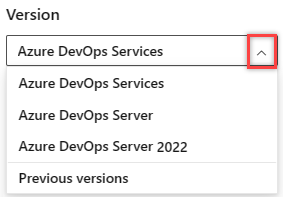
Seleccione la versión de este artículo que corresponde a su plataforma y versión. El selector de versiones está encima de la tabla de contenido. Busque su plataforma y versión de Azure DevOps.
Nota:
Si no desea administrar un servidor local, signar para Azure DevOps Services y crear un proyecto.
Requisitos previos
| Category | Requisitos |
|---|---|
| Organización | Una organización. |
| Permisos | Miembro del grupo de administradores de la colección de proyectos, o con el permiso "Crear nuevos proyectos" a nivel de colección configurado en Permitir. Los propietarios de la organización son miembros automáticamente de este grupo. |
| Category | Requisitos |
|---|---|
| Colección de proyectos | Una colección de proyectos. |
| Permisos | Miembro del grupo de administradores de la colección de proyectos, o con el permiso "Crear nuevos proyectos" a nivel de colección configurado en Permitir. Los propietarios de la organización son miembros automáticamente de este grupo. |
Crear un proyecto
Puede crear hasta 1000 proyectos dentro de una organización en Azure DevOps. Para obtener más información, consulte Seguimiento del trabajo, procesos y límites del proyecto.
Importante
Al crear un proyecto desde el portal web, Azure DevOps omite varios archivos de plantilla de proceso. En concreto, no se admiten los archivos que crearían un sitio del Administrador de informes. Puede agregar informes más adelante siguiendo las instrucciones proporcionadas en Agregar informes a un proyecto de teams.
No hay ningún límite en el número de proyectos que se pueden crear dentro de una colección de proyectos. Sin embargo, con fines de rendimiento, limite el número a 300 o menos. Para obtener más información, consulte Seguimiento del trabajo, procesos y límites del proyecto.
- Browser
- Team Explorer
- Azure DevOps CLI
Inicie sesión en una organización ().
Seleccione el logotipo
 Azure DevOps para abrir la página Projects.
Seleccione New project (Nuevo proyecto).
Sugerencia
Si no ve el botón Nuevo proyecto , es posible que no tenga los permisos necesarios. Debe ser miembro del grupo Administradores de colecciones de proyectos o tener el permiso "Crear nuevos proyectos" establecido en Permitir.
Captura de pantalla de los proyectos enumerados y el botón Nuevos proyectos resaltados.
Escriba información en el formulario proporcionado.
- Proporcione un nombre para el proyecto. El nombre del proyecto no puede contener caracteres especiales, como , no puede comenzar con un carácter de subrayado, no puede comenzar ni terminar con un punto y debe tener 64 caracteres o menos.
- Escriba una descripción opcional.
- Elija el tipo inicial de control de código fuente y el proceso de elemento de trabajo. Para obtener más información, consulte Elección del control de versiones adecuado para el proyecto y Elección de un proceso.
Captura de pantalla de la creación de un nuevo formulario de proyecto.
Seleccione Crear. Azure DevOps muestra la página principal del proyecto.
Captura de pantalla del cuadro de diálogo de confirmación de creación del proyecto.
Seleccione una de las siguientes opciones para continuar:
- Invite: agregue otros usuarios al proyecto. Consulte Agregar usuarios a un proyecto o equipo. Solo puede invitar a usuarios que ya están en su organización. Para obtener más información, vea Agregar usuarios a un proyecto.
- Paneles: Añadir elementos de trabajo. Vea Ver y agregar elementos de trabajo mediante la página Elementos de trabajo.
- Repos: clone o importe un repositorio o inicialice un archivo README para la página de resumen del proyecto. Consulte Clonación de un repositorio de Git existente.
- Canalizaciones: defina una canalización. Consulte la documentación de Azure Pipelines.
- Test Plans: defina planes de pruebas y conjuntos de pruebas. Consulte Creación de planes de prueba y conjuntos de pruebas.
- Artefactos: detectar, instalar y publicar paquetes NuGet, npm y Maven. Consulta la visión general de Azure Artifacts.
- Administrar los servicios: Deshabilite la visibilidad de los servicios. Consulte Activar o desactivar un servicio.
Inicie sesión en la colección ().
Seleccione el logotipo
Azure DevOps para abrir la página Projects.Seleccione New project (Nuevo proyecto). También puede crear un proyecto a partir de un proceso.
Sugerencia
Si no ve el botón Nuevo proyecto , es posible que no tenga los permisos necesarios. Debe ser miembro del grupo Administradores de colecciones de proyectos o tener el permiso "Crear nuevos proyectos" establecido en Permitir.
Captura de pantalla de los proyectos enumerados y el botón Nuevos proyectos resaltados.
Escriba información en el formulario proporcionado.
- Proporcione un nombre para el proyecto. El nombre del proyecto no puede contener caracteres especiales, como , no puede comenzar con un carácter de subrayado, no puede comenzar ni terminar con un punto y debe tener 64 caracteres o menos.
- Escriba una descripción opcional.
- Elija el tipo inicial de control de código fuente y el proceso de elemento de trabajo. Para obtener más información, consulte Elección del control de versiones adecuado para el proyectoy Acerca de los procesos y plantillas de proceso.
Captura de pantalla de la creación de un nuevo formulario de proyecto.
Seleccione Crear. Azure DevOps muestra la página principal.
Captura de pantalla del cuadro de diálogo de confirmación de creación del proyecto.
Seleccione una de las siguientes opciones para continuar:
- Invite: agregue otros usuarios al proyecto. Consulte Agregar usuarios a un proyecto o equipo. Solo puede invitar a usuarios que ya están en su organización. Para obtener más información, vea Agregar usuarios a un proyecto.
- Paneles: añadir elementos de trabajo. Vea Ver y agregar elementos de trabajo mediante la página Elementos de trabajo.
- Repos: clonar o importar un repositorio o inicializar un archivo README para la página de resumen del proyecto. Consulte Clonación de un repositorio de Git existente.
- Canalizaciones: defina una canalización. Consulte documentación de Azure Pipelines.
- Test Plans: defina planes de pruebas y conjuntos de pruebas. Consulte Creación de planes de prueba y conjuntos de pruebas.
- Gestiona tus servicios: desactiva la visibilidad de los servicios. Consulte Activar o desactivar un servicio.
Enumerar proyectos
- Browser
- Team Explorer
- Azure DevOps CLI
Vea una lista de proyectos desde el explorador web.
Inicie sesión en una organización ().
Seleccione Configuración de la organización y, después, Proyectos.
Captura de pantalla del botón Proyecto resaltado y la lista resultante.
Abra el proyecto deseado. Para obtener más información, consulte Acerca de la configuración en el nivel de usuario, equipo, proyecto o organización.
Adición de un repositorio al proyecto
Puede agregar repositorios git (distribuidos) o TFVC (centralizados) al proyecto. Puede crear muchos repositorios de Git, pero solo un único repositorio tfVC para un proyecto. Quizás necesite seguir pasos adicionales para gestionar los permisos. Para obtener más información, consulte Uso de repositorios de Git y TFVC en el mismo proyecto.
Pasos siguientes
Estructurar el proyecto
Contenido relacionado
- Cambiar el nombre de un proyecto
- Eliminación de un proyecto
- Empezar a trabajar como administrador
- Instalar extensiones
Preguntas frecuentes (FAQ)
P: ¿Cómo resolver errores relacionados con los permisos?
R: Si recibe un mensaje de error que indica que no tiene permiso para crear un proyecto, solicite permisos de nivel de organización. Consulte Cambio de permisos a nivel de organización o colección.
R: Si recibe un mensaje de error que indica que no tiene permiso para crear un proyecto, solicite permisos de nivel de colección. Consulte Cambio de permisos en la organización o en el nivel de colección. Si tiene SQL Reporting Services instalado en la colección, también necesita permisos para los informes en el grupo Team Foundation Content Managers.
P: ¿Cómo se resuelve el error TF30321?
R: Error TF30321: El nombre que especificó ya se usa para otro proyecto en Team Foundation Server indica que debe usar un nombre diferente para el proyecto. El nombre especificado está en uso activo o se elimina parcialmente, pero no se elimina completamente.
Incluso cuando elimines un proyecto, es posible que recibas un error de nombre similar. Es posible que algunos componentes se creen o eliminen aunque otros no lo sean. En este evento, no se puede volver a usar el nombre asociado al proyecto.
P: ¿Cómo se agrega la plantilla de proceso personalizada a la lista?
R: Cargue la plantilla mediante el Administrador de plantillas de proceso. Para obtener más información, consulte Personalización del proceso.
P: ¿Dónde se encuentra el archivo de registro?
R: El archivo de registro se almacena en $:\Users\user name\AppData\Local\Temp y etiquetado vso_TeamProjectCreation_yyyy_mm_dd_hh_mm_ss.log.
El registro muestra cada acción realizada por el asistente en el momento del error y puede incluir más detalles sobre el error. Puede revisar las entradas de registro para encontrar problemas relacionados con la red o el archivo buscando Excepción o Error.
P: ¿Cómo puedo agregar SQL Server Reporting Services?
R: Consulte Agregar informes a un proyecto.