Nota:
El acceso a esta página requiere autorización. Puede intentar iniciar sesión o cambiar directorios.
El acceso a esta página requiere autorización. Puede intentar cambiar los directorios.
En este artículo se explica cómo configurar áreas de trabajo de Log Analytics para el motor de optimización de Azure (AOE).
Configuración de los contadores de rendimiento
Si desea utilizar completamente la recomendación de tamaño correcto aumentada de la máquina virtual (VM), debe asegurarse de que sus máquinas virtuales envíen registros a un área de trabajo de Log Analytics. Normalmente, debe ser el que eligió al instalar AOE, pero puede ser diferente y necesita que se envíen contadores de rendimiento específicos. La lista de contadores necesarios se define en el perfcounters.json archivo (disponible en la carpeta raíz de AOE). AOE proporciona un par de herramientas que le ayudan a validar y corregir los contadores de rendimiento de Log Analytics configurados. Dependen del tipo de agente que esté utilizando para recopilar registros de eventos de sus máquinas.
Agente de Azure Monitor (enfoque preferido)
Con la ayuda del Setup-DataCollectionRules.ps1 script, puede crear un par de reglas de recopilación de datos (DCR), una por tipo de sistema operativo, que configure para transmitir contadores de rendimiento al área de trabajo de Log Analytics que prefiera. Después de crear las DCR con el siguiente script, solo tiene que asociar manual o automáticamente (por ejemplo, con Azure Policy) las máquinas virtuales a los DCR correspondientes.
Requisitos
Install-Module -Name Az.Accounts
Install-Module -Name Az.Resources
Install-Module -Name Az.OperationalInsights
Uso
./Setup-DataCollectionRules.ps1 -DestinationWorkspaceResourceId <Log Analytics workspace ARM resource ID> [-AzureEnvironment <AzureChinaCloud|AzureUSGovernment|AzureCloud>] [-IntervalSeconds <performance counter collection frequency - default 60>] [-ResourceTags <hashtable with the tag name/value pairs to apply to the DCR>]

# Example 1 - create Linux and Windows DCRs with the default options
./Setup-DataCollectionRules.ps1 -DestinationWorkspaceResourceId "/subscriptions/aaaa0a0a-bb1b-cc2c-dd3d-eeeeee4e4e4e/resourceGroups/myResourceGroup/providers/Microsoft.OperationalInsights/workspaces/myWorkspace"

# Example 2 - create DCRs using a custom counter collection frequency and assigning specific tags
./Setup-DataCollectionRules.ps1 -DestinationWorkspaceResourceId "/subscriptions/aaaa0a0a-bb1b-cc2c-dd3d-eeeeee4e4e4e/resourceGroups/myResourceGroup/providers/Microsoft.OperationalInsights/workspaces/myWorkspace" -IntervalSeconds 30 -ResourceTags @{"tagName"="tagValue";"otherTagName"="otherTagValue"}
Agente de Log Analytics (Agente de Monitoreo de Microsoft antiguo, descontinuado el 31 de agosto de 2024)
Si sigue usando el agente heredado de Log Analytics, migre al agente de Azure Monitor.
Estimación de costos de los registros de rendimiento
Cada entrada del contador de rendimiento de la Perf tabla tiene tamaños diferentes, en función de los siete contadores necesarios por tipo de sistema operativo. En la tabla siguiente se enumeran los tamaños (en bytes) para cada entrada de contador de rendimiento.
| Tipo de SO | Objeto | Contador | Tamaño | Recopilaciones por intervalo/máquina virtual |
|---|---|---|---|---|
| Windows | Procesador | % de tiempo de procesador | 200 | Recuento de 1 o más vCPUs |
| Windows | Memoria | MB disponibles | 220 | 1 |
| Windows | LogicalDisk | Bytes de lectura de disco por segundo | 250 | 3 + número de discos de datos |
| Windows | LogicalDisk | Bytes de escritura en disco por segundo | 250 | 3 + total de discos de datos |
| Windows | LogicalDisk | Lecturas de disco por segundo | 250 | 3 + recuento de discos de datos |
| Windows | LogicalDisk | Escrituras en Disco por Segundo | 250 | 3 + recuento de discos de datos |
| Windows | Adaptador de red | Bytes totales por segundo | 290 | recuento de adaptadores de red |
| Linux | Procesador | % de tiempo de procesador | 200 | |
| Linux | Memoria | % de memoria usada | 200 | |
| Linux | Disco lógico | Bytes de lectura de disco por segundo | 250 | 3 + recuento de discos de datos |
| Linux | Disco lógico | Bytes de escritura en disco por segundo | 250 | 3 + recuento de discos de datos |
| Linux | Disco lógico | Lecturas de disco por segundo | 250 | 3 + recuento de discos de datos |
| Linux | Disco lógico | Escrituras de disco/seg | 250 | 3 + recuento de discos de datos |
| Linux | Red | Número total de bytes | 200 | recuento de adaptadores de red |
En resumen, una máquina virtual Windows genera, en promedio, 245 bytes por entrada de contador de rendimiento, mientras que linux consume un poco menos, 230 bytes por entrada. Sin embargo, en función del número de núcleos de CPU, discos de datos o adaptadores de red, una máquina virtual genera más o menos entradas de Log Analytics. Por ejemplo, una máquina virtual Windows con 4 vCPUs, 1 disco de datos y 5 adaptadores de red genera 5 * 200 + 220 + 4 * 250 + 4 * 250 + 4 * 250 + 4 * 250 + 5 * 290 = 6670 bytes (6,5 KB) por intervalo de recopilación. Si establece el intervalo de contadores de rendimiento en 60 segundos, tendrá 60 * 24 * 30 * 6,5 = 280800 KB (274 MB) de datos de ingesta al mes. Esto significa que cuesta menos de 0,70 EUR/mes al precio de venta al público de Log Analytics (tarifa "Pago por uso") por la ingesta.
Uso de varias áreas de trabajo para registros de rendimiento
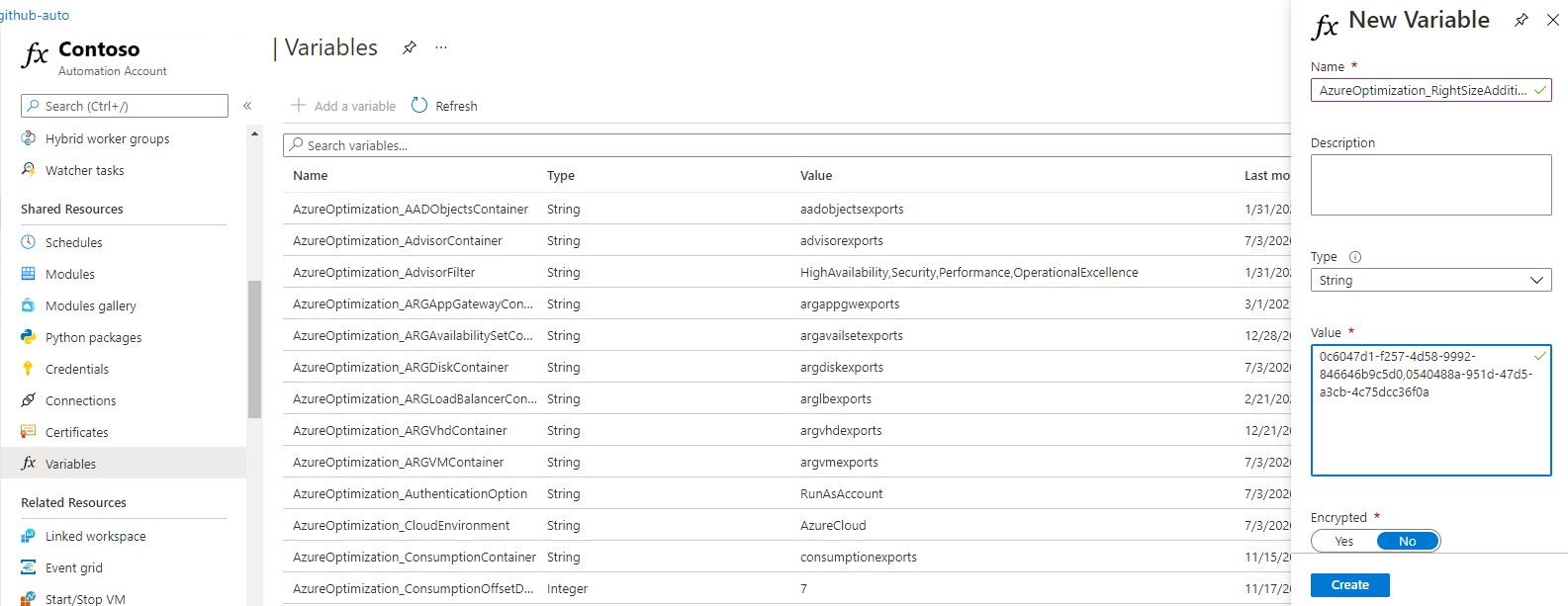
Para incluir máquinas virtuales de varias áreas de trabajo de Log Analytics en el informe de recomendaciones de tamaño correcto de la máquina virtual, agregue una nueva variable denominada AzureOptimization_RightSizeAdditionalPerfWorkspaces a la cuenta de Azure Automation de AOE. El valor de la variable debe ser una lista separada por comas de identificadores de área de trabajo. Puede agregar cualquier área de trabajo al ámbito de AOE, siempre que la identidad administrada de AOE tenga permisos de lector en esa área de trabajo. El área de trabajo puede estar en la misma suscripción o en cualquier otra suscripción del mismo inquilino o incluso en otro inquilino (con la ayuda de Lighthouse).
Contenido relacionado
Productos relacionados:
Soluciones relacionadas: