Nota:
El acceso a esta página requiere autorización. Puede intentar iniciar sesión o cambiar directorios.
El acceso a esta página requiere autorización. Puede intentar cambiar los directorios.
El informe de optimización de tarifas resume los ahorros existentes y potenciales de descuentos de compromiso, como reservas y planes de ahorro. Este informe le permite:
- Revisar el uso del Beneficio híbrido de Azure.
- Identifique y resuelva los compromisos infrautilizados (también denominado utilización).
- Identifique la oportunidad de ahorrar con descuentos adicionales por compromiso (también conocidos como cobertura).
- Determine qué recursos usaron descuentos de compromiso (también denominados contracargo).
- Realizar un resumen del ahorro de costes por descuentos por compromiso.
Los informes de Power BI se proporcionan como archivos de plantillas (.PBIT). Los archivos de plantilla no están preconfigurados y no incluyen datos de ejemplo. Cuando abra por primera vez una plantilla de Power BI, se le pedirá que especifique parámetros de informe y, a continuación, autentíquese con cada origen de datos para ver los datos. Para acceder a objetos visuales y consultas sin cargar datos, seleccione Editar en el botón de menú Cargar.
Nota
Este artículo contiene imágenes que muestran datos de ejemplo. Cualquier dato de precio es solo para pruebas.
Requisitos de exportación
Antes de usar este informe, debe configurar las exportaciones de Cost Management para proporcionar los datos necesarios. Las siguientes exportaciones son necesarias o recomendadas:
| Dataset | Versión | Requirement | Notas |
|---|---|---|---|
| Costo y uso (FOCUS) |
1.0 o 1.0r2 |
Required | Proporciona los datos de uso y costo principales para toda la funcionalidad del informe. |
| Hoja de precios | 2023-05-01 |
Required | Necesario para calcular ahorros precisos y mostrar la lista de faltantes y los precios contratados. |
| Detalles de la reserva | 2023-03-01 |
Recommended | Proporciona datos detallados de uso de reserva para el análisis de uso. |
| Recomendaciones de reserva | 2023-05-01 |
Required | Necesario para mostrar las recomendaciones de compra de reservas en la página Recomendaciones. |
| Transacciones de reservas | 2023-05-01 |
Opcional | Proporciona detalles de compra y reembolso de reservas. |
Para obtener instrucciones sobre cómo crear estas exportaciones, consulte Creación y administración de exportaciones. Si usa centros de FinOps, estas exportaciones se pueden configurar automáticamente.
Importante
Microsoft Cost Management no incluye la lista ni los precios contratados para todas las cuentas. Para calcular el ahorro preciso y completo, deberá exportar los precios. Si está utilizando informes de almacenamiento, habilite el parámetro "Experimental: rellenar los precios que faltan" en cada informe. Si usa informes de KQL, los precios que faltan se rellenarán automáticamente cuando se exporten los precios.
Trabajar con este informe
Este informe incluye los siguientes filtros en cada página:
- Período de cargo (intervalo de fechas)
- Suscripción y grupo de recursos
- Región
- Compromiso (por ejemplo, plan de ahorro y reserva)
- Servicio (por ejemplo, máquinas virtuales y base de datos SQL)
- Moneda
Algunos indicadores clave comunes de rendimiento (KPI) de este informe son:
- El coste efectivo muestra el coste efectivo para el período con las compras de reservas amortizadas a lo largo del plazo de compromiso.
- La utilización muestra el porcentaje de los compromisos actuales que fueron utilizados durante el período.
-
El ahorro de compromiso muestra cuánto se ahorra con descuentos de compromiso.
Importante
Microsoft Cost Management no incluye la lista ni los precios contratados para todas las cuentas. Para calcular el ahorro preciso y completo, deberá exportar los precios. Si está utilizando informes de almacenamiento, habilite el parámetro "Experimental: rellenar los precios que faltan" en cada informe. Si usa informes de KQL, los precios que faltan se rellenarán automáticamente cuando se exporten los precios.
Comenzar
La página Introducción incluye una introducción básica al informe con vínculos para obtener más información.
Para obtener instrucciones sobre cómo conectar este informe a los datos, incluidos los detalles sobre los parámetros admitidos, seleccione el botón Conectar los datos. Mantenga presionado Ctrl al hacer clic en el botón en Power BI Desktop. Si necesita ayuda, seleccione el botón Obtener ayuda.

Resumen
La página de Resumen proporciona un desglose de alto nivel del costo y los ahorros.
En esta página se usan tres números de costo:
- El coste de lista es la cantidad que habría pagado sin descuentos.
- costo contratado es la cantidad que habría pagado con descuentos negociados, pero sin descuentos de compromiso.
- El coste efectivo es el importe pagado hasta la fecha después de amortizar las compras de descuento de compromiso a lo largo del plazo de compromiso.
En esta página se muestran cuatro números de ahorro:
- Los ahorros de descuento negociado es la diferencia entre el coste de lista y el coste contratado, excepto las compras de descuento de compromiso. Este número ayuda a mostrar el impacto de los esfuerzos de negociación de tasas.
- Los ahorros de descuento de compromiso es la diferencia entre el coste contratado y el coste efectivo, excepto las compras de descuento de compromiso. Este número ayuda a mostrar el impacto de los esfuerzos de descuento de compromiso.
- Ahorro total es la diferencia entre el precio de lista y el costo efectivo, excluyendo las compras con descuento por compromiso, lo cual es igual a la suma de ahorros negociados y ahorro por descuento de compromiso.
- Tasa de Ahorro Efectivo (ESR) compara el ahorro con el costo de lista para calcular un ahorro porcentual general. Este número ayuda a mostrar el impacto general de todos los descuentos.

Ahorro total
En la página Ahorro total se resumen los ahorros en costos obtenidos por descuentos negociados y compromisos. El ahorro se evalúa comparando el costo de la lista y el costo efectivo e incluye tasa de ahorro efectivo (ESR), que muestra el ahorro porcentual en comparación con el costo de lista.
El gráfico muestra el costo efectivo y el ahorro a lo largo del tiempo, en función de la granularidad predeterminada configurada para el informe.
En la tabla se muestran los costos, ahorros y ESR al mes con un desglose por cuenta de facturación. Seleccione una o varias filas para ver un desglose de la demanda (estándar), el acceso puntual y el uso confirmado (reservas) y el gasto (planes de ahorro). El uso y el gasto no utilizados proceden de la parte de descuentos de compromiso que no se consumieron durante cada período de cargo.
Importante
Microsoft Cost Management no incluye la lista ni los precios contratados para todas las cuentas. Para calcular el ahorro preciso y completo, deberá exportar los precios. Si está utilizando informes de almacenamiento, habilite el parámetro "Experimental: rellenar los precios que faltan" en cada informe. Si usa informes de KQL, los precios que faltan se rellenarán automáticamente cuando se exporten los precios.
Nota
Los ahorros pueden aparecer como valores negativos cuando los precios efectivos son mayores que los precios de lista, o como cero cuando faltan datos de precios. Para más información sobre cómo se calculan y muestran los ahorros, consulte Descripción de los cálculos de ahorro.

Ahorro de descuentos por compromiso
En la página ahorro de descuentos de compromiso se resumen los ahorros de costes obtenidos de los descuentos de compromiso. Los compromisos se agrupan por programa y servicio.
El gráfico muestra el ahorro total de costes para el período dividido por tipo de compromiso (por ejemplo, plan de ahorro y reserva).
Importante
Microsoft Cost Management no incluye la lista ni los precios contratados para todas las cuentas. Para calcular el ahorro preciso y completo, deberá exportar los precios. Si está utilizando informes de almacenamiento, habilite el parámetro "Experimental: rellenar los precios que faltan" en cada informe. Si usa informes de KQL, los precios que faltan se rellenarán automáticamente cuando se exporten los precios.

Descuentos de compromiso
La página de descuentos de compromiso proporciona una lista de tus descuentos de compromiso y ofrece un resumen de la cantidad utilizada, la utilización, el ahorro y el costo efectivo durante el período.
El gráfico desglosa el coste de los cargos usados (utilizados) frente a los cargos sin usar. El tipo de compromiso (por ejemplo, plan de ahorro y reserva) divide los cargos sin usar.

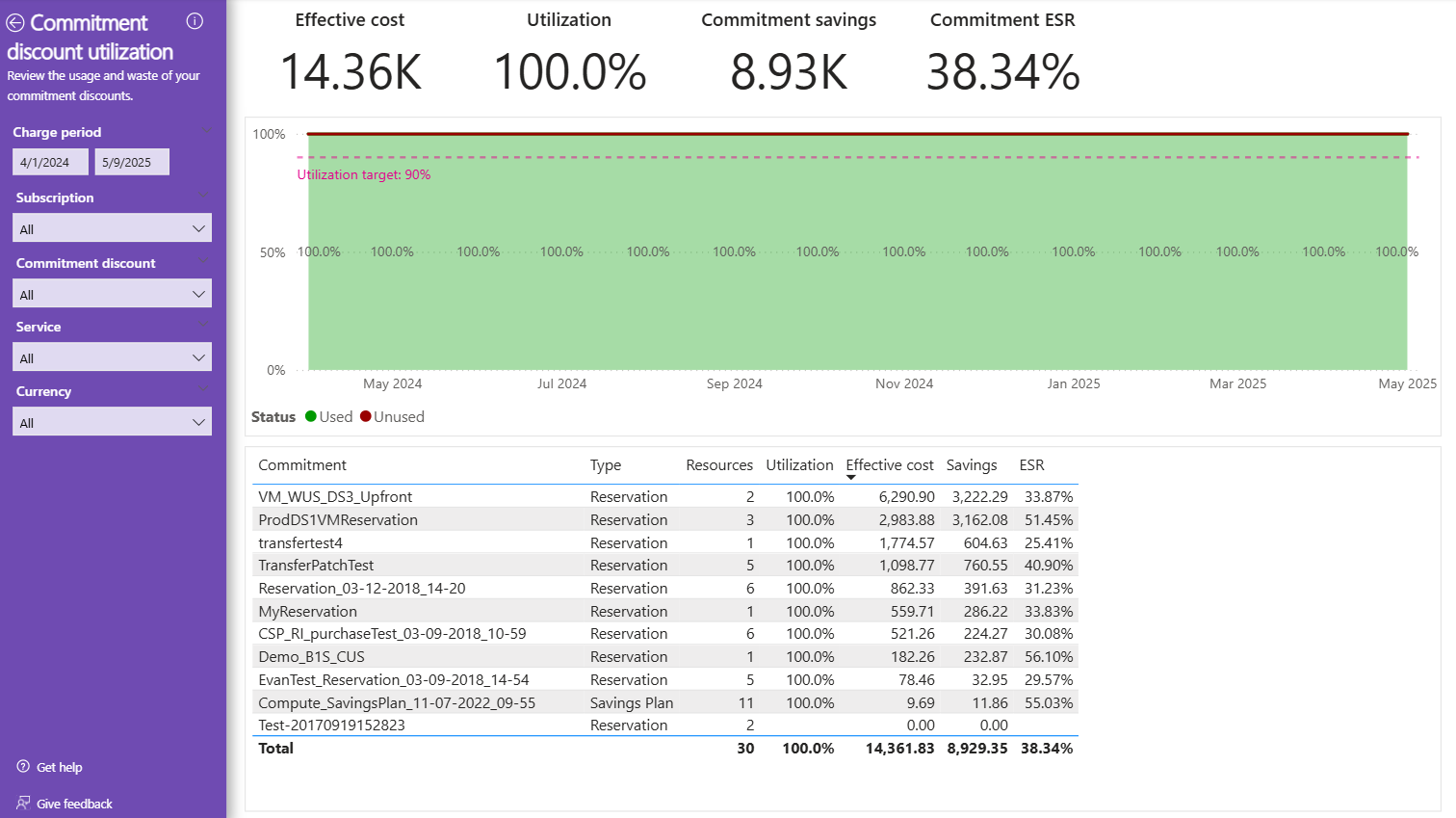
Uso del descuento de compromiso
La página Uso del descuento de compromiso proporciona un resumen del uso de los descuentos de compromiso mostrando el costo total de uso cubierto dividido por el costo total efectivo (amortizado) de descuento del compromiso durante el período.
El gráfico muestra la suma de todos los costos usados en comparación con el costo no utilizado como porcentajes al día. En la tabla se muestra una lista de todos los descuentos de compromiso. Para ver la utilización de un descuento de compromiso particular en el gráfico, seleccione la fila en la tabla, configure filtros aplicables en la parte izquierda o use la funcionalidad "Explorar en profundidad" desde otra página.
Descuento por compromiso en recursos
La página Recursos de descuento de compromiso proporciona una lista de todos los recursos cubiertos por los descuentos de compromiso seleccionados (todos de forma predeterminada).
El gráfico desglosa el costo efectivo de los descuentos de compromiso por recurso a lo largo del tiempo. En la tabla se muestra el uso, el costo y el ahorro durante todo el período. Para ver los recursos de un descuento por compromiso único en el gráfico de datos, deberá establecer filtros aplicables a la izquierda o usar la funcionalidad de obtención de detalles desde otra página.

Contracargo
La página Contracargo ayuda a facilitar el contracargo a nivel de suscripción, grupo de recursos o nivel de recursos. Utiliza la tabla para reembolsos.
En el gráfico se muestra el coste amortizado de cada suscripción que usó un compromiso. Si ve Sin asignar, es el coste no utilizado que no está asociado a una suscripción.
Nota
Esta página también está disponible en el informe de resumen de costes como "Compromisos" para mostrar cómo afectan los compromisos a los costes de los recursos.

Sugerencias de personalización de contracargo
- Cambie las columnas de la tabla en función de las necesidades de contracargo.
- Cree columnas personalizadas en la tabla Costos que extraen etiquetas para la asignación de costos y, a continuación, agréguelas como columnas al objeto visual para los informes.
- Integre datos externos para obtener más opciones de asignación.
Recomendaciones de reserva
La página Recomendaciones de reserva le ayuda a identificar cualquier lugar en el que pueda ahorrar aún más en función de los patrones de uso históricos con reservas de máquinas virtuales dentro de una sola suscripción o compartido en todas las suscripciones.
Estas páginas usan los siguientes filtros para las recomendaciones de reserva:
- Período: período de tiempo para una reserva.
- Retrospectiva: período de tiempo histórico que se usará al recomendar reservas futuras (por ejemplo, 7 días y 30 días). Las opciones se basan en los datos que exporta.
- Ámbito: indica si se deben ver las recomendaciones de ámbito compartidas o únicas. Las opciones se basan en los datos que exporta.
- Suscripción: indica la suscripción para la que desea ver las recomendaciones. Todos se muestran de forma predeterminada.
Los KPI de esta página cubren:
- El ahorro potencial muestra lo que podría ahorrar si compra las reservas de máquinas virtuales recomendadas.
- El coste contratado muestra el coste que cubrirían las reservas recomendadas.
Hay dos gráficos en la página que ofrecen un desglose de la ubicación, el grupo de flexibilidad del tamaño de las instancias, el tamaño, y las horas de CPU a lo largo del tiempo. Su objetivo es aumentar el uso comprometido en verde y el gasto en azul para reducir el coste contractual en rojo, que le resulta más costoso.
En la tabla de debajo de los gráficos se muestran las reservas recomendadas en función del período de búsqueda especificado.
Importante
La página de recomendaciones de reserva utiliza las exportaciones de Cost Management directamente en el almacenamiento (a través del parámetro Export Storage URL) o como parte de los hubs de FinOps. Si no ve recomendaciones, confirme que ha configurado las exportaciones y los filtros de la parte superior de la página se alinean con las recomendaciones que exportó (por ejemplo, término, retrospectiva y ámbito).
Importante
Los ahorros potenciales y las estimaciones de costos contratados solo están disponibles para las recomendaciones de reserva de máquinas virtuales. Esta página no se ha probado para recomendaciones que no sean de VM. Puede ver recomendaciones de planes de ahorro y de reservas para otros servicios en el portal de Azure.

Compras
En la página Compras se muestran las nuevas compras de descuento de compromiso, pagos mensuales o iniciales, dentro del período especificado.
Hay un KPI de coste facturado que muestra el coste total de las compras tal como aparece en la factura. Es diferente del coste en otras páginas, que muestran el coste amortizado.
El gráfico muestra las compras a lo largo del tiempo y la tabla muestra una lista de los compromisos adquiridos, incluidos el término, el producto y la frecuencia de pago. OneTime es para pagos iniciales y Recurrente es para mensual.

Ventaja híbrida
En la página Ventaja híbrida se muestra el uso de Ventaja híbrida de Azure (AHB) para máquinas virtuales (VM) de Windows Server.
Los KPI muestran cuántas máquinas virtuales usan Ventaja híbrida de Azure y cuántas vCPU se usan.
Hay tres gráficos en la página:
- Nombres de SKU y número de máquinas virtuales que actualmente usan menos de 8 vCPU. Están infrautilizando A AHB.
- Nombres de SKU y número de máquinas virtuales con 8+ vCPU que no usan actualmente AHB.
- Desglose diario del uso de AHB y no AHB (excepto las máquinas virtuales en las que no se admite AHB).
En la tabla se muestra una lista de máquinas virtuales que actualmente usan o que podrían usar AHB, en la que se muestra:
- Número de vCPU
- Recuento de vCPU de AHB
- Grupo de recursos
- Suscripción
- Costo
- Cantidad

Precios
En la página Precios se muestran los precios de todos los productos utilizados con descuentos de compromiso durante el período.
El gráfico muestra un resumen de los medidores que se usaron más.

Calidad de los datos
En la página Calidad de datos se muestran algunos de los datos usados para calcular el ahorro a un nivel de coste y nivel de precio unitario. Puede resultar útil para comprender los datos, pero también para identificar problemas en los datos de Cost Management que dan lugar a una imagen incompleta del ahorro de costes (por ejemplo, faltan los valores de precio y coste). Si falta algún dato, póngase en contacto con el soporte técnico para ayudar a aumentar la prioridad de estos errores en Cost Management. Esta página solo está disponible en informes basados en almacenamiento. Si usa Data Explorer, use la consola de consultas Data Explorer.

¿Busca más?
Nos encantaría conocer los informes, gráficos o preguntas de informes generales que quiere responder. Cree un nuevo problema con los detalles que le gustaría ver incluidos en los informes existentes o nuevos.
Contenido relacionado
Recursos relacionados:
Funcionalidades relacionadas de FinOps:
Productos relacionados:
Soluciones relacionadas: