Nota:
El acceso a esta página requiere autorización. Puede intentar iniciar sesión o cambiar directorios.
El acceso a esta página requiere autorización. Puede intentar cambiar los directorios.
Puede configurar mensajes proactivos para agentes y bots de chat clásicos que cree y personalice en Copilot Studio. Después de publicar un agente y hacer que el agente esté disponible para los usuarios en Microsoft Teams, puede enviar mensajes proactivos para notificar a los usuarios ("destinatarios") en Teams. Los mensajes proactivos usan flujos de Power Automate para entregar su contenido y son útiles en muchos escenarios, entre los que se incluyen:
- Informar al destinatario de que su petición anterior está completa. Por ejemplo, la solicitud de tiempo libre del usuario es aprobada.
- Proporcionar recordatorios o actualizaciones de noticias. Por ejemplo, el agente envía un recordatorio para completar la formación online.
Importante
Un agente no puede entregar mensajes si el destinatario:
- No instala el agente en Teams.
- Desinstala al agente.
- Bloquea al agente.
- No tiene permiso para hablar con el agente. En este caso, es necesario compartir el agente.
Requisitos previos
- Publicar y desplegar agentes
- Conectar y configurar agentes para Microsoft Teams
- Empiece a usar Power Automate
- Información general de los flujos de nube
Limitaciones conocidas
- Si el agente se desconecta y vuelve a conectar con Teams, los usuarios no reciben mensajes proactivos hasta que reinstalan el agente.
- Todos los mensajes proactivos de Copilot Studio están sujetos a los límites de Power Automate y a las limitaciones del conector de Microsoft Teams.
- Los mensajes proactivos no aparecen en transcripciones de conversaciones ni en datos de sesiones analíticas.
- Los mensajes proactivos deben estar en el mismo entorno que el flujo de Power Automate.
- Los mensajes proactivos solo pueden ir a un chat personal con el agente.
Enviar mensajes proactivos
En Power Automate, abra el flujo que desea usar para enviar un mensaje proactivo.
Agregue la acción del conector de Microsoft Teams Publicar un mensaje en un chat o canal.
En Post as, seleccione Microsoft Copilot Studio agent.
Para Publicar, selecciona Chatear con el agente.
Para Agente, selecciona el agente desde el que quieres que se envíe el mensaje.
En Destinatario, escriba el nombre o la dirección de correo electrónico del destinatario. También puede usar contenido dinámico si la información del destinatario proviene de un paso anterior en el flujo.
Para Mensaje, escriba el mensaje que desee enviar.
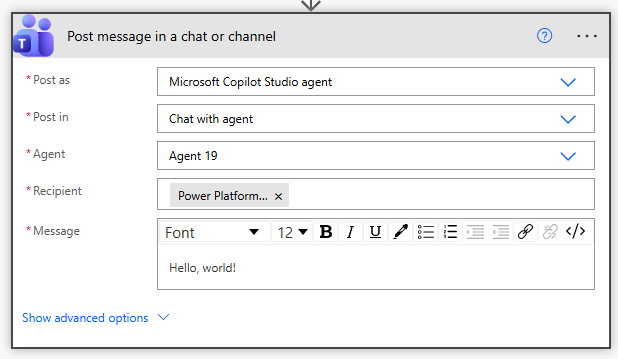
Cuando el flujo se ejecuta, el destinatario recibe el mensaje proactivo del agente en Teams.
Enviar una tarjeta adaptable proactiva
En esta sección se explica cómo enviar Tarjetas adaptables proactivas mediante flujos de Power Automate. En una Tarjeta Adaptativa proactiva, los usuarios pueden recibir información de una conversación inactiva con un agente.
Captura de pantalla de una tarjeta adaptable.
Tarjetas adaptables son un formato de intercambio de tarjetas abierto que permite a los desarrolladores intercambiar contenido de la interfaz de usuario de una manera común y coherente. Puede crear Tarjetas adaptables a mano en JSON o si prefiere una interfaz de arrastrar y colocar, puede usar el Tarjetas adaptables Designer.
Nota
Power Automate no admite Tarjetas adaptables que usen la característica templating.
En este ejemplo, envías una tarjeta resumen de pedido para que el usuario la revise.
En Power Automate, agregue la acción del conector de Microsoft Teams Publicar tarjeta adaptable en un chat o canal en el paso donde desea enviar la tarjeta en su flujo.
En Post as, seleccione Microsoft Copilot Studio agent.
Para Publicar, selecciona Chatear con el agente.
Para Agente, selecciona el agente desde el que quieres que se envíe el mensaje.
En Destinatario, escriba el nombre o la dirección de correo electrónico del destinatario. También puede usar contenido dinámico si la información del destinatario proviene de un paso anterior en el flujo.
Para Tarjeta adaptativa, ingrese la siguiente plantilla JSON:
{
    "type": "AdaptiveCard",
    "$schema": "http://adaptivecards.io/schemas/adaptive-card.json",
    "version": "1.5",
    "body": [
        {
            "type": "TextBlock",
            "text": "Order summary",
            "wrap": true,
            "style": "heading"
        },
        {
            "type": "FactSet",
            "facts": [
                {
                    "title": "Name",
                    "value": "John Doe"
                },
                {
                    "title": "Phone number",
                    "value": "(000) 000-0000"
                }
            ]
        },
        {
            "type": "Container",
            "items": [
                {
                    "type": "FactSet",
                    "facts": [
                        {
                            "title": "1x",
                            "value": "Steak"
                        },
                        {
                            "title": "2x",
                            "value": "Side Rice"
                        },
                        {
                            "title": "1x",
                            "value": "Soft Drink"
                        }
                    ],
                    "spacing": "Small"
                }
            ],
            "spacing": "Small"
        }
    ]
}
Cuando se ejecuta el flujo, el destinatario recibe la Tarjeta Adaptativa del agente en Teams.
Envía una tarjeta adaptativa proactiva y espera la respuesta del usuario
Tarjetas adaptables admite la recopilación de datos de usuario. En estos casos, quieres esperar la respuesta del usuario antes de que continúe el flujo.
Captura de pantalla de una tarjeta adaptable que contiene acciones para el usuario.
Nota
Power Automate no admite Tarjetas adaptables que usen la característica templating.
En este ejemplo, envías una tarjeta de confirmación de pedido que permite al usuario hacer cambios antes de que se envíe el pedido.
En Power Automate, agregue la acción del conector Microsoft Teams Publicar tarjeta adaptable y esperar una respuesta en el paso en el que desea enviar la tarjeta en el flujo.
En Post as, seleccione Microsoft Copilot Studio agent.
Para Publicar, selecciona Chatear con el agente.
Para Mensaje, introduzca la siguiente plantilla JSON. Las propiedades del elemento determinan las opciones que ve el usuario.
{
    "type": "AdaptiveCard",
    "$schema": "http://adaptivecards.io/schemas/adaptive-card.json",
    "version": "1.0",
    "body": [
        {
            "type": "TextBlock",
            "text": "Order confirmation",
            "wrap": true,
            "style": "heading"
        },
        {
            "type": "FactSet",
            "facts": [
                {
                    "title": "Name",
                    "value": "John Doe"
                },
                {
                    "title": "Phone number",
                    "value": "(000) 000-0000"
                }
            ]
        },
        {
            "type": "Container",
            "items": [
                {
                    "type": "FactSet",
                    "facts": [
                        {
                            "title": "1x",
                            "value": "Steak"
                        },
                        {
                            "title": "2x",
                            "value": "Side Rice"
                        },
                        {
                            "title": "1x",
                            "value": "Soft Drink"
                        }
                    ],
                    "spacing": "Small"
                }
            ],
            "spacing": "Small"
        }
    ],
    "actions": [
        {
            "type": "Action.Submit",
            "title": "Submit Order"
        },
        {
            "type": "Action.Submit",
            "title": "Edit Order"
        }
    ]
}
Para el mensaje de Actualización, introduce el mensaje que el destinatario ve tras dar su respuesta.
En Destinatario, escriba el nombre o la dirección de correo electrónico del destinatario. También puede usar contenido dinámico si la información del destinatario proviene de un paso anterior en el flujo.
Para Agente, selecciona el agente desde el que quieres que se envíe la tarjeta.

Cuando el flujo se ejecuta, el destinatario recibe la tarjeta adaptativa del agente en Teams a la que puede responder.
Para utilizar la respuesta del destinatario, seleccione submitActionId desde el menú flotante de contenido dinámico. El valor de esta variable es el de la acción seleccionada por el usuario.
Enviar mensajes proactivos a varios destinatarios
En algunos escenarios, es posible que desee enviar el mismo mensaje proactivo a varios destinatarios.
Esta sección contiene ejemplos para enviar mensajes a varios destinatarios.
Importante
Cada beneficiario debe cumplir los requisitos previos mencionados en este artículo.
Por ejemplo, puede enviar el mismo mensaje a diez destinatarios en una acción. Si tres de los diez destinatarios no tienen instalado el agente, esos tres destinatarios no reciben el mensaje.
Enviar a compañeros de equipo
En este ejemplo, el agente envía un recordatorio a los miembros del equipo para que completen su formación online.
Agregue el conector Microsoft Teams y seleccione la acción Obtener un equipo en el flujo de Power Automate.
Para Equipo, Seleccione el equipo con los miembros a los que desea enviar el mensaje.
Agregue el conector Office 365 Groups y seleccione la acción List group members.
Para Id. de grupo, seleccione Valor personalizado.
Seleccione Id. de equipo en el contenido dinámico de la acción Obtener un equipo.
Agregue el conector Microsoft Teams y seleccione la acción Publicar un mensaje en un chat o canal.
En Post as, seleccione Microsoft Copilot Studio agent.
Para Publicar, selecciona Chatear con el agente.
Para Agente, selecciona el agente desde el que quieres que se envíe el mensaje.
Para Destinatario, seleccione el contenido dinámico Nombre principal del usuario desde la acción Lista de miembros del grupo.
Ejemplo de un envío a compañeros de equipo.
Para Mensaje, escriba el mensaje que desee enviar.
Cuando el flujo se ejecuta, cada usuario del equipo recibe el mensaje proactivo en un chat privado con el agente.
Enviar a un grupo de seguridad
En este ejemplo, el agente envía un recordatorio a un grupo de seguridad para que complete su formación online.
Agregue el conector Microsoft Entra ID y seleccione la acción Obtener miembros del grupo en el flujo de Power Automate.
Para la ID de grupo, ingrese el GUID del grupo de seguridad.
Agregue el conector Microsoft Teams y seleccione la acción Publicar un mensaje en un chat o canal.
En Post as, seleccione Microsoft Copilot Studio agent.
Para Publicar, selecciona Chatear con el agente.
Para Agente, selecciona el agente desde el que quieres que se envíe el mensaje.
Para Recipiente, seleccione el contenido dinámico Nombre principal del usuario de los miembros del grupo desde la acción Obtener miembros del grupo.
Para Mensaje, escriba el mensaje que desee enviar.
Envío a un grupo de seguridad.
Cuando el flujo se ejecuta, cada usuario del grupo de seguridad recibe el mensaje proactivo en un chat privado con el agente.
Enviar mensajes proactivos a varios destinatarios en paralelo
Normalmente, cuando un agente envía un mensaje proactivo a varios destinatarios, envía uno tras otro. Sin embargo, en algunas situaciones puede ser mejor enviar el mensaje a varios destinatarios al mismo tiempo.
Advertencia
Todos los mensajes proactivos de Copilot Studio están sujetos a límites de Power Automate y límites de tasa del conector de Microsoft Teams.
Si envías mensajes a un grupo grande de destinatarios, verás errores si superas el límite de restricción. Puede reducir el grado de paralelismo o reducir el número de destinatarios en el grupo.
En Aplicar a cada acción, selecciona los tres puntos (...) y luego selecciona Configuración.
Captura de pantalla de la selección de ajustes.
Active el control de concurrencia y establezca el grado de paralelismo.
Control deslizante para configurar el nivel o la simultaneidad.
Configurar opciones avanzadas para mensajes proactivos
Copilot Studio permite controlar el comportamiento detallado del agente en Show opciones avanzadas en el conector de Microsoft Teams.
Panel de opciones ampliado en el conector.
Etiquetar el mensaje enviado como notificación
Etiquetar como notificación controla si el mensaje o la tarjeta tiene el texto "Notificación a través de" delante del nombre del agente. Etiquetar la respuesta del agente permite al destinatario identificar la respuesta del agente a su consulta.
La configuración muestra Notificación mediante el nombre del agente.
Cuando el destinatario está actualmente en un chat activo con el agente
Un agente podría estar enviando un mensaje proactivo cuando el destinatario está en una conversación activa con él. Quizá quieras posponer el envío del mensaje proactivo hasta el final de la conversación para evitar interrumpir el flujo de la conversación.
La opción Si el chat con el agente está activo controla el comportamiento:
Enviar: el agente envía el mensaje proactivo como de costumbre.
No envíes y tengas éxito: el agente no envía el mensaje proactivo cuando el destinatario está en una conversación activa. Se devuelve el código de estado 300 .
No envíes y cometas un error: el agente no envía el mensaje proactivo cuando el destinatario está en una conversación activa. La ejecución del flujo se marca como un error.
Cuando el destinatario no ha instalado el agente
El agente solo puede entregar mensajes a los destinatarios que lo hayan instalado en Teams. Algunos destinatarios pueden no querer instalar el agente o desinstalarlo.
Para mensajes de menor importancia, puede configurar la ejecución del flujo para que se marque como correcta incluso cuando el destinatario no tenga el agente instalado.
La opción Si el agente no está instalado controla el comportamiento:
Error: la ejecución del proceso se marca como error cuando el destinatario no ha instalado el agente en Teams.
Éxito con código de estado: la ejecución del flujo se marca como completada con éxito aunque el destinatario no pueda recibir el mensaje debido a que no ha instalado el agente. Se devuelve el código de estado 100 .
Definición del código de estado
Utiliza el código de estado devuelto para definir diferentes comportamientos de seguimiento en tu flujo. Por ejemplo, puedes especificar que el flujo debe intentarlo de nuevo durante un periodo de tiempo o registrar un registro sobre el fallo.
| Código de estado | Éxito (Booleano) | Descripción |
|---|---|---|
| 200 | VERDADERO | El mensaje se entregó correctamente. |
| 100 | Falso | El mensaje no puede entregarse porque el destinatario no tiene instalado el agente. |
| 300 | Falso | El mensaje no puede entregarse porque el destinatario está en una conversación activa con el agente. |