Nota:
El acceso a esta página requiere autorización. Puede intentar iniciar sesión o cambiar directorios.
El acceso a esta página requiere autorización. Puede intentar cambiar los directorios.
Puede usar Python, un lenguaje de programación ampliamente usado por estadísticos, científicos de datos y analistas de datos, en el Editor de Power Query de BI Desktop. Esta integración de Python en el Editor de Power Query le permite realizar la limpieza de datos mediante Python y realizar análisis y modelado de datos avanzados en conjuntos de datos, incluida la finalización de datos que faltan, predicciones y agrupación en clústeres, solo para nombrar algunos. Python es un lenguaje eficaz y se puede usar en el Editor de Power Query para preparar el modelo de datos y crear informes.
Prerrequisitos
Deberá instalar Python y pandas antes de empezar.
Instalar Python - Para usar Python en el Editor de Power Query de BI Desktop, debe instalar Python en el equipo local. Puede descargar e instalar Python de forma gratuita desde muchas ubicaciones, incluida la página de descarga oficial de Python y Anaconda.
Instalación de pandas : para usar Python con el Editor de Power Query, también deberá instalar pandas. Pandas se usa para mover datos entre Power BI y el entorno de Python.
Uso de Python con el Editor de Power Query
Para mostrar cómo usar Python en el Editor de Power Query, tome este ejemplo de un conjunto de datos de mercado de valores, basado en un archivo CSV que puede descargar desde aquí y seguirlo. Los pasos de este ejemplo son el procedimiento siguiente:
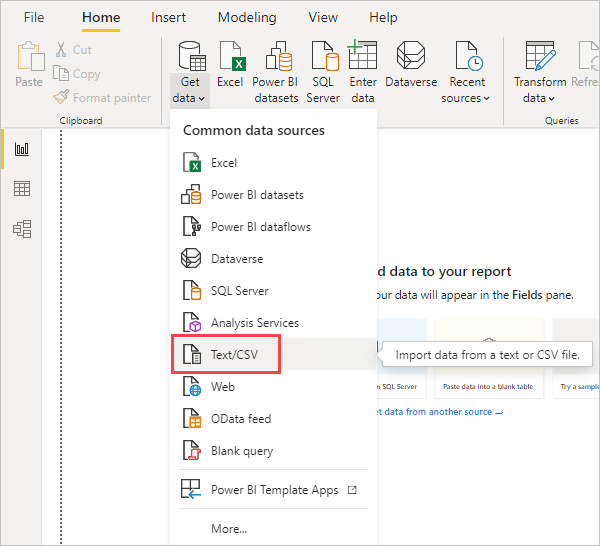
En primer lugar, cargue los datos en Power BI Desktop. En este ejemplo, cargue el archivo EuStockMarkets_NA.csv y seleccione Obtener texto de datos>/CSV en la cinta Inicio de Power BI Desktop.
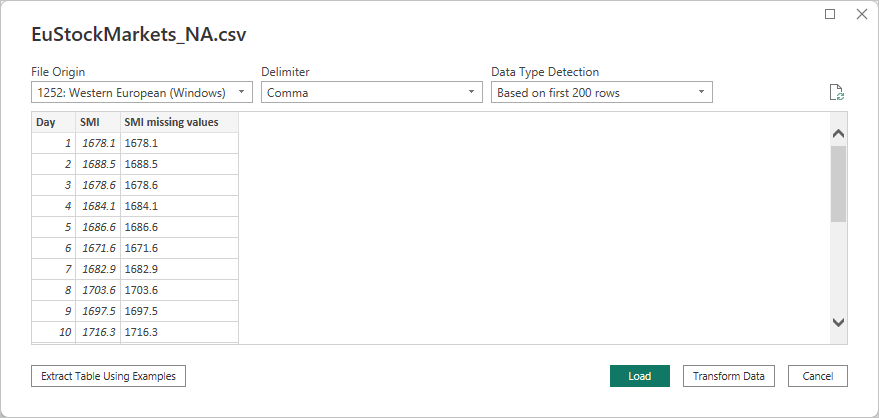
Seleccione el archivo y seleccione Abrir y el archivo CSV se muestra en el cuadro de diálogo Archivo CSV .
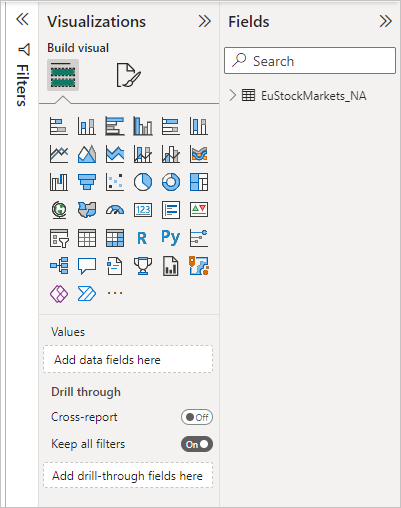
Una vez cargados los datos, los verá en el panel Campos de Power BI Desktop.
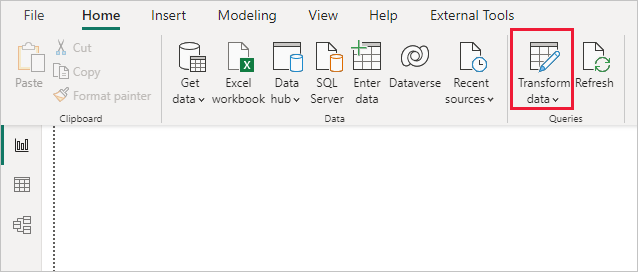
Abra el Editor de Power Query seleccionando Transformar datos en la pestaña Inicio de Power BI Desktop.
En la pestaña Transformar , seleccione Ejecutar script de Python y el editor Ejecutar script de Python aparece como se muestra en el paso siguiente. Las filas 15 y 20 sufren datos que faltan, al igual que otras filas que no se pueden ver en la imagen siguiente. Los pasos siguientes muestran cómo Python completa esas filas por usted.
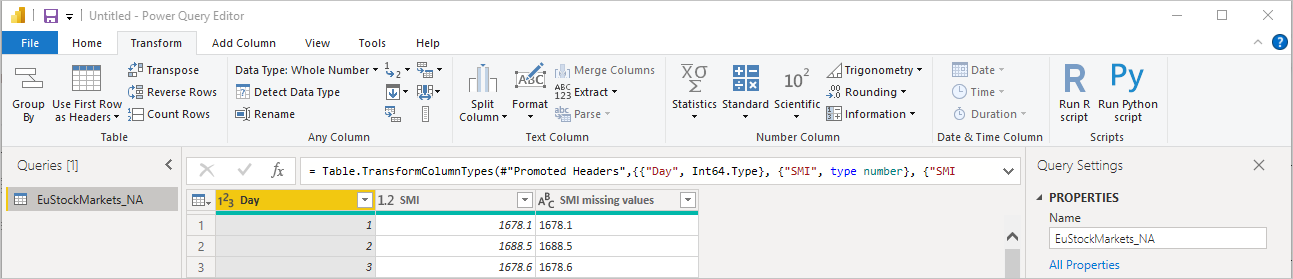
En este ejemplo, escriba el siguiente código de script:
import pandas as pd
completedData = dataset.fillna(method='backfill', inplace=False)
dataset["completedValues"] =  completedData["SMI missing values"]
Nota:
Debe tener instalada la biblioteca pandas en el entorno de Python para que el código de script anterior funcione correctamente. Para instalar Pandas, ejecute el siguiente comando en la instalación de Python:
pip install pandasCuando se coloca en el cuadro de diálogo Ejecutar script de Python , el código tiene el siguiente aspecto:
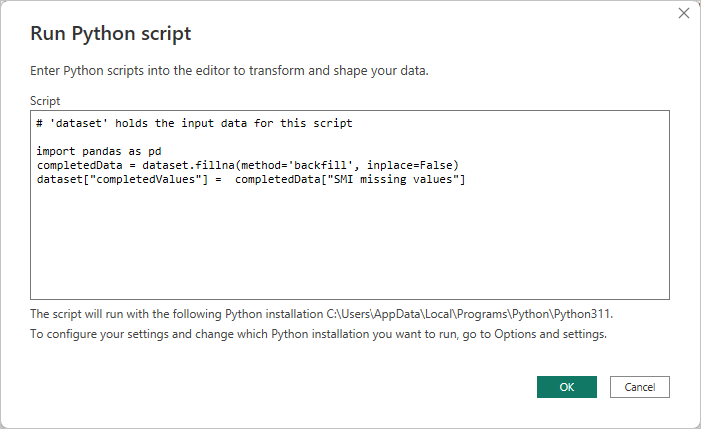
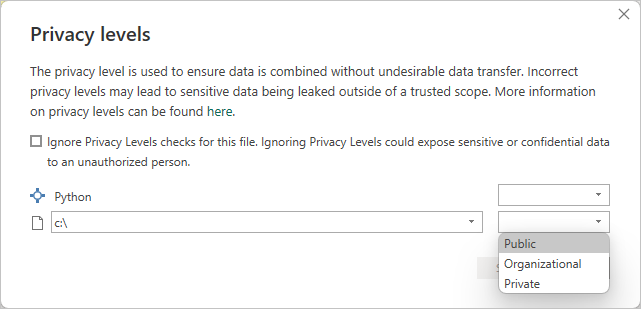
Después de seleccionar Aceptar, el Editor de Power Query muestra una advertencia sobre la privacidad de los datos.

Para que los scripts de Python funcionen correctamente en el servicio Power BI, todos los orígenes de datos deben establecerse en público. Para obtener más información sobre la configuración de privacidad y sus implicaciones, consulte Niveles de privacidad.
Observe una nueva columna en el panel Campos denominado completedValues. Observe que faltan algunos elementos de datos, como en la fila 15 y 18. Eche un vistazo a cómo Python controla esto en la sección siguiente.
Con solo tres líneas de script de Python, el Editor de Power Query rellena los valores que faltan con un modelo predictivo.
Creación de objetos visuales a partir de datos de script de Python
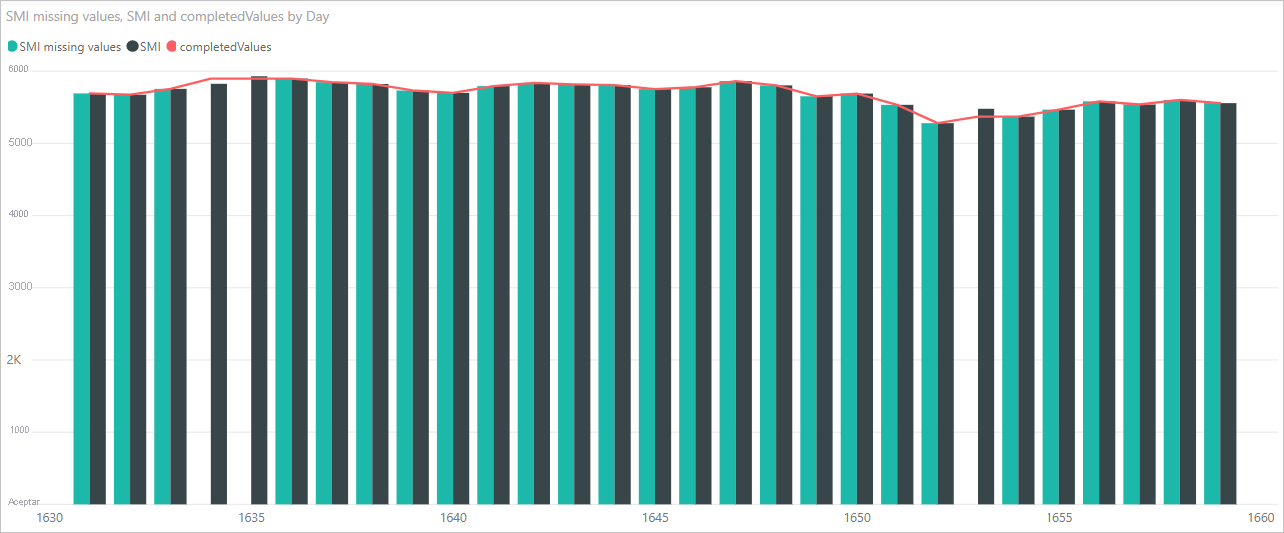
Ahora podemos crear un objeto visual para ver cómo el código de script de Python mediante la biblioteca pandas completó los valores que faltan, como se muestra en la siguiente imagen:
Una vez completado ese objeto visual y cualquier otro objeto visual que quiera crear con Power BI Desktop, puede guardar el archivo de Power BI Desktop . Los archivos de Power BI Desktop se guardan con la extensión de nombre de archivo .pbix. A continuación, use el modelo de datos, incluidos los scripts de Python que forman parte del mismo, en el servicio Power BI.
Nota:
¿Desea ver un archivo .pbix completado con estos pasos completados? Estás en suerte. Puede descargar el archivo completado de Power BI Desktop que se usa en estos ejemplos aquí.
Una vez cargado el archivo .pbix en el servicio Power BI, se necesitan un par de pasos más para permitir que los datos se actualicen en el servicio y para permitir que los objetos visuales se actualicen en el servicio. Los datos necesitan acceder a Python para que las visualizaciones se actualicen. Los otros pasos son los siguientes:
- Habilite la actualización programada para el conjunto de datos. Para habilitar la actualización programada del libro que contiene su conjunto de datos mediante scripts de Python, consulte Configuración de la actualización programada, que también incluye información sobre Personal Gateway.
- Instale la puerta de enlace personal. Necesita una puerta de enlace personal instalada en la máquina donde se encuentra el archivo y donde está instalado Python. El servicio Power BI debe tener acceso a ese libro y volver a representar los objetos visuales actualizados. Para obtener más información, consulte Instalación y configuración de Personal Gateway.
Consideraciones y limitaciones
Hay algunas limitaciones en las consultas que incluyen scripts de Python creados en el Editor de Power Query:
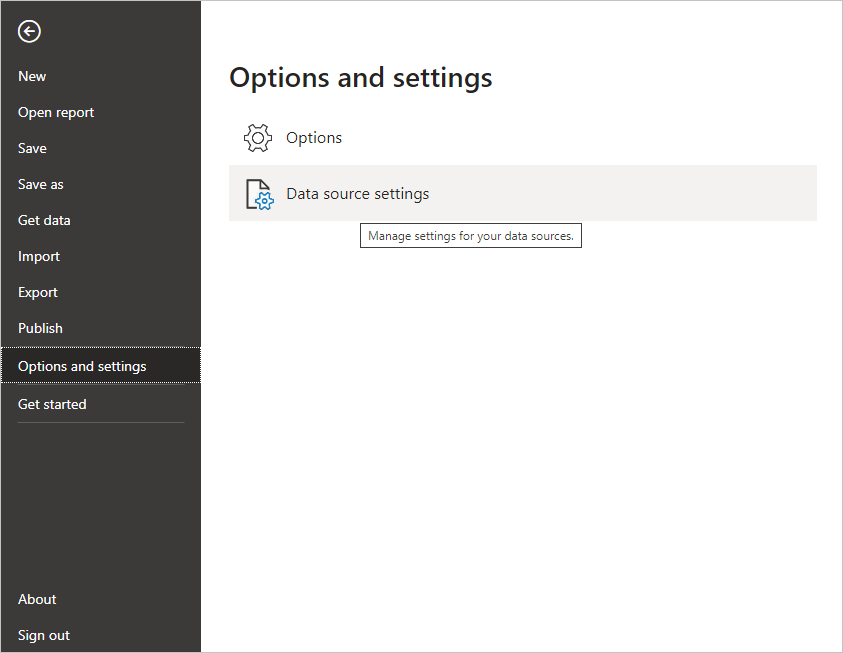
Toda la configuración del origen de datos de Python debe establecerse en Público y todos los demás pasos de una consulta creada en el Editor de Power Query también deben ser públicos. Para llegar a la configuración del origen de datos, en Power BI Desktop , seleccione Opciones de archivo > y configuración > Configuración del origen de datos.
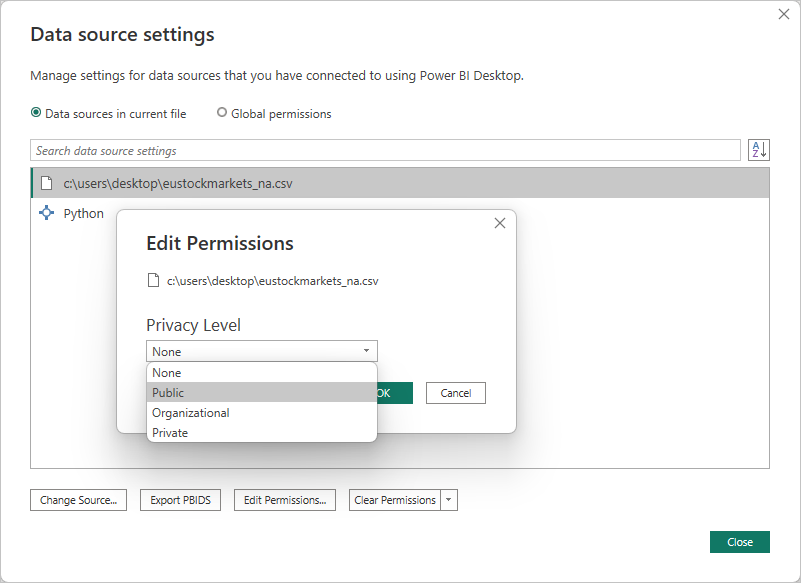
En el cuadro de diálogo Configuración del origen de datos, seleccione los orígenes de datos y, a continuación, seleccione Editar permisos... y asegúrese de que el nivel de privacidad esté establecido en Público.
Para habilitar la actualización programada de los objetos visuales o conjuntos de datos de Python, debe habilitar la actualización programada y tener una puerta de enlace personal instalada en el equipo que contiene el libro y la instalación de Python. Para obtener más información sobre ambos, consulte la sección anterior de este artículo, que proporciona vínculos para obtener más información sobre cada uno.
Actualmente no se admiten tablas anidadas, que son tablas dentro de otras tablas.
Hay muchas cosas que puedes hacer con Python y consultas personalizadas, así que explora y da forma a tus datos tal como deseas que se muestren.