Nota:
El acceso a esta página requiere autorización. Puede intentar iniciar sesión o cambiar directorios.
El acceso a esta página requiere autorización. Puede intentar cambiar los directorios.
En este artículo se explica cómo deshabilitar la depuración de aplicaciones de ASP.NET que se ejecutan en .NET Framework.
Versión original del producto: ASP.NET
Número de KB original: 815157
Resumen
ASP.NET admite la compilación de aplicaciones en un modo de depuración especial que ayuda a los desarrolladores a solucionar problemas. El modo de depuración hace que ASP.NET compilar aplicaciones con información adicional. La información adicional permite a un depurador supervisar y controlar detenidamente la ejecución de una aplicación. Las aplicaciones que se compilan en modo de depuración se ejecutan según lo previsto. Sin embargo, el rendimiento de la aplicación se ve afectado. Para evitar el efecto en el rendimiento, habilite la depuración solo cuando un desarrollador está realizando una solución de problemas interactiva.
La depuración está deshabilitada de forma predeterminada. Los desarrolladores suelen habilitar la depuración para solucionar un problema, pero no deshabilitarla después de resolver el problema. En este artículo se describe cómo deshabilitar la depuración de una aplicación de ASP.NET.
Para deshabilitar la depuración, modifique el archivo Web.config o el archivo Machine.config, tal como se detalla en las secciones siguientes.
Modificación del archivo Web.config
Para deshabilitar la depuración, agregue el elemento de compilación al Web.config archivo de la aplicación siguiendo estos pasos. El Web.config archivo se encuentra en el directorio de la aplicación.
Abra el
Web.configarchivo en un editor de texto, como el Bloc de notas. El archivo se encuentra normalmente en el directorio de la aplicación.En el
Web.configarchivo, busque el elemento de compilación. La depuración se habilita cuando el atributo debug del elemento de compilación se establece entrue.Cambie el atributo de depuración a
falsepara deshabilitar la depuración de esa aplicación.El siguiente ejemplo de código muestra el elemento de compilación con la depuración establecida en
false:<compilation debug="false"/>Guarde el archivo
Web.config. La aplicación ASP.NET se reinicia automáticamente.
Usar el Administrador de IIS (si la aplicación web está hospedada en IIS)
Abra el Administrador de IIS en el equipo donde se hospeda el sitio web. Puede seleccionar Windows + R y escribir inetmgr:

Seleccione el sitio web o la aplicación web para los que desea habilitar o deshabilitar el modo de depuración en la vista de árbol del lado izquierdo:
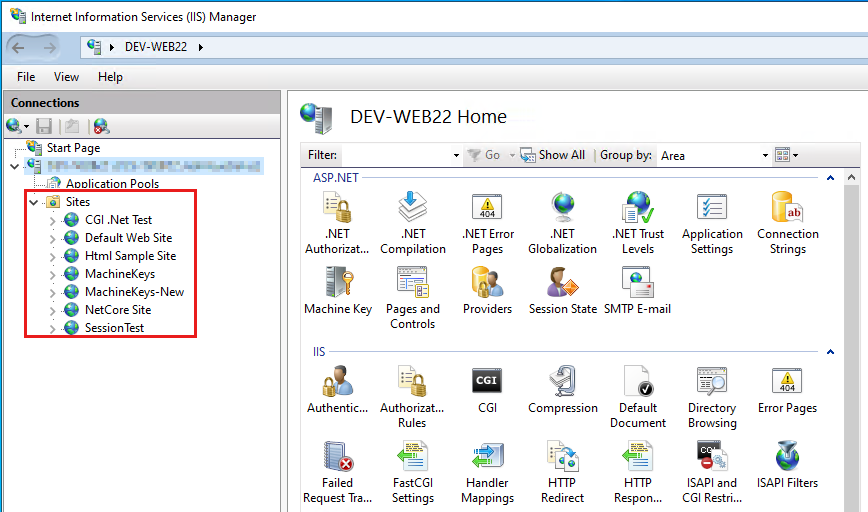
En el panel central del Administrador de IIS, seleccione el icono compilación de .NET :

En la lista de valores de parámetro que se muestran en el panel central del Administrador de IIS, establezca el valor de Depurar en la categoría Comportamiento en:
- True: Habilitar el modo de depuración.
- Falso: deshabilita el modo de depuración.

Seleccione el botón Aplicar en el panel derecho del Administrador de IIS para guardar los cambios en la configuración de IIS:


Modificación del archivo Machine.config
Precaución
Tenga cuidado al editar Machine.config. Este archivo se aplica globalmente a todas las aplicaciones .NET del servidor y una configuración incorrecta puede interrumpir otras aplicaciones. Para tener como destino solo sitios específicos, prefiera establecer debug="false" en el Web.config de la aplicación o a través del Administrador de IIS.
También puede deshabilitar la depuración para todas las aplicaciones de un sistema modificando el archivo Machine.config. Para confirmar que la depuración no está habilitada en el Machine.config archivo, siga estos pasos:
Abra el
Machine.configarchivo en un editor de texto, como el Bloc de notas. El archivo se encuentra normalmente en la carpeta siguiente:%SystemRoot%\Microsoft.NET\Framework\%VersionNumber%\CONFIG\Para las versiones de 64 bits de .NET Framework, el archivo se encuentra en la carpeta siguiente:
%SystemRoot%\Microsoft.NET\Framework64\%VersionNumber%\CONFIG\En el
Machine.configarchivo, busque el elemento de compilación. La depuración se habilita cuando el atributo debug del elemento de compilación se establece entrue.Si el atributo debug es
true, cambie el atributo debug afalse.En el ejemplo de código siguiente se muestra el elemento de compilación con depuración establecido en
false:<compilation debug="false"/>Guarde el archivo
Machine.config.