Nota:
El acceso a esta página requiere autorización. Puede intentar iniciar sesión o cambiar directorios.
El acceso a esta página requiere autorización. Puede intentar cambiar los directorios.
Para depurar una aplicación de Visual Studio que se ha implementado en otro equipo, instale y ejecute las herramientas remotas en el equipo donde implementó la aplicación, configure el project para conectarse al equipo remoto desde Visual Studio y, a continuación, ejecute la aplicación.
Recorte de pantalla de los componentes del depurador remoto.Remote_debugger_components
Para obtener información sobre la depuración remota de aplicaciones universales de Windows (UWP), consulta Depurar un paquete de aplicación instalado.
Requisitos
El depurador remoto es compatible con Windows 7 y versiones más recientes y en versiones de Windows Server a partir de Windows Server 2008 Service Pack 2. Para obtener una lista completa de los requisitos, consulte Requirements.
Nota
No se admite la depuración entre dos equipos conectados a través de un proxy. La depuración a través de una conexión con alta latencia o bajo ancho de banda, como el internet de acceso telefónico, o a través de Internet entre diferentes países o regiones, no se recomienda y puede fallar o ser inaceptablemente lenta.
Descarga e instalación de las herramientas remotas
En el dispositivo o servidor remoto en el que desea depurar, en lugar de en el equipo de Visual Studio, descargue e instale la versión correcta de las herramientas remotas desde los vínculos de la tabla siguiente.
- Descargue la actualización más reciente de las herramientas remotas para la versión de Visual Studio. Las herramientas remotas para Visual Studio 2022 y 2026 se pueden usar con cualquiera de las versiones de Visual Studio. Sin embargo, las versiones de herramientas remotas anteriores a Visual Studio 2022 no son compatibles con versiones posteriores Visual Studio. (Por ejemplo, si usa Visual Studio 2019, descargue la actualización más reciente de las herramientas remotas para Visual Studio 2019. En este escenario, no descargue las herramientas remotas para Visual Studio 2022).
- Descargue la actualización más reciente de las herramientas remotas para la versión de Visual Studio. Las versiones anteriores de las herramientas remotas no son compatibles con versiones posteriores Visual Studio. (Por ejemplo, si usa Visual Studio 2019, descargue la actualización más reciente de las herramientas remotas para Visual Studio 2019. En este escenario, no descargue las herramientas remotas para Visual Studio 2022).
- Descargue las herramientas remotas con la misma arquitectura que la máquina en la que los va a instalar. Por ejemplo, si desea depurar aplicaciones x86 en un equipo remoto que ejecuta un sistema operativo x64, instale las herramientas remotas x64. Para depurar aplicaciones x86, ARM o x64 en un sistema operativo ARM64, instale las herramientas remotas arm64.
| Versión | Link | Notas |
|---|---|---|
| Visual Studio 2026 | Herramientas remotas | Compatible con Visual Studio 2022 y versiones posteriores. Descargue la versión que coincida con el sistema operativo del dispositivo (x86, x64 (AMD64) o ARM64. En versiones anteriores de Windows Server, consulte Desbloquear la descarga de archivos para obtener ayuda con la descarga de las herramientas remotas. |
| Visual Studio 2022 | Herramientas remotas | Las herramientas remotas para Visual Studio 2022 están disponibles en My.VisualStudio.com. Si se le solicita, únase al programa gratuito Visual Studio Dev Essentials o inicie sesión con el identificador de suscripción de Visual Studio. Descargue la versión que coincida con el sistema operativo del dispositivo (x86, x64 (AMD64) o ARM64. En versiones anteriores de Windows Server, consulte Desbloquear la descarga de archivos para obtener ayuda con la descarga de las herramientas remotas. |
| Visual Studio 2019 | Herramientas remotas | Las herramientas remotas para Visual Studio 2019 están disponibles en My.VisualStudio.com. Si se le solicita, únase al programa gratuito Visual Studio Dev Essentials o inicie sesión con el identificador de suscripción de Visual Studio. Descargue la versión que coincida con el sistema operativo del dispositivo (x86, x64 (AMD64) o ARM64. En versiones anteriores de Windows Server, consulte Desbloquear la descarga de archivos para obtener ayuda con la descarga de las herramientas remotas. |
| Visual Studio 2017 | Herramientas remotas | Las herramientas remotas para Visual Studio 2017 están disponibles en My.VisualStudio.com. Si se le solicita, únase al programa gratuito Visual Studio Dev Essentials o inicie sesión con el identificador de suscripción de Visual Studio. Descargue la versión que coincida con el sistema operativo del dispositivo (x86, x64 (AMD64) o ARM64. En Windows Server, vea Desbloquear la descarga del archivo para obtener ayuda con la descarga de las herramientas remotas. |
| Visual Studio 2015 | Herramientas remotas | Las herramientas remotas para Visual Studio 2015 están disponibles en My.VisualStudio.com. Si se le solicita, únase al programa gratuito Visual Studio Dev Essentials o inicie sesión con el identificador de suscripción de Visual Studio. En Windows Server, vea Desbloquear la descarga del archivo para obtener ayuda con la descarga de las herramientas remotas. |
| Visual Studio 2013 | Herramientas remotas | Página de descarga de la documentación de Visual Studio 2013 |
| Visual Studio 2012 | Herramientas remotas | Página de descarga de la documentación de Visual Studio 2012 |
| Versión | Link | Notas |
|---|---|---|
| Visual Studio 2022 | Herramientas remotas | Compatible con todas las versiones de Visual Studio 2022. Descargue la versión que coincida con el sistema operativo del dispositivo (x86, x64 (AMD64) o ARM64. En versiones anteriores de Windows Server, consulte Desbloquear la descarga de archivos para obtener ayuda con la descarga de las herramientas remotas. |
| Visual Studio 2019 | Herramientas remotas | Las herramientas remotas para Visual Studio 2019 están disponibles en My.VisualStudio.com. Si se le solicita, únase al programa gratuito Visual Studio Dev Essentials o inicie sesión con el identificador de suscripción de Visual Studio. Descargue la versión que coincida con el sistema operativo del dispositivo (x86, x64 (AMD64) o ARM64. En versiones anteriores de Windows Server, consulte Desbloquear la descarga de archivos para obtener ayuda con la descarga de las herramientas remotas. |
| Visual Studio 2017 | Herramientas remotas | Las herramientas remotas para Visual Studio 2017 están disponibles en My.VisualStudio.com. Si se le solicita, únase al programa gratuito Visual Studio Dev Essentials o inicie sesión con el identificador de suscripción de Visual Studio. Descargue la versión que coincida con el sistema operativo del dispositivo (x86, x64 (AMD64) o ARM64. En Windows Server, vea Desbloquear la descarga del archivo para obtener ayuda con la descarga de las herramientas remotas. |
| Visual Studio 2015 | Herramientas remotas | Las herramientas remotas para Visual Studio 2015 están disponibles en My.VisualStudio.com. Si se le solicita, únase al programa gratuito Visual Studio Dev Essentials o inicie sesión con el identificador de suscripción de Visual Studio. En Windows Server, vea Desbloquear la descarga del archivo para obtener ayuda con la descarga de las herramientas remotas. |
| Visual Studio 2013 | Herramientas remotas | Página de descarga de la documentación de Visual Studio 2013 |
| Visual Studio 2012 | Herramientas remotas | Página de descarga de la documentación de Visual Studio 2012 |
Puede ejecutar el depurador remoto mediante la copia de msvsmon.exe en el equipo remoto, en lugar de instalar las herramientas remotas. Sin embargo, el Asistente para configuración del depurador remoto (rdbgwiz.exe) solo está disponible cuando se instalan las herramientas remotas. Es posible que tenga que usar el asistente de configuración si desea ejecutar el depurador remoto como servicio. Para más información, vea (Opcional) Configuración del depurador remoto como servicio.
Nota
- Para depurar Windows 10 o aplicaciones posteriores en dispositivos ARM, use ARM64, que está disponible con la versión más reciente de las herramientas remotas.
- Para depurar aplicaciones de Windows 10 en dispositivos Windows RT, use ARM, que solo está disponible en la descarga de herramientas remotas de Visual Studio 2015.
- Para depurar aplicaciones x64 en un sistema operativo ARM64, ejecute el archivo x64 msvsmon.exe instalado con las herramientas remotas ARM64.
Sugerencia
En algunos escenarios, puede ser más eficaz ejecutar el depurador remoto desde un recurso compartido de archivos. Para obtener más información, vea (Opcional) Ejecución del depurador remoto desde un recurso compartido de archivos.
Configurar el depurador remoto
Después de instalar el depurador remoto, siga estos procedimientos.
En el equipo remoto, busque e inicie Remote Debugger en el menú Inicio.
Si no tiene permisos administrativos en el equipo remoto, haga clic con el botón derecho en la aplicación Remote Debugger y seleccione Ejecutar como administrador. De lo contrario, simplemente empiece normalmente.
Si planea conectarse a un proceso que se ejecuta como administrador o se ejecuta en otra cuenta de usuario (como IIS), haga clic derecho en la aplicación Depurador Remoto y seleccione Ejecutar como administrador. Para obtener más información, vea Ejecución del depurador remoto como administrador.
La primera vez que inicie el depurador remoto (o antes de configurarlo), aparecerá el asistente Configuración de Depuración Remota.
En la mayoría de los escenarios, seleccione Configurar depuración remota.
Captura de pantalla de la configuración del depurador remoto.Configuración del depurador remoto
En la mayoría de los escenarios, elija Siguiente hasta que llegue a la página Configurar firewall de Windows del asistente.
Captura de pantalla de la configuración del depurador remoto.Configuración del depurador remoto
Seleccione al menos un tipo de red en el que quiera usar las herramientas remotas. Si los equipos están conectados a través de un dominio, debe elegir el primer elemento. Si los equipos están conectados a través de un grupo de trabajo o grupo principal, elija el segundo o tercer elemento según corresponda.
A continuación, seleccione Finalizar para iniciar el depurador remoto.
Cuando se completa la configuración, aparecerá la ventana Remote Debugger.
Captura de pantalla de la ventana del depurador remotoVentana Depurador remoto
Captura de pantalla de la ventana del depurador remotoVentana Depurador remoto
El depurador remoto ahora está esperando una conexión. Use el nombre del servidor y el número de puerto que se muestran para establecer la configuración de conexión remota en Visual Studio.
Para detener el depurador remoto, seleccione ArchivoSalir. Puede reiniciarlo desde el menú Inicio o desde la línea de comandos:
<Remote debugger installation directory>\msvsmon.exe
Nota
Si necesita agregar permisos para usuarios adicionales, cambie el modo de autenticación o el número de puerto del depurador remoto, consulte Configurar el depurador remoto.
Depurar el proyecto de forma remota
El depurador no puede implementar Visual C# ni Visual Basic aplicaciones de escritorio en un equipo remoto, pero todavía puede depurarlos de forma remota como se indica a continuación. En el procedimiento siguiente se supone que quiere depurarlo en un equipo denominado MJO-DL, como se muestra en la ilustración siguiente.
Cree un WPF project denominado MyWpf.
Si intenta depurar de forma remota una aplicación MAUI en lugar de WPF, consulte Depure la depuración de una aplicación MAUI de .NET en Windows.
Establezca un punto de interrupción en algún lugar del código al que se pueda acceder fácilmente.
Por ejemplo, puede establecer un punto de interrupción en un controlador de botón. Para hacer esto, abra MainWindow.xaml y agregue un control Button desde el cuadro de herramientas y haga doble clic en el botón para abrir su controlador.
En Solution Explorer, haga clic con el botón derecho en el project y elija Properties.
En la página Propiedades, elija la pestaña Depurar.
Para los proyectos de C# destinados a .NET Core o .NET 5+, a partir de Visual Studio 2022, elija la pestaña Debug launch profiles UI desde la pestaña Debug para configurar las opciones de depuración remota.

De lo contrario, para .NET Framework, cambie la configuración de depuración remota directamente en la pestaña Debug.
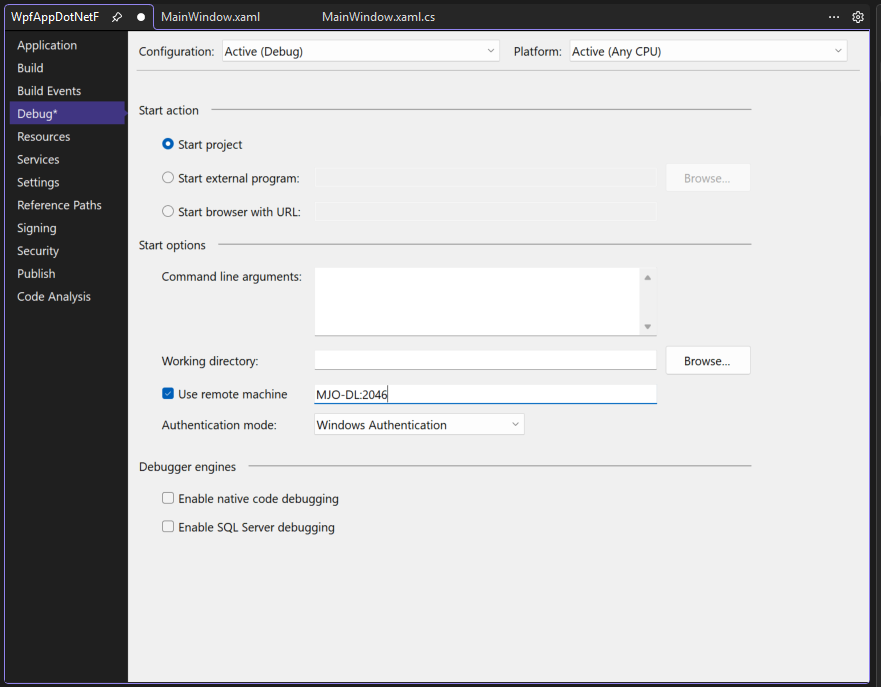
Para los proyectos de C# destinados a .NET Core o .NET 5+, a partir de Visual Studio 2022, elija la pestaña Debug launch profiles UI desde la pestaña Debug para configurar las opciones de depuración remota.

De lo contrario, para .NET Framework, cambie la configuración de depuración remota directamente en la pestaña Debug.
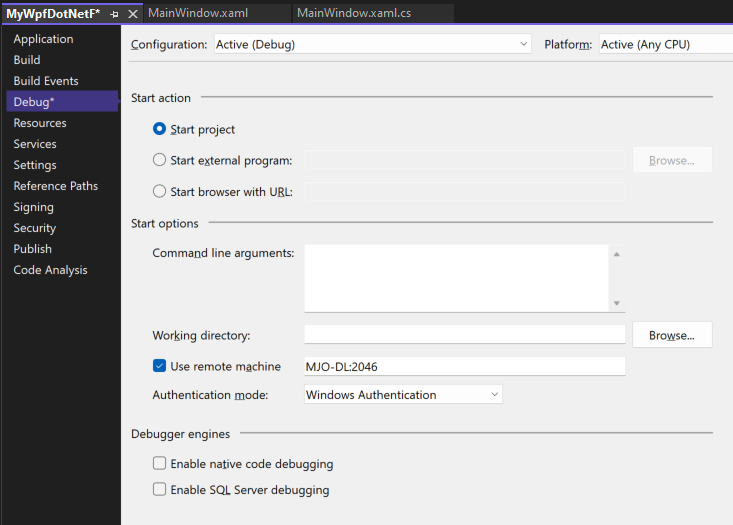
Asegúrese de que el directorio de trabajo cuadro de texto está vacío.
Elija Usar equipo remoto y escriba nombre_del_equipo:puerto en el cuadro de texto. El número de puerto se muestra en la ventana del depurador remoto.
En este ejemplo, use:
MJO-DL:4026 en Visual Studio 2022 o posterior
Asegúrese de que Habilitar la depuración de código nativo no esté seleccionado.
Construye el proyecto.
Cree una carpeta en el equipo remoto que tenga la misma ruta de acceso que la carpeta Debug del equipo de Visual Studio: <source path>\MyWPF\MyWPF\bin\Debug.
Copie el archivo ejecutable que acaba de compilar desde el equipo de Visual Studio a la carpeta recién creada en el equipo remoto.
Cautela
No realice cambios en el código o recompile (o debe repetir este paso). El archivo ejecutable que copió en la máquina remota debe coincidir exactamente con su fuente y símbolos locales.
Puede copiar el project manualmente, usar XCopy, Robocopy, PowerShell u otras opciones.
Asegúrese de que el depurador remoto se ejecuta en el equipo de destino (si no es así, busque Depurador remoto en el menú Inicio). La ventana del depurador remoto tiene este aspecto.
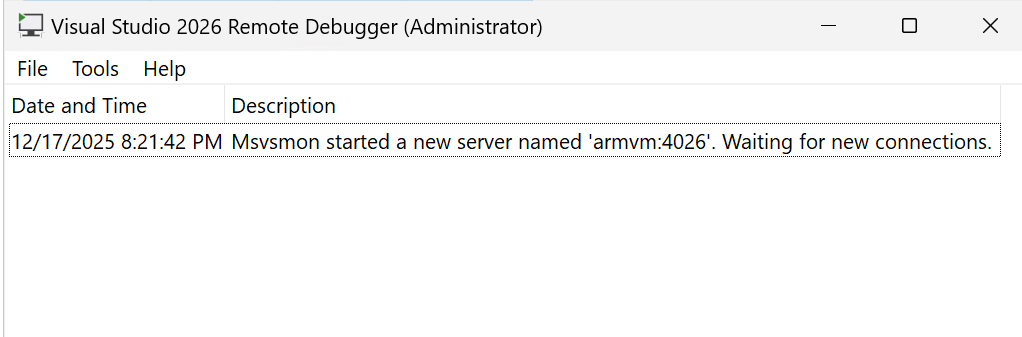
Captura de pantalla de la ventana del depurador remoto para VS 2022.Ventana Depurador remoto
En Visual Studio, inicie la depuración (Debug > Iniciar depuración o F5).
Si se le solicita, escriba las credenciales de red para conectarse a la máquina remota.
Las credenciales necesarias varían en función de la configuración de seguridad de la red. Por ejemplo, en un equipo de dominio, puede escribir el nombre de dominio y la contraseña. En un equipo que no sea de dominio, puede escribir el nombre de la máquina y un nombre de cuenta de usuario válido, como MJO-DL\, junto con la contraseña correcta.
Debería ver que la ventana principal de la aplicación WPF está abierta en el equipo remoto.
Si es necesario, tome medidas para llegar al punto crítico. Debe ver que el punto de interrupción está activo. Si no es así, los símbolos de la aplicación no se han cargado. Vuelva a intentarlo y, si eso no funciona, obtenga información sobre cómo cargar símbolos y cómo solucionarlos en Introducción de archivos de símbolos y configuración de símbolos de Visual Studio.
En la máquina Visual Studio, debería ver que la ejecución se ha detenido en el punto de interrupción.
Si tiene algún archivo que no sea de código que necesite usar la aplicación, debe incluirlos en el Visual Studio project. Cree una carpeta de proyecto para los archivos adicionales (en el Solution Explorer, haga clic en Agregar > nueva carpeta). A continuación, agregue los archivos a la carpeta (en el Solution Explorer, haga clic en Agregar > Elemento existente y, a continuación, seleccione los archivos). En la página Propiedades de cada archivo, establezca Copiar en el directorio de resultado en Copiar siempre.
Depuración remota de una aplicación .NET MAUI en Windows
Las aplicaciones .NET MAUI son aplicaciones empaquetadas que deben registrarse al ser implementadas, no solo copiarse en una máquina remota. Para depurar de forma remota, puede implementar una versión desempaquetada de la aplicación.
Use uno de los métodos siguientes para depurar de forma remota:
Publique la aplicación en el dispositivo remoto como una aplicación desempaquetada mediante los pasos descritos en Use la CLI para publicar aplicaciones de MAUI sin empaquetar .NET para Windows y siga los pasos descritos en este artículo para depurar de forma remota. (Omita los pasos para copiar la aplicación).
Siga los pasos de este artículo, incluyendo los pasos necesarios para crear un perfil de inicio de depuración para el proyecto. Antes de iniciar la depuración, edite manualmente el archivo launchSettings.json reemplazando el commandName
ProjectconMsixPackage, como se muestra aquí."Remote Profile": { "commandName": "MsixPackage", "remoteDebugEnabled": true, "remoteDebugMachine": "170.200.20.22", "authenticationMode": "None" }Al iniciar la depuración, este método implementa primero una versión desempaquetada de la aplicación y la inicia.
Nota
No se puede editar launchSettings.json en el cuadro de diálogo Perfil de inicio de depuración una vez que cambie el valor a .
Configurar la depuración con símbolos remotos
Debería poder depurar su código con los símbolos que genere en el equipo con Visual Studio. El rendimiento del depurador remoto es mucho mejor cuando se usan símbolos locales. Si tiene que usar símbolos remotos, deberá indicar al monitor de depuración remota que busque símbolos en el equipo remoto.
Puede usar el siguiente modificador de línea de comandos msvsmon para usar símbolos remotos para código administrado:
Para más información, vea la ayuda de depuración remota (presione F1 en la ventana del depurador remoto, o haga clic en Ayuda Uso).
Contenido relacionado
- Debugging en Visual Studio
- Primer vistazo al depurador
- Configurar el Firewall de Windows para la depuración remota
- Asignaciones de puertos del depurador remoto
- Depuración remota de ASP.NET en un equipo remoto de IIS
- Errores de la depuración remota y sus soluciones