Nota:
El acceso a esta página requiere autorización. Puede intentar iniciar sesión o cambiar directorios.
El acceso a esta página requiere autorización. Puede intentar cambiar los directorios.
Puedes usar Visual Studio para ejecutar, depurar, generar perfiles y probar una aplicación de Universal Windows Platform (UWP) en otro equipo o dispositivo. La ejecución de la aplicación para UWP en una máquina remota es especialmente útil cuando el equipo de Visual Studio no admite funciones específicas de UWP, como la función táctil, la ubicación geográfica o la orientación física.
Prerrequisitos
Para depurar una aplicación para UWP en un dispositivo remoto desde Visual Studio:
- El proyecto de Visual Studio tiene que configurarse para la depuración remota.
- La máquina remota y el equipo Visual Studio deben estar conectados a través de una red o conectados directamente a través de un cable USB o Ethernet. No se admite la depuración a través de Internet.
- Debe activar el modo de desarrollador tanto en el equipo de Visual Studio como en el equipo remoto.
- Los equipos remotos deben ejecutar las herramientas remotas para Visual Studio.
- Algunas Windows 10 y versiones posteriores inician y ejecutan automáticamente las herramientas remotas. De lo contrario, instale y ejecute las herramientas remotas para Visual Studio.
- Los dispositivos Windows Mobile 10 no requieren ni admiten las herramientas remotas.
Configuración de un proyecto de Visual Studio para la depuración remota
Se usa el project Properties para especificar el dispositivo remoto al que conectarse. La configuración difiere en función del lenguaje de programación.
Precaución
De forma predeterminada, la página de propiedades establece Universal (Protocolo sin cifrar) como tipo de Authentication Type para conexiones remotas Windows 10 y posteriores. Es posible que tenga que establecer Sin autenticación para conectarse al depurador remoto. Los protocolos universal (protocolo sin cifrar) y Sin autenticación no tienen seguridad de red, por lo que los datos pasados entre el desarrollo y las máquinas remotas son vulnerables. Elija estos tipos de autenticación solo para redes de confianza que esté seguro de que no corre el riesgo de tráfico malintencionado o hostil.
Si elige Windows Authentication para el Tipo de Autenticación, deberá iniciar sesión en la máquina remota al depurar. El depurador remoto también debe ejecutarse en modo Windows Authentication, con la misma cuenta de usuario que en el equipo de Visual Studio.
Configuración de proyecto C# o Visual Basic para la depuración remota
Seleccione el Visual Basic project o C# en Visual Studio Solution Explorer y seleccione el icono Properties presione Alt+Enter o haga clic con el botón derecho y elija Properties.
Seleccione la pestaña Depurar.
En Dispositivo de destino, seleccione Máquina remota para un equipo remoto o Dispositivo para un dispositivo Windows Mobile 10 conectado directamente.
Para una máquina remota, escriba el nombre de red o la dirección IP en el campo Máquina remota o seleccione Buscar para buscar el dispositivo en el cuadro de diálogo Conexiones remotas.

Configurar un proyecto de C++ para la depuración remota
Seleccione el project de C++ en Visual Studio Solution Explorer y seleccione el icono Properties, presione Alt+Enter o haga clic con el botón derecho y elija Properties.
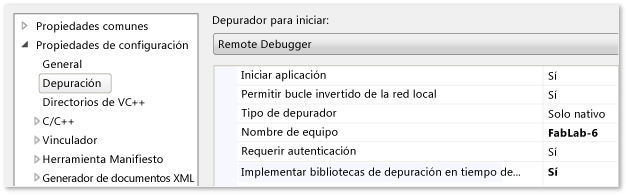
Seleccione la pestaña Depuración.
En Depurador para iniciar, seleccione Equipo remoto para un equipo remoto o Dispositivo para un dispositivo Windows Mobile 10 conectado directamente.
Para una máquina remota, escriba o seleccione el nombre de red o la dirección IP en el campo Nombre de la máquina, o bien seleccione Buscar para buscar el dispositivo en el cuadro de diálogo Conexiones remotas.
Usar el cuadro de diálogo Conexiones remotas
En el cuadro de diálogo Conexiones remotas , puede buscar un nombre de equipo remoto específico o una dirección IP, o detectar automáticamente conexiones seleccionando el icono de actualización de flecha redondeada. El cuadro de diálogo solo busca dispositivos en la subred local que actualmente ejecutan el depurador remoto. No todos los dispositivos se pueden detectar en el cuadro de diálogo Conexiones remotas .
Cuadro de diálogo Conexión remotaCuadro de diálogo Conexiones remotas
Sugerencia
Si no puede conectarse a un dispositivo remoto por su nombre, intente usar su dirección IP. Para determinar la dirección IP, en el dispositivo remoto, escriba ipconfig en una ventana de comandos. La dirección IP aparece como dirección IPv4.
Descargue e instale las herramientas remotas para Visual Studio
Para que Visual Studio pueda depurar aplicaciones en un equipo remoto, el equipo remoto debe ejecutar las Herramientas Remotas de Visual Studio.
- Los dispositivos Windows Mobile 10 no requieren ni admiten las herramientas remotas.
- PCs con Windows 11 y PCs con Windows 10 que ejecutan la actualización de Creadores (versión 1703) y posteriores, dispositivos Xbox, IoT y HoloLens con Windows 10 instalan automáticamente las herramientas remotas al implementar la aplicación.
- En los PCs con una versión de Windows 10 anterior a la Actualización de Creators, debe descargar, instalar y ejecutar manualmente las herramientas remotas en el equipo remoto antes de iniciar la depuración.
Para descargar e instalar las herramientas remotas:
En el dispositivo o servidor remoto en el que desea depurar, en lugar de en el equipo de Visual Studio, descargue e instale la versión correcta de las herramientas remotas desde los vínculos de la tabla siguiente.
- Descargue la actualización más reciente de las herramientas remotas para la versión de Visual Studio. Las herramientas remotas para Visual Studio 2022 y 2026 se pueden usar con cualquiera de las versiones de Visual Studio. Sin embargo, las versiones de herramientas remotas anteriores a Visual Studio 2022 no son compatibles con versiones posteriores Visual Studio. (Por ejemplo, si usa Visual Studio 2019, descargue la actualización más reciente de las herramientas remotas para Visual Studio 2019. En este escenario, no descargue las herramientas remotas para Visual Studio 2022).
- Descargue la actualización más reciente de las herramientas remotas para la versión de Visual Studio. Las versiones anteriores de las herramientas remotas no son compatibles con versiones posteriores Visual Studio. (Por ejemplo, si usa Visual Studio 2019, descargue la actualización más reciente de las herramientas remotas para Visual Studio 2019. En este escenario, no descargue las herramientas remotas para Visual Studio 2022).
- Descargue las herramientas remotas con la misma arquitectura que la máquina en la que los va a instalar. Por ejemplo, si desea depurar aplicaciones x86 en un equipo remoto que ejecuta un sistema operativo x64, instale las herramientas remotas x64. Para depurar aplicaciones x86, ARM o x64 en un sistema operativo ARM64, instale las herramientas remotas arm64.
| Versión | Vínculo | Notas |
|---|---|---|
| Visual Studio 2026 | Herramientas remotas | Compatible con Visual Studio 2022 y versiones posteriores. Descargue la versión que coincida con el sistema operativo del dispositivo (x86, x64 (AMD64) o ARM64. En versiones anteriores de Windows Server, consulte Desbloquear la descarga de archivos para obtener ayuda con la descarga de las herramientas remotas. |
| Visual Studio 2022 | Herramientas remotas | Las herramientas remotas para Visual Studio 2022 están disponibles en My.VisualStudio.com. Si se le solicita, únase al programa gratuito Visual Studio Dev Essentials o inicie sesión con el identificador de suscripción de Visual Studio. Descargue la versión que coincida con el sistema operativo del dispositivo (x86, x64 (AMD64) o ARM64. En versiones anteriores de Windows Server, consulte Desbloquear la descarga de archivos para obtener ayuda con la descarga de las herramientas remotas. |
| Visual Studio 2019 | Herramientas remotas | Las herramientas remotas para Visual Studio 2019 están disponibles en My.VisualStudio.com. Si se le solicita, únase al programa gratuito Visual Studio Dev Essentials o inicie sesión con el identificador de suscripción de Visual Studio. Descargue la versión que coincida con el sistema operativo del dispositivo (x86, x64 (AMD64) o ARM64. En versiones anteriores de Windows Server, consulte Desbloquear la descarga de archivos para obtener ayuda con la descarga de las herramientas remotas. |
| Visual Studio 2017 | Herramientas remotas | Las herramientas remotas para Visual Studio 2017 están disponibles en My.VisualStudio.com. Si se le solicita, únase al programa gratuito Visual Studio Dev Essentials o inicie sesión con el identificador de suscripción de Visual Studio. Descargue la versión que coincida con el sistema operativo del dispositivo (x86, x64 (AMD64) o ARM64. En Windows Server, consulte la sección "Desbloquear la descarga de archivos" para obtener ayuda con la descarga de las herramientas remotas. |
| Visual Studio 2015 | Herramientas remotas | Las herramientas remotas para Visual Studio 2015 están disponibles en My.VisualStudio.com. Si se le solicita, únase al programa gratuito Visual Studio Dev Essentials o inicie sesión con el identificador de suscripción de Visual Studio. En Windows Server, consulte la sección "Desbloquear la descarga de archivos" para obtener ayuda con la descarga de las herramientas remotas. |
| Visual Studio 2013 | Herramientas remotas | Página de descarga de la documentación de Visual Studio 2013 |
| Visual Studio 2012 | Herramientas remotas | Página de descarga de la documentación de Visual Studio 2012 |
| Versión | Vínculo | Notas |
|---|---|---|
| Visual Studio 2022 | Herramientas remotas | Compatible con todas las versiones de Visual Studio 2022. Descargue la versión que coincida con el sistema operativo del dispositivo (x86, x64 (AMD64) o ARM64. En versiones anteriores de Windows Server, consulte Desbloquear la descarga de archivos para obtener ayuda con la descarga de las herramientas remotas. |
| Visual Studio 2019 | Herramientas remotas | Las herramientas remotas para Visual Studio 2019 están disponibles en My.VisualStudio.com. Si se le solicita, únase al programa gratuito Visual Studio Dev Essentials o inicie sesión con el identificador de suscripción de Visual Studio. Descargue la versión que coincida con el sistema operativo del dispositivo (x86, x64 (AMD64) o ARM64. En versiones anteriores de Windows Server, consulte Desbloquear la descarga de archivos para obtener ayuda con la descarga de las herramientas remotas. |
| Visual Studio 2017 | Herramientas remotas | Las herramientas remotas para Visual Studio 2017 están disponibles en My.VisualStudio.com. Si se le solicita, únase al programa gratuito Visual Studio Dev Essentials o inicie sesión con el identificador de suscripción de Visual Studio. Descargue la versión que coincida con el sistema operativo del dispositivo (x86, x64 (AMD64) o ARM64. En Windows Server, consulte la sección "Desbloquear la descarga de archivos" para obtener ayuda con la descarga de las herramientas remotas. |
| Visual Studio 2015 | Herramientas remotas | Las herramientas remotas para Visual Studio 2015 están disponibles en My.VisualStudio.com. Si se le solicita, únase al programa gratuito Visual Studio Dev Essentials o inicie sesión con el identificador de suscripción de Visual Studio. En Windows Server, consulte la sección "Desbloquear la descarga de archivos" para obtener ayuda con la descarga de las herramientas remotas. |
| Visual Studio 2013 | Herramientas remotas | Página de descarga de la documentación de Visual Studio 2013 |
| Visual Studio 2012 | Herramientas remotas | Página de descarga de la documentación de Visual Studio 2012 |
Se puede ejecutar el depurador remoto copiando msvsmon.exe en el equipo remoto, en vez de instalar las herramientas remotas. Sin embargo, el Asistente para configuración del depurador remoto (rdbgwiz.exe) solo está disponible cuando se instalan las herramientas remotas. Es posible que tenga que usar el asistente de configuración si desea ejecutar el depurador remoto como un servicio. Para más información, vea (Opcional) Configuración del depurador remoto como servicio.
Nota:
- Para depurar Windows 10 o aplicaciones posteriores en dispositivos ARM, use ARM64, que está disponible con la versión más reciente de las herramientas remotas.
- Para depurar aplicaciones de Windows 10 en dispositivos Windows RT, use ARM, que solo está disponible en la descarga de herramientas remotas de Visual Studio 2015.
- Para depurar aplicaciones x64 en un sistema operativo ARM64, ejecute el archivo x64 msvsmon.exe instalado con las herramientas remotas ARM64.
Configuración de las herramientas remotas
En el equipo remoto, busque e inicie Remote Debugger en el menú Inicio.
Si no tiene permisos administrativos en el equipo remoto, haga clic con el botón derecho en la aplicación Depurador Remoto, y seleccione Ejecutar como administrador. De lo contrario, simplemente empiece normalmente.
Si planea conectarse a un proceso que se ejecuta como administrador o bajo una cuenta de usuario diferente (como IIS), haga clic con el botón derecho en la aplicación Depurador Remoto y seleccione Ejecutar como administrador. Para obtener más información, vea Ejecución del depurador remoto como administrador.
La primera vez que inicie el depurador remoto (o antes de configurarlo), aparecerá el asistente Configuración de Depuración Remota.
En la mayoría de los escenarios, seleccione Configurar depuración remota.
Captura de pantalla de la configuración del depurador remoto.Configuración del depurador remoto
En la mayoría de los escenarios, elige Siguiente hasta que llegues a la página Configurar firewall de Windows del asistente.
Captura de pantalla de la configuración del depurador remoto.Configuración del depurador remoto
Seleccione al menos un tipo de red en el que quiera usar las herramientas remotas. Si los equipos están conectados a través de un dominio, debe elegir el primer elemento. Si los equipos están conectados a través de un grupo de trabajo o grupo principal, elija el segundo o tercer elemento según corresponda.
A continuación, seleccione Finalizar para iniciar el depurador remoto.
Cuando se completa la configuración, aparecerá la ventana Remote Debugger.
Captura de pantalla de la ventana del depurador remotoVentana Depurador remoto
Captura de pantalla de la ventana del depurador remotoVentana Depurador remoto
El depurador remoto ahora está esperando una conexión. Use el nombre del servidor y el número de puerto que se muestran para establecer la configuración de conexión remota en Visual Studio.
Para detener el depurador remoto, seleccione ArchivoSalir. Puede reiniciarlo desde el menú Inicio o desde la línea de comandos:
<Remote debugger installation directory>\msvsmon.exe
Depuración de aplicaciones UWP de forma remota
La depuración remota funciona igual que la depuración local.
En las versiones de actualización anteriores a Creator de Windows 10, asegúrese de que el Monitor de depuración remota (msvsmon.exe) se ejecuta en el dispositivo remoto.
En el equipo Visual Studio, asegúrese de que el destino de depuración correcto (Máquina Remota o Dispositivo) aparece junto a la flecha verde de la barra de herramientas.
Para iniciar la depuración, seleccione DepurarIniciar depuración, presione F5 o seleccione la flecha verde de la barra de herramientas.
El proyecto se recompila, se implementa e inicia en el dispositivo remoto. El depurador suspende la ejecución en los puntos de interrupción, y usted puede entrar, pasar sobre y salir del código.
Si es necesario, seleccione DepurarDetener depuración o presione MayúsF5 para detener la depuración y cerrar la aplicación remota.
Contenido relacionado
- Opciones avanzadas de implementación remota
- Testing aplicaciones para UWP con Visual Studio
- Debug aplicaciones para UWP en Visual Studio