Nota:
El acceso a esta página requiere autorización. Puede intentar iniciar sesión o cambiar directorios.
El acceso a esta página requiere autorización. Puede intentar cambiar los directorios.
En esta introducción al entorno de desarrollo integrado (IDE) de Visual Studio, se crea una aplicación "Hello World" que se ejecuta en cualquier dispositivo Windows 10 o posterior. Para ello, usa una plantilla de proyecto de Windows App SDK (WinUI 3), lenguaje de marcado extensible de aplicaciones (XAML) y el lenguaje de programación de C#.
Nota
WinUI 3 es el componente nativo de la plataforma de interfaz de usuario que se incluye con el SDK de aplicaciones de Windows. Está completamente desacoplado de los SDK de Windows. Para obtener más información, vea WinUI 3.
Prerrequisitos
- Necesita Visual Studio 2026 o la versión más reciente de Visual Studio 2022 para completar este tutorial. Para obtener una versión gratuita, consulte Descargas de Visual Studio.
- Cargas de trabajo y componentes necesarios para desarrollar con WinUI y windows App SDK. Para comprobar o instalar una carga de trabajo en Visual Studio, seleccione Tools>Obtener herramientas y características. Para obtener más información, consulte Cambiar cargas de trabajo o componentes individuales.
En la pestaña Cargas de trabajo del Instalador de Visual Studio, seleccione lo siguiente:
En Desarrollo de aplicaciones de C# mediante el SDK de aplicaciones de Windows, seleccione Desarrollo de aplicaciones WinUI.
En Desarrollo de aplicaciones de C# mediante el SDK de aplicaciones de Windows, seleccione Desarrollo de aplicaciones WinUI.
Nota
En Visual Studio 17.10 - 17.12, esta carga de trabajo se denomina desarrollo de aplicaciones de Windows.
Para obtener más información, consulte Instalación de herramientas para el SDK de aplicaciones de Windows.
Creación de un proyecto
En primer lugar, cree un proyecto de WinUI 3. El tipo de proyecto incluye todos los archivos de plantilla que necesita, antes de agregar nada.
Abra Visual Studio y, en la ventana de inicio, elija Crear un nuevo proyecto.
En la pantalla Crear un nuevo proyecto , escriba WinUI en el cuadro de búsqueda, elija la plantilla de C# para Aplicación en blanco de WinUI (empaquetada) y, a continuación, elija Siguiente.

Asigne un nombre al proyecto, HelloWorldy elija Crear.

Abra Visual Studio y, en la ventana de inicio, elija Crear un nuevo proyecto.
En la pantalla Crear un nuevo proyecto , escriba winui en el cuadro de búsqueda, elija la plantilla de C# para la plantilla de C# para Aplicación en blanco, Empaquetada (WinUI 3 en escritorio) y, a continuación, elija Siguiente.

Asigne un nombre al proyecto, HelloWorldy elija Crear.

Nota
Si este artículo es la primera vez que usa Visual Studio para crear una aplicación de Windows App SDK, puede aparecer un cuadro de diálogo Configuración . Elija modo desarrolladory, después, elija Sí.
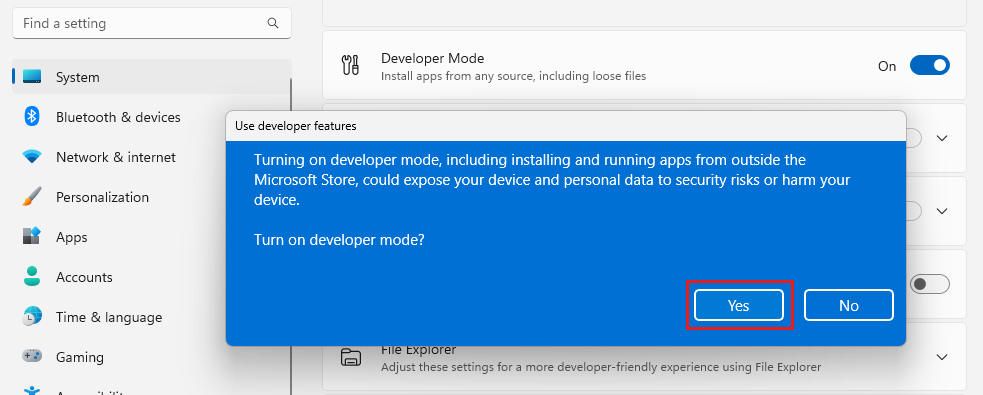
Visual Studio instala otro paquete de modo de desarrollador automáticamente. Una vez completada la instalación del paquete, cierre el cuadro de diálogo Configuración .
Creación de la aplicación
Es hora de empezar a desarrollar. Aquí agregará un control de botón, agregará una acción al botón y, a continuación, ejecutará la aplicación Hello World para ver el aspecto que tiene.
Agregar un botón al lienzo de diseño
En el Explorador de soluciones, haga doble clic en MainWindow.xaml para abrir el editor de marcado XAML.

El Editor XAML es donde puede agregar o cambiar el marcado. A diferencia de los proyectos de UWP, WinUI 3 no tiene una vista Diseño.

Dentro del
<Grid>elemento, empiece a escribir<Button. IntelliSense le ofrece una opción de botón. Presione Tab para aceptar.
En el Explorador de soluciones, haga doble clic en MainWindow.xaml para abrir el editor de marcado XAML.
El Editor XAML es donde puede agregar o cambiar el marcado. A diferencia de los proyectos de UWP, WinUI 3 no tiene una vista Diseño.

Revise el control Button anidado en StackPanel en la raíz de la ventana.

Cambiar la etiqueta en el botón
En el Editor XAML, cambie el valor contenido del botón de su valor actual a "Hello World!".

Coloque el cursor en la
<Button>etiqueta de inicio del elemento (después de los atributos existentes, comoContent) y empiece a escribir Click. IntelliSense ofrece un nuevo controlador de eventos denominado Button_Click. Trabaja con ese código en la sección siguiente.
En el Editor XAML, cambie el valor contenido del botón de su valor actual a "Hello World!".

Observe que el botón también tiene un controlador de eventos Click denominado myButton_Click especificado. Trabajas con eso en el próximo paso.

Modificación del controlador de eventos
Un controlador de eventos suena complicado, pero es solo otro nombre para el código al que se llama cuando se produce un evento. En este caso, agrega una acción desencadenada por "Hello World". .
En el Explorador de soluciones, haga doble clic en MainWindow.xaml.cs, la página de código subyacente.
Edite el código del controlador de eventos en la ventana del editor de C# que se abre.
Aquí es donde las cosas son interesantes. El controlador de eventos predeterminado tiene este aspecto:

Vamos a cambiarlo, así que tiene el siguiente aspecto:

Este es el código que se va a copiar y pegar:
private async void Button_Click(object sender, RoutedEventArgs e)
{
    var welcomeDialog = new ContentDialog()
    {
        Title = "Hello from HelloWorld",
        Content = "Welcome to your first Windows App SDK app.",
        CloseButtonText = "Ok",
        XamlRoot = ((FrameworkElement)sender).XamlRoot
    };
    await welcomeDialog.ShowAsync();
}
En el Explorador de soluciones, haga doble clic en MainWindow.xaml.cs, la página de código subyacente.
Edite el código del controlador de eventos en la ventana del editor de C# que se abre.
Aquí es donde las cosas son interesantes. El controlador de eventos predeterminado tiene este aspecto:

Vamos a cambiarlo, así que tiene el siguiente aspecto:

Este es el código que se va a copiar y pegar:
private async void myButton_Click(object sender, RoutedEventArgs e)
{
    var welcomeDialog = new ContentDialog()
    {
        Title = "Hello from HelloWorld",
        Content = "Welcome to your first Windows App SDK app.",
        CloseButtonText = "Ok",
        XamlRoot = myButton.XamlRoot
    };
    await welcomeDialog.ShowAsync();
}
¿Qué hicimos?
El código usa el control ContentDialog para mostrar un mensaje de bienvenida en un control emergente modal dentro de la ventana actual. Para obtener más información sobre el uso de Microsoft.UI.Xaml.Controls.ContentDialog, consulte la clase ContentDialog.
Ejecución de la aplicación
Es el momento de compilar, implementar e iniciar la aplicación Hello World Windows App SDK para ver el aspecto que tiene. Así es como.
Use el botón Reproducir para iniciar la aplicación en el equipo local. Tiene el texto HelloWorld (Package).

Como alternativa, puedes elegir Depurar>Iniciar depuración en la barra de menús o presionar F5 para iniciar la aplicación.
Visualiza tu aplicación, que aparece poco después de que desaparezca una pantalla de inicio. La aplicación debe tener un aspecto similar a esta imagen:

Seleccione el botón Hola Mundo.
El dispositivo Windows 10 o posterior muestra un mensaje que indica "Bienvenido a la primera aplicación de Windows App SDK" con el título "Hello from HelloWorld". Seleccione Aceptar para descartar el mensaje.

Para cerrar la aplicación, seleccione el botón Detener depuración en la barra de herramientas. Como alternativa, elija Depurar>Detener depuración en la barra de menús o presione Mayús+F5.
Contenido relacionado
Enhorabuena por completar este tutorial. Esperamos que haya aprendido algunos aspectos básicos sobre windows App SDK, WinUI 3 y el IDE de Visual Studio. Para más información, continúe con el siguiente tutorial:
Estos recursos también pueden ser útiles: