Nota:
El acceso a esta página requiere autorización. Puede intentar iniciar sesión o cambiar directorios.
El acceso a esta página requiere autorización. Puede intentar cambiar los directorios.
En este tutorial, probará el editor de código en Visual Studio. Agregue código a un archivo para aprender algunas de las formas en que Visual Studio facilita la escritura, navegación y comprensión del código Visual Basic.
En este artículo se da por supuesto que ya está familiarizado con Visual Basic. Si no lo está, es posible que quiera empezar con un tutorial como Crear una sencilla aplicación de consola de Visual Basic (VB).
Para completar este tutorial, asegúrese de que tiene la configuración de Visual Basic seleccionada para Visual Studio. Para obtener información sobre cómo seleccionar la configuración del entorno de desarrollo integrado (IDE), consulte Seleccionar configuración de entorno.
Si necesita instalar Visual Studio, para obtener una versión gratuita, consulte Visual Studio descargas.
Creación de un archivo de código
Empiece por crear un archivo y agregarle código.
Abra Visual Studio. Presione Esc o seleccione Continuar sin código en la ventana de inicio para abrir el entorno de desarrollo.
En el menú Archivo de la barra de menús, seleccione Nuevo archivo.
En el cuadro de diálogo New File, en la categoría General, seleccione Visual Basic Class y seleccione Open.
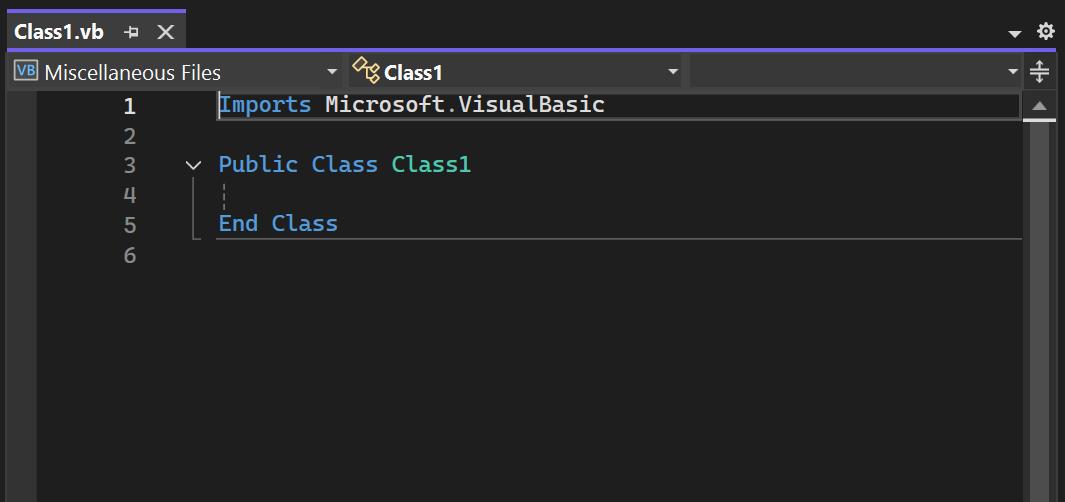
Se abre un nuevo archivo en el editor con el esqueleto de una clase Visual Basic. No es necesario crear un proyecto de Visual Studio completo para obtener algunas de las ventajas que proporciona el editor de código, como el resaltado de sintaxis. Todo lo que necesita es un archivo de código.
Uso de fragmentos de código
Visual Studio proporciona fragmentos de código que puede usar para generar bloques de código usados con frecuencia y fácilmente. Fragmentos de código están disponibles para varios lenguajes de programación, como Visual Basic, C#, y C++. Agregue el fragmento de código Visual Basic Sub al archivo.
Coloque el cursor encima de la línea que dice y escriba sub.
Aparece una ventana emergente con información sobre la palabra clave y cómo insertar el fragmento de código Sub.

Seleccione pestaña dos veces para insertar el fragmento de código.
El esquema del procedimiento Sub se agrega al archivo.
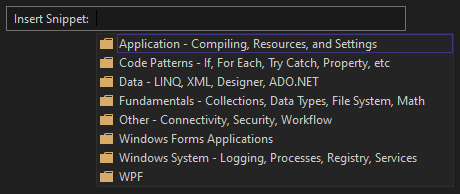
Los fragmentos de código disponibles varían para diferentes lenguajes de programación. Puede ver los fragmentos de código disponibles para Visual Basic haciendo clic con el botón derecho en el editor de código y seleccionando Snippet>Insert Snippet (o presionando Ctrl+K, Ctrl+X). Para Visual Basic, los fragmentos de código están disponibles para las siguientes categorías:
Marcar código como comentario
En esta sección, comentarás parte del código.

Pegue el código siguiente en el cuerpo del procedimiento .
' _words is a string array that we'll sort alphabetically
Dim _words = New String() {
"the",
"quick",
"brown",
"fox",
"jumps"
}

Dim morewords = New String() {
"over",
"the",
"lazy",
"dog"
}

Dim query = From word In _words
            Order By word.Length
            Select word
Supongamos que no usa la matriz de , pero puede usarla más adelante, por lo que no desea eliminarla. En su lugar, lo que haremos será convertir esas líneas en comentarios. Seleccione toda la definición de hasta la llave de cierre y, luego, seleccione el botón Marcar como comentario las líneas seleccionadas en la barra de herramientas. Si prefiere usar el teclado, seleccione CtrlK, CtrlC.
Captura de pantalla de la barra de herramientas con el botón para comentar el código resaltado en rojo.
El carácter de comentario Visual Basic
'se agrega al principio de cada línea seleccionada para comentar el código.
Contraer bloques de código
Puede contraer secciones de código para centrarse solo en las partes que sean de su interés. Para practicar, intente contraer la matriz de a una línea de código. Seleccione la flecha hacia abajo en el margen de la línea que indica . O bien, si es usuario de teclado, coloque el cursor en cualquier parte de la definición de matriz y seleccione CtrlM, CtrlM.
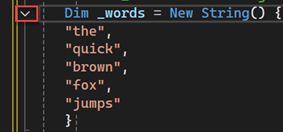
El bloque de código se contrae para mostrar solo la primera línea, seguida de puntos suspensivos (). La flecha hacia abajo del margen es ahora una flecha que apunta a la derecha. Para expandir el bloque de código, seleccione la flecha o presione CtrlM, CtrlM de nuevo. Esta característica se llama esquematización. Es especialmente útil cuando se colapsan los métodos largos o las clases completas.
Ver definiciones de símbolos
El editor de Visual Studio facilita la inspección de la definición de un tipo o miembro de clase. Para ello, vaya al archivo que contiene la definición. Por ejemplo, haga clic con el botón derecho y seleccione Ir a definición en cualquier lugar al que se haga referencia al símbolo. Una manera aún más rápida que no aleja su enfoque del archivo en el que trabaja es usar Peek Definition:
Haga clic con el botón derecho en la palabra y seleccione Ver definición. O presione altF12.
Aparece una ventana emergente que contiene la definición de la clase. Puede desplazarse dentro de la ventana emergente o incluso ver la definición de otro tipo desde el código inspeccionado.
Captura de pantalla de una ventana emergente de Vista Previa de Definición que contiene la definición de la clase String.
Cierre la ventana Ver definición seleccionando el botón Cerrar situado en la esquina superior derecha de la ventana emergente.
Uso de IntelliSense para completar palabras
IntelliSense es un recurso valioso al codificar. Puede mostrar información sobre los miembros disponibles de un tipo o detalles de parámetros para diferentes sobrecargas de un método. También puede usar IntelliSense para completar una palabra después de escribir suficientes caracteres para eliminar la ambigüedad. Ahora agregue una línea de código para imprimir las cadenas ordenadas en la ventana de la consola, que es el lugar estándar al que se dirige la salida del programa.
Debajo de la variable , empiece a escribir el código siguiente:
For Each str In quIntelliSense muestra información rápida sobre el símbolo de .

Para insertar el resto de la palabra mediante la funcionalidad de finalización de palabras de IntelliSense, seleccione pestaña.
Finalice el bloque de código para que tenga un aspecto similar al código siguiente.
For Each str In query
    Console.WriteLine(str)
Next
Refactorizar un nombre
Nadie acierta con el código a la primera. Una de las cosas que puede tener que cambiar es el nombre de una variable o método. Pruebe la funcionalidad de refactorización de Visual Studio para cambiar el nombre de la variable _words a words.
Haga clic con el botón derecho en la definición de la variable y seleccione Cambiar nombre.
Aparece una ventana de cambio de nombre.
Con la variable aún seleccionada, escriba el nombre deseado: palabras. Observe que la referencia a de la consulta se cambia automáticamente. Antes de seleccionar Entrar, active la casilla Incluir comentarios en la ventana Cambiar nombre.
Captura de pantalla de la ventana Cambiar nombre que muestra la casilla "Incluir comentarios" como seleccionada.
Seleccione Escriba.
Ambas instancias de cambian de nombre, así como la referencia a en el comentario de código.
Contenido relacionado
- fragmentos de código
- Navegación en el código
- Esquematización
- Ir a definición y Ver la definición
- Refactorización de código
- IntelliSense
Obtener información sobre proyectos y soluciones