Nota:
El acceso a esta página requiere autorización. Puede intentar iniciar sesión o cambiar directorios.
El acceso a esta página requiere autorización. Puede intentar cambiar los directorios.
En este artículo introductorio, explorará lo que significa crear un solution y un project en Visual Studio. Una solución es un contenedor que se usa para organizar uno o varios proyectos de código relacionados, por ejemplo, un proyecto de biblioteca de clases y un proyecto de prueba correspondiente. En este artículo se examinan las propiedades de un proyecto y algunos de los archivos que puede contener. También se crea una referencia de un proyecto a otro.
En este artículo, creará una solución y un proyecto desde cero para comprender el concepto de un proyecto. En el uso general de Visual Studio, es probable que use algunos de los distintos proyectos templates que Visual Studio ofrece al crear un nuevo proyecto.
Nota
Las soluciones y los proyectos no son necesarios para desarrollar aplicaciones en Visual Studio. También puede abrir una carpeta que contenga código y empezar a codificar, compilar y depurar.
Por ejemplo, si clona un repositorio GitHub, es posible que no contenga proyectos y soluciones de Visual Studio. Para obtener más información, vea Develop code in Visual Studio without projects or solutions.
Prerrequisitos
- Necesitas Visual Studio para seguir el contenido de este artículo. Para instalarlo de forma gratuita, consulta Visual Studio descargas.
Soluciones y proyectos
A pesar de su nombre, una solución no es una respuesta. Una solución es un contenedor usado por Visual Studio para organizar uno o varios proyectos relacionados. Al abrir una solución en Visual Studio, carga automáticamente todos los proyectos que contiene la solución.
Creación de una solución
Para iniciar la exploración, cree una solución vacía. Después de conocer Visual Studio, probablemente no se encontrará creando soluciones vacías a menudo. Al crear un nuevo proyecto, Visual Studio crea automáticamente una solución para hospedar el proyecto si aún no hay una solución abierta.
Abra Visual Studio.
En la ventana de inicio, elija Crear un nuevo proyecto.
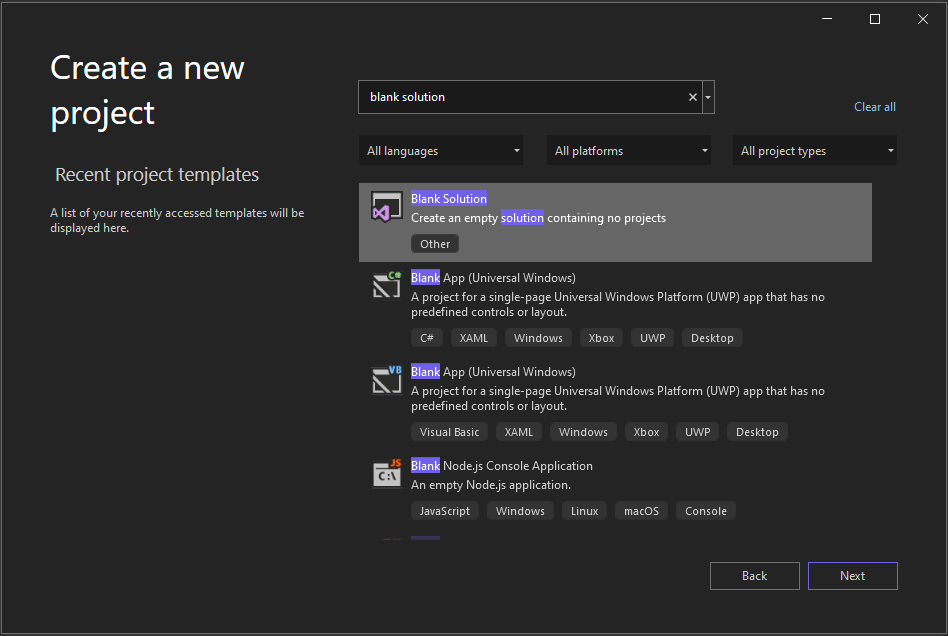
En la ventana Crear un nuevo proyecto , escriba solución en blanco en el cuadro de búsqueda. Seleccione la plantilla Solución vacía. Después, haga clic en Siguiente.
Captura de pantalla que muestra la ventana Crear un nuevo proyecto con "solución en blanco" en el cuadro de búsqueda y la plantilla de proyecto Solución en blanco seleccionada.
Asigne a la solución el nombre QuickSolutiony, a continuación, elija Crear.
Aparece una solución en Explorador de soluciones en el lado derecho de la ventana de Visual Studio. Probablemente usará Explorador de soluciones a menudo, para examinar el contenido de los proyectos.
Agregar un proyecto
Ahora agregue el primer proyecto a la solución. Agregue un proyecto vacío y agregue los elementos que necesita al proyecto.
En el menú contextual o con el botón derecho de Solution "QuickSolution" en Explorador de soluciones, elija Agregar>Nuevo proyecto.
Se abre un cuadro de diálogo que indica Agregar un nuevo proyecto.
Escriba el texto empty en el cuadro de búsqueda de la parte superior y seleccione Visual Basic en la lista desplegable Todos los idiomas.
Seleccione la plantilla Empty Project (.NET Framework) y elija Next.
Asigne al proyecto el nombre QuickDatey elija Crear.
Un proyecto denominado QuickDate aparece debajo de la solución en Explorador de soluciones. Actualmente contiene un único archivo denominado App.config.
Nota
Si no ve la plantilla Empty Project (.NET Framework), debe instalar la plantilla .NET desarrollo de escritorio Visual Studio workload. Visual Studio usa la instalación basada en cargas de trabajo para instalar los componentes que necesita para el tipo de desarrollo que haga.
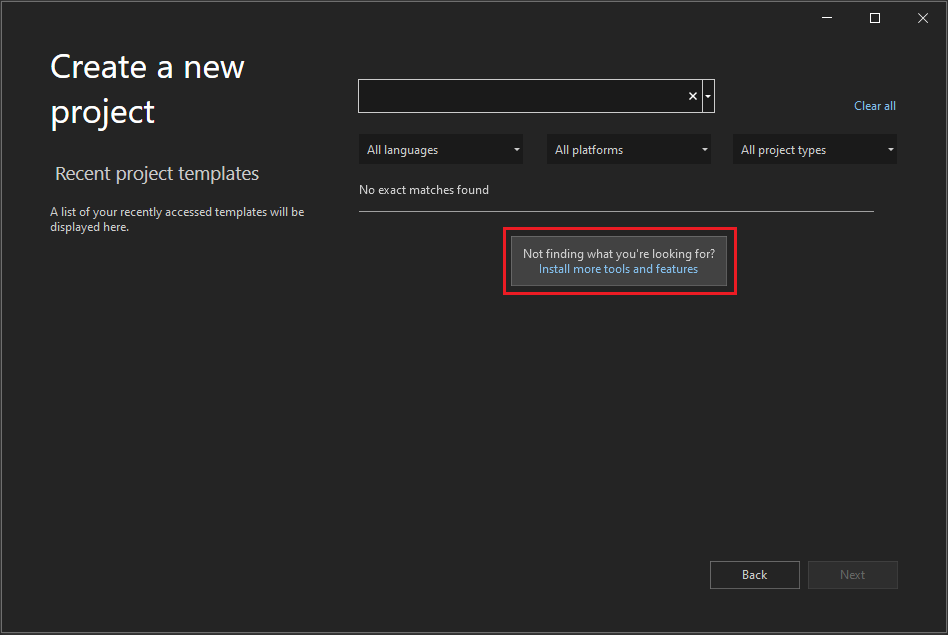
Una manera fácil de instalar una nueva carga de trabajo es elegir el vínculo Instalar más herramientas y características en el enlace que dice ¿No encuentra lo que busca? Después de iniciar Visual Studio Installer, elija la carga de trabajo desarrollo de escritorio .NET y, después, el botón Modificar.
Captura de pantalla que muestra la ventana Crear un nuevo proyecto con el vínculo "Instalar más herramientas y características" resaltado.
Nota
Si no ve la plantilla Empty Project (.NET Framework), debe instalar la plantilla .NET desarrollo de escritorio Visual Studio workload. Visual Studio usa la instalación basada en cargas de trabajo para instalar los componentes que necesita para el tipo de desarrollo que haga.
Una manera fácil de instalar una nueva tarea es elegir el vínculo Instalar más herramientas y funciones bajo el texto que dice ¿No encuentra lo que busca? Después de iniciar el Visual Studio Instalador, elija la carga de trabajo .NET de desarrollo de escritorio y, después, el botón Modificar.
Agregar un elemento al proyecto
Tiene un proyecto vacío. Ahora agregue un archivo de código.
En el menú contextual, o del proyecto QuickDate en Explorador de soluciones, elija Agregar>Nuevo Elemento. Se abre el cuadro de diálogo Agregar nuevo elemento .
Al agregar un elemento por primera vez, Visual Studio abre una vista compacta de este cuadro de diálogo. Para ver todo el cuadro de diálogo, seleccione Mostrar todas las plantillas.
Expanda Elementos comunes y elija Código. En el panel central, elija la plantilla de elemento clase. Asigne el nombre Calendar a la clase Calendar. Después, seleccione Agregar.
Se agrega un archivo denominado Calendar.vb al proyecto. El .vb al final es la extensión de archivo para archivos de código de Visual Basic. El archivo aparece en la jerarquía del proyecto visual en Explorador de soluciones. Su contenido se abre en el editor.
Reemplace el contenido del archivo Calendar.vb por el código siguiente:
Class Calendar
    Public Shared Function GetCurrentDate() As Date
        Return DateTime.Now.Date
    End Function
End Class
La clase contiene una sola función, , que devuelve la fecha actual.
Abra las propiedades del proyecto haciendo doble clic en My Project en Explorador de soluciones. En la pestaña Aplicación, cambie Tipo de aplicación por Biblioteca de clases. Este paso es necesario para compilar el proyecto correctamente.
Compile el proyecto haciendo clic con el botón derecho en QuickDate en Explorador de soluciones y eligiendo Build. Debería ver un mensaje de compilación exitosa en la ventana de salida .

Adición de un segundo proyecto
Es habitual que las soluciones contengan más de un proyecto. A menudo, estos proyectos se hacen referencia entre sí. Algunos proyectos de una solución pueden ser bibliotecas de clases, algunas aplicaciones ejecutables y algunas podrían ser proyectos de prueba unitaria o sitios web.
Agregue un proyecto de prueba unitaria a la solución. Comience desde una plantilla de proyecto para que no tenga que agregar otro archivo de código al proyecto.
En el menú contextual o con el botón derecho de Solution "QuickSolution" en Explorador de soluciones, elija Agregar>Nuevo proyecto.
En la ventana Agregar un nuevo proyecto , escriba la prueba unitaria de texto en el cuadro de búsqueda de la parte superior. A continuación, seleccione Visual Basic en la lista Todos los idiomas.
Elija la plantilla de proyecto Unit Test Project (.NET Framework) y elija Next.
Asigne al proyecto el nombre QuickTesty elija Crear.
Se agrega un segundo proyecto a Explorador de soluciones. Se abre un archivo denominado UnitTest1.vb en el editor.
Agregar una referencia de proyecto
Use el nuevo proyecto de prueba unitaria para probar el método en el proyecto QuickDate , por lo que debe agregar una referencia a ese proyecto. La referencia crea una dependencia de compilación entre los dos proyectos, lo que significa que, al compilar la solución, se compila QuickDate antes de QuickTest.
Seleccione el nodo Referencias en el proyecto QuickTest y, en el menú contextual que aparece al hacer clic con el botón derecho, seleccione Agregar referencia.
Captura de pantalla que muestra el menú contextual del nodo Referencias del proyecto QuickTest, con la opción "Agregar referencia" seleccionada.
Se abre el Administrador de referencias .
En el panel izquierdo, expanda Proyectos y elija Solución. En el panel central, elija la casilla situada junto a QuickDate y, a continuación, seleccione Aceptar.
Se agrega una referencia al proyecto QuickDate.
Adición de código de prueba
Ahora agregue código de prueba al archivo de código Visual Basic. Reemplace el contenido de UnitTest1.vb por el código siguiente.
<TestClass()> Public Class UnitTest1

    <TestMethod()> Public Sub TestGetCurrentDate()
        Assert.AreEqual(Date.Now.Date, QuickDate.Calendar.GetCurrentDate())
    End Sub

End Class
Verá un subrayado ondulado rojo bajo parte del código. Corrija este error al hacer que el proyecto de prueba sea un ensamblado amigo del proyecto QuickDate.
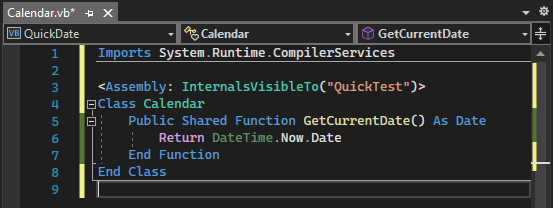
De nuevo en el proyecto QuickDate , abra el archivo Calendar.vb si aún no está abierto. Para resolver el error en el proyecto de prueba, agregue la siguiente instrucción y atributo Imports.
Imports System.Runtime.CompilerServices

<Assembly: InternalsVisibleTo("QuickTest")>
El archivo de código debe tener este aspecto:
Propiedades del proyecto
La línea del archivo Calendar.vb que contiene el atributo hace referencia al nombre del ensamblado (nombre de archivo) del proyecto de QuickTest. Es posible que el nombre del ensamblado no siempre sea el mismo que el nombre del proyecto. Para averiguar el nombre del ensamblado de un proyecto, abra las propiedades del proyecto.
En Explorador de soluciones, seleccione el proyecto QuickTest. En el menú contextual que se abre al hacer clic con el botón derecho, seleccione Propiedades o, simplemente, presione AltENTRAR. También puede hacer doble clic en My Project en Explorador de soluciones.
Las páginas de propiedades para el proyecto se abren en la pestaña de aplicación . Las páginas de propiedades contienen varias opciones de configuración para el proyecto. El nombre del ensamblado del proyecto QuickTest es de hecho "QuickTest". Si desea cambiar el nombre del ensamblado, es aquí donde puede hacerlo. A continuación, al compilar el proyecto de prueba, el nombre del archivo binario resultante cambiaría de QuickTest.dll a lo que elija.
Captura de pantalla que muestra la pestaña Aplicación de las páginas de propiedades del proyecto QuickTest con el campo Nombre del ensamblado resaltado y el valor es QuickTest.
Explore algunas de las otras pestañas de las páginas de propiedades del proyecto, como Compilar y Configuración. Estas pestañas son diferentes para diferentes tipos de proyectos.
(Opcional) Ejecución de la prueba
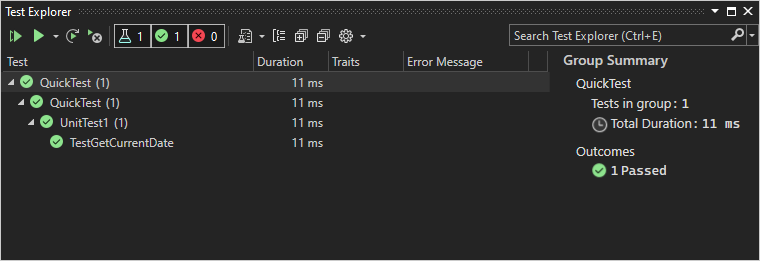
Si quiere comprobar que la prueba unitaria funciona, seleccione ProbarEjecutar todas las pruebas desde la barra de menús. Se abre una ventana denominada Explorador de pruebas . Podrá ver que la prueba TestGetCurrentDate pasa.
Sugerencia
Si el Explorador de pruebas no se abre automáticamente, en el menú, seleccione Explorador de pruebas.
Contenido relacionado
Si quiere explorar aún más Visual Studio, considere la posibilidad de crear una aplicación siguiendo uno de los tutoriales de Visual Basic.
Los siguientes recursos también pueden ser útiles:
- Crear proyectos y soluciones
- Administrar propiedades de proyecto y solución
- Administrar referencias en un proyecto
- Desarrolla código en Visual Studio sin proyectos ni soluciones
- Información general sobre IDE de Visual Studio