Nota
El acceso a esta página requiere autorización. Puede intentar iniciar sesión o cambiar directorios.
El acceso a esta página requiere autorización. Puede intentar cambiar los directorios.
Aplica a:✅Base de datos SQL en Microsoft Fabric
Cada base de datos SQL de Fabric se crea con un punto de conexión de análisis SQL emparejado. Esto permite ejecutar todas las consultas de informes en la copia de los datos en OneLake sin preocuparse por afectar a la producción. Debe ejecutar todas las consultas de informes en el punto final de análisis SQL. Consulte la base de datos SQL directamente solo para aquellos informes que requieran los datos más actuales.
Requisitos previos
- Necesita una capacidad de Fabric existente. Si no tiene, inicie una versión de prueba de Fabric.
- Cree un área de trabajo nueva o usar un área de trabajo de Fabric existente.
- Crear una nueva base de datos SQL o usar una base de datos SQL existente.
- Considere la posibilidad de cargar los datos de ejemplo de AdventureWorks en una nueva base de datos SQL.
Acceso al punto de conexión de análisis SQL
El endpoint de análisis SQL se puede interrogar con T-SQL de varias maneras.
La primera es a través del área de trabajo. Cada base de datos SQL está asociada con un punto de conexión de SQL Analytics. El punto de conexión de SQL Analytics siempre se muestra bajo el elemento SQL Database en la lista del espacio de trabajo. Para acceder a cualquiera de ellos, selecciónelos por su nombre en la lista.

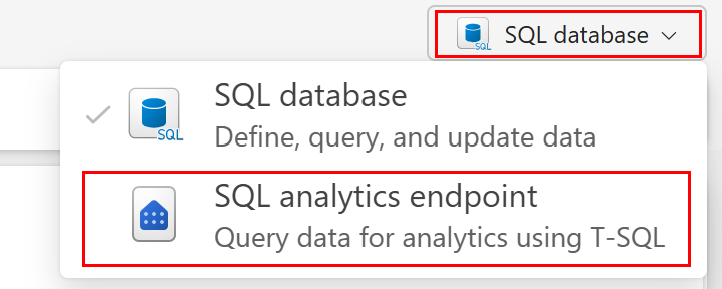
También se puede acceder al punto de conexión de análisis SQL desde el editor de consultas SQL. Esto puede ser especialmente útil al cambiar entre la base de datos y el endpoint de análisis de SQL. Utilice la lista desplegable en la esquina superior derecha para cambiar del editor al punto final de análisis.
El punto de conexión de SQL Analytics también tiene su propio connection string SQL si desea consultarlo directamente desde herramientas como SQL Server Management Studio o la extensión MSSQL para Visual Studio Code. Para obtener las cadenas de conexión, consulte el artículo sobre cómo buscar cadenas de conexión SQL.
Consulta el punto de conexión de análisis SQL
Abra una base de datos existente con algunos datos o cree una nueva base de datos y cárguela con datos de ejemplo.
Expanda el Object Explorer y anote las tablas de la base de datos.
Seleccione el menú de replicación en la parte superior del editor y seleccione Supervisar la replicación.
Aparecerá una lista que contiene las tablas de la base de datos. Si se trata de una nueva base de datos, querrá esperar hasta que se hayan replicado todas las tablas. Hay un botón Actualizar en la barra de herramientas. Si hay algún problema al replicar los datos, se muestra en esta página.
Una vez replicadas las tablas, cierre la página Supervisar la replicación.
Seleccione el punto de conexión de análisis SQL en la lista desplegable del editor de consultas SQL.
Ahora verá que el Object Explorer ha cambiado a la experiencia del almacén.
Seleccione algunas de las tablas para ver aparecer los datos, leyendo directamente desde OneLake.
Seleccione el menú contextual (
...) para cualquier tabla y seleccione Propiedades en el menú. Aquí puede ver la información de OneLake y la ruta de acceso del archivoABFS.Cierre la página Propiedades y seleccione el menú contextual (
...) para una de las tablas de nuevo.Seleccione Nueva consulta y SELECT TOP 100. Ejecute la consulta para ver las 100 primeras filas de datos, consultadas desde el punto de conexión de análisis SQL, una copia de la base de datos en OneLake.
Si tiene otras bases de datos en el área de trabajo, también puede ejecutar consultas con combinaciones entre bases de datos. Seleccione el botón + Warehouse en el Object Explorer para agregar el punto de conexión de SQL Analytics para otra base de datos. Puede escribir consultas T-SQL similares a las siguientes que unen diferentes almacenes de datos de Fabric:
SELECT TOP (100) [a.AccountID],
            [a.Account_Name],
            [o.Order_Date],
            [o.Order_Amount]
FROM    [Contoso Sales Database].[dbo].[dbo_Accounts] a
        INNER JOIN [Contoso Order History Database].[dbo].[dbo_Orders] o
        ON a.AccountID = o.AccountID;
A continuación, seleccione la lista desplegable Nueva consulta de la barra de herramientas y elija Nueva consulta SQL en el cuaderno

Una vez en la experiencia del cuaderno, seleccione el menú contextual (
...) junto a una tabla y, a continuación, seleccione SELECT TOP 100.
Para ejecutar la consulta T-SQL, seleccione el botón Reproducir situado junto a la celda de consulta del cuaderno.
