Nota
El acceso a esta página requiere autorización. Puede intentar iniciar sesión o cambiar directorios.
El acceso a esta página requiere autorización. Puede intentar cambiar los directorios.
Creación de reflejo en Fabric es una tecnología empresarial, basada en la nube, cero ETL y SaaS. En esta sección, aprenderá a crear una base de datos de SQL Server con espejo, que crea una copia replicada continuamente y de solo lectura de los datos de SQL Server en OneLake.
Prerrequisitos
- Instale o use una instancia de SQL Server existente, local o en la nube.
- Como tutorial, se recomienda usar una copia de una de las bases de datos existentes o cualquier base de datos de prueba o desarrollo existente que pueda recuperar rápidamente de una copia de seguridad.
- Instale una herramienta de consulta de T-SQL como SQL Server Management Studio (SSMS) o la extensión MSSQL para Visual Studio Code.
- Necesita una capacidad existente para Fabric. Si no lo hace, inicie una versión de prueba de Fabric.
- La capacidad de Fabric debe estar activa y en ejecución. Cuando una capacidad está pausada o eliminada, se impide el Fabric Mirroring y no se replica ningún dato.
- Se requiere la configuración del inquilino de Fabric. Asegúrese de que están habilitadas las siguientes dos opciones de configuración de inquilino de Fabric :
- Revise las limitaciones de la plataforma en las bases de datos reflejadas de Microsoft Fabric desde SQL Server.
- Puerta de enlace de datos local de o a puerta de enlace de datos de red virtual en la red de la instancia de SQL Server. La red de la puerta de enlace de datos debe conectarse a la instancia de SQL Server a través de un punto de conexión privado o estar permitida por la regla del firewall.
Entidad principal de base de datos para Fabric
A continuación, debe crear una manera de que el servicio Fabric se autentique en la instancia de SQL Server.
Puede hacerlo con un usuario base de datos asignado y de inicio de sesión.
Utilice un usuario de base de datos mapeado y de inicio de sesión
Fabric usará un inicio de sesión dedicado para conectarse a la instancia de SQL Server de origen.
Siga estas instrucciones para SQL Server 2025 o SQL Server 2016-2022 para crear un inicio de sesión y un usuario de base de datos para el espejado de la base de datos.
Para replicar datos desde SQL Server 2025, debe tener un rol de miembro o administrador en su espacio de trabajo al crear una base de datos replicada desde el portal Fabric. Durante la creación, a la identidad administrada de SQL Server se le concede automáticamente el permiso de tipo "lectura y escritura" en la base de datos reflejada. Los usuarios con el rol de colaborador no tienen el permiso Volver a compartir necesario para completar este paso.
A partir de SQL Server 2025, los permisos necesarios para el inicio de sesión de Fabric son:
- Los permisos siguientes en la base de datos de usuario:
- SELECT
- ALTERAR CUALQUIER ESPEJO EXTERNO
- VER EL ESTADO DE RENDIMIENTO DE LA BASE DE DATOS
- VER EL ESTADO DE SEGURIDAD DE LA BASE DE DATOS
- Los permisos siguientes en la base de datos de usuario:
Conéctese a la instancia de SQL Server mediante una herramienta de consulta de T-SQL como SQL Server Management Studio (SSMS) o la extensión MSSQL para Visual Studio Code.
Conéctese a la base de datos
master. Cree un inicio de sesión de servidor y asigne los permisos adecuados.Importante
Para las instancias de SQL Server en un grupo de disponibilidad Always On, la cuenta de inicio de sesión debe crearse en todas las instancias de SQL Server. La
fabric_loginprincipal debe tener el mismo SID en cada instancia de réplica.- Cree un inicio de sesión autenticado de SQL denominado
fabric_login. Puede elegir cualquier nombre para este inicio de sesión. Proporcione su propia contraseña segura. Ejecute el siguiente script de T-SQL en la base de datos demaster:
--Run in the master database USE [master]; CREATE LOGIN [fabric_login] WITH PASSWORD = '<strong password>';- O bien, inicie sesión como administrador de Microsoft Entra y cree un inicio de sesión autenticado Microsoft Entra ID desde una cuenta existente (recomendado). Ejecute el siguiente script de T-SQL en la base de datos de
master:
--Run in the master database USE [master]; CREATE LOGIN [bob@contoso.com] FROM EXTERNAL PROVIDER;- Cree un inicio de sesión autenticado de SQL denominado
Conéctese a la base de datos de usuario que planea reflejar en Microsoft Fabric. Cree un usuario de base de datos conectado al inicio de sesión y conceda los privilegios mínimos necesarios:
- Para un inicio de sesión autenticado de SQL:
--Run in the user database CREATE USER [fabric_user] FOR LOGIN [fabric_login]; GRANT SELECT, ALTER ANY EXTERNAL MIRROR, VIEW DATABASE PERFORMANCE STATE, VIEW DATABASE SECURITY STATE TO [fabric_user];- O bien, para un inicio de sesión autenticado Microsoft Entra (recomendado):
--Run in the user database
CREATE USER [bob@contoso.com] FOR LOGIN [bob@contoso.com];

GRANT SELECT, ALTER ANY EXTERNAL MIRROR, VIEW DATABASE PERFORMANCE STATE, VIEW DATABASE SECURITY STATE
   TO [bob@contoso.com];
Conexión a la SQL Server
Las instrucciones y los requisitos para configurar una base de datos reflejada de tejido a partir de SQL Server difieren a partir de SQL Server 2025.
A partir de SQL Server 2025, un servidor habilitado para Azure Arc forma parte de la configuración necesaria para la comunicación con Fabric. Antes de SQL Server 2025, no se requiere Azure Arc y la replicación se basa en Change Data Capture (CDC).
Conexión del servidor a Azure Arc y habilitación de la identidad administrada
Para configurar Fabric Mirroring, debe configurar Azure Arc para la instancia de SQL Server 2025.
Si aún no lo está, conecte el servidor a Azure Arc e instale la extensión de Azure para SQL Server.
- Siga los pasos descritos en Quickstart: conexión de una máquina híbrida con servidores habilitados para Azure Arc.
- La extensión Azure para SQL Server se instala automáticamente al conectar la instancia de SQL Server a Azure Arc.
- Para instancias de SQL Server que se ejecutan en un grupo de disponibilidad Always On, todos los nodos deben estar conectados a Azure Arc.
Si aún no está configurado, debe configurar Managed identity for SQL Server enabled by Azure Arc, que habilita la autenticación saliente necesaria para Fabric Mirroring.
Conéctese a la instancia local de SQL Server 2025. Al conectarse, seleccione Confiar en el certificado de servidor.
Vea las identidades administradas:
--Run in the master database
USE [master];
SELECT *
FROM sys.dm_server_managed_identities;
Esto debe devolver 1 fila con los valores correctos
client_idytenant_id.Identity_typedebe ser "Asignado automáticamente por el sistema".
Adición de permisos de identidades administradas en Microsoft Fabric
La identidad administrada del SQL Server se crea y se conceden permisos por Microsoft Fabric, automáticamente.
Sin embargo, para las instancias de SQL Server que se ejecutan en un grupo de disponibilidad Always On, a la identidad administrada asignada por el sistema (SAMI) de cada nodo secundario se le deben conceder permisos de Contributor al área de trabajo de Fabric. La extensión de Azure crea una identidad administrada para SQL Server cuando la instancia de SQL está conectada a Azure Arc y cada una de ellas debe tener permisos de Fabric manualmente.
- En el portal de Fabric, conceda permisos de Fabric a la identidad administrada de cada nodo secundario.
En el espacio de trabajo de Fabric, seleccione Administrar acceso.

Seleccione Agregar personas o grupos.
En el cuadro de diálogo Agregar personas , busque los nombres de servidor de cada nodo del grupo de disponibilidad.
Conceda cada pertenencia al rol Colaborador .

Configuración de la puerta de enlace de datos de red virtual o local
Compruebe los requisitos de red para que Fabric acceda a la SQL Server. Debe instalar una puerta de enlace de datos local o crear una puerta de enlace de datos de red virtual para reflejar los datos. Asegúrese de que la red de la máquina de puerta de enlace local puede conectarse a la instancia de SQL Server. Para obtener más información, consulte Cómo: Proteger datos en bases de datos reflejadas de Microsoft Fabric desde SQL Server.
Para usar la puerta de enlace de datos local:
- Descargue la puerta de enlace de datos local desde el Centro de descarga oficial de Microsoft.
- Inicie la instalación. Siga las instrucciones de Instalación de una puerta de enlace de datos local.
- Proporcione la dirección de correo electrónico de la cuenta Microsoft.
- Nombre:
MyOPDGo cualquier nombre que desee. - Clave de recuperación: proporcione una clave de recuperación segura.
Creación de un SQL Server reflejado
- Abra el portal de Fabric.
- Use un área de trabajo existente o cree una.
- Vaya al panel Crear . Seleccione el icono Crear .
- Desplácese para seleccionar Mirrored SQL Server base de datos.
- Escriba el nombre de la base de datos de SQL Server que se va a reflejar y seleccione Crear.
Conexión de Fabric a la instancia de SQL Server
Para habilitar la creación de reflejo, debe conectarse a la instancia de SQL Server desde Fabric para iniciar la conexión desde Fabric. Los pasos siguientes le guían a través del proceso de creación de la conexión a la SQL Server:
En Nuevos orígenes, seleccione SQL Server base de datos. O bien, seleccione una conexión de SQL Server existente en el centro de OneLake.
Si seleccionó Nueva conexión, escriba los detalles de conexión a la instancia de SQL Server.
- Server: el nombre de servidor completamente calificado que Fabric usa para llegar a su instancia de SQL Server, el mismo que usaría para SSMS.
Sugerencia
Instancias de SQL Server que están en un grupo de disponibilidad Always On, use el Always On listener para Server.
-
Database: escriba el nombre del SQL Server.
- Conexión: cree una nueva conexión.
- Nombre de conexión: se proporciona un nombre automático. Puede cambiarlo.
- Puerta de enlace de datos: Seleccione la puerta de enlace de datos que configuró según su escenario.
- Tipo de autenticación: elija el método de autenticación y proporcione el principal que configuró en Usar un inicio de sesión y un usuario de base de datos asignado.
- Active la casilla Usar conexión cifrada .
Seleccione Conectar.
Importante
Cualquier seguridad granular establecida en la base de datos de origen debe volver a configurarse en la base de datos reflejada en Microsoft Fabric. Para obtener más información, consulte Cómo: Proteger datos en bases de datos reflejadas de Microsoft Fabric desde SQL Server.
Inicio del proceso de creación de reflejo
La pantalla Configurar creación de reflejo permite reflejar todos los datos de la base de datos de forma predeterminada.
Reflejar todos los datos significa que cualquier nueva tabla creada después de iniciar el reflejo se reflejará.
Opcionalmente, elija solo determinados objetos que se van a reflejar. Deshabilite la opción Reflejar todos los datos y, a continuación, seleccione tablas individuales de la base de datos.
En este tutorial, seleccionamos la opción Reflejar todos los datos .
Seleccione Crear base de datos reflejada. Comienza el reflejo.
Espere entre 2 y 5 minutos. A continuación, seleccione Supervisar replicación para ver el estado.
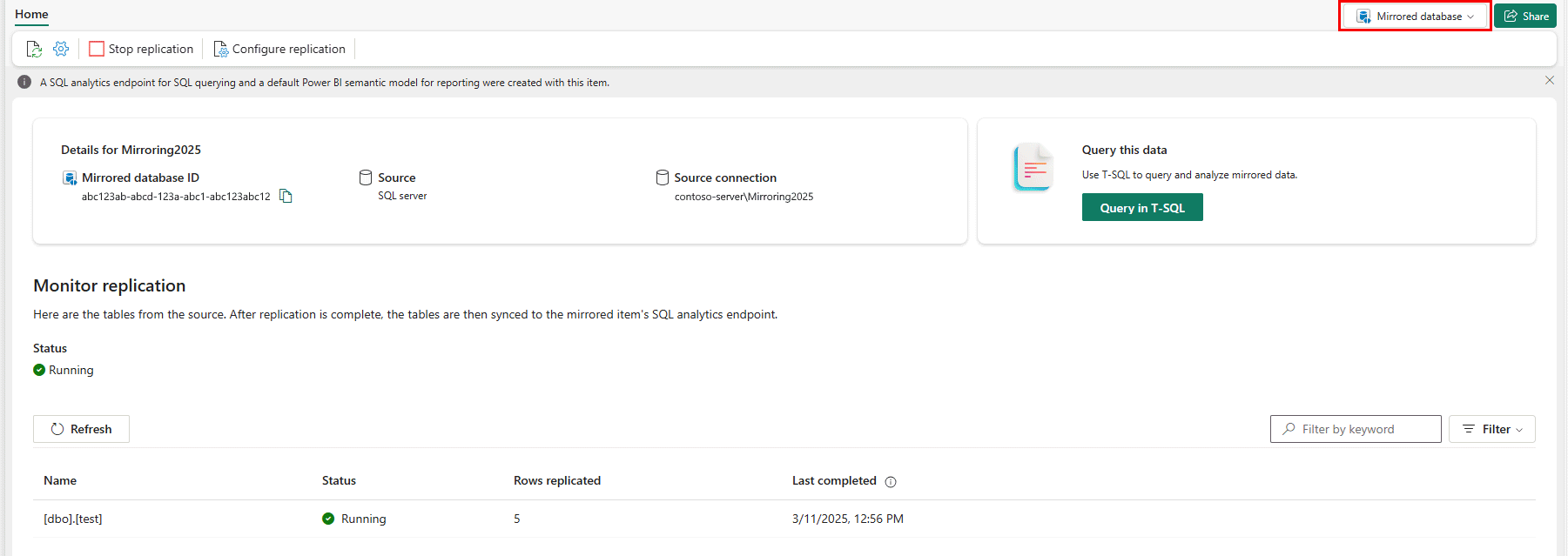
Después de unos minutos, el estado debe cambiar a En ejecución, lo que significa que las tablas se están sincronizando.
Si no ve las tablas y el estado de replicación correspondiente, espere unos segundos y luego actualice el panel.
Cuando hayan terminado la copia inicial de las tablas, aparecerá una fecha en la columna Última actualización .
Ahora que tus datos están en funcionamiento, hay varios escenarios de análisis disponibles en toda la plataforma de Fabric.
Supervisión de la creación de reflejo de Fabric
Una vez configurado el reflejo, se le dirigirá a la página Estado de reflejo. Aquí puede supervisar el estado actual de la replicación.
Para más información y detalles acerca de los estados de replicación, consulte Supervisión de la replicación de la base de datos reflejada de Fabric.
Validar datos en OneLake
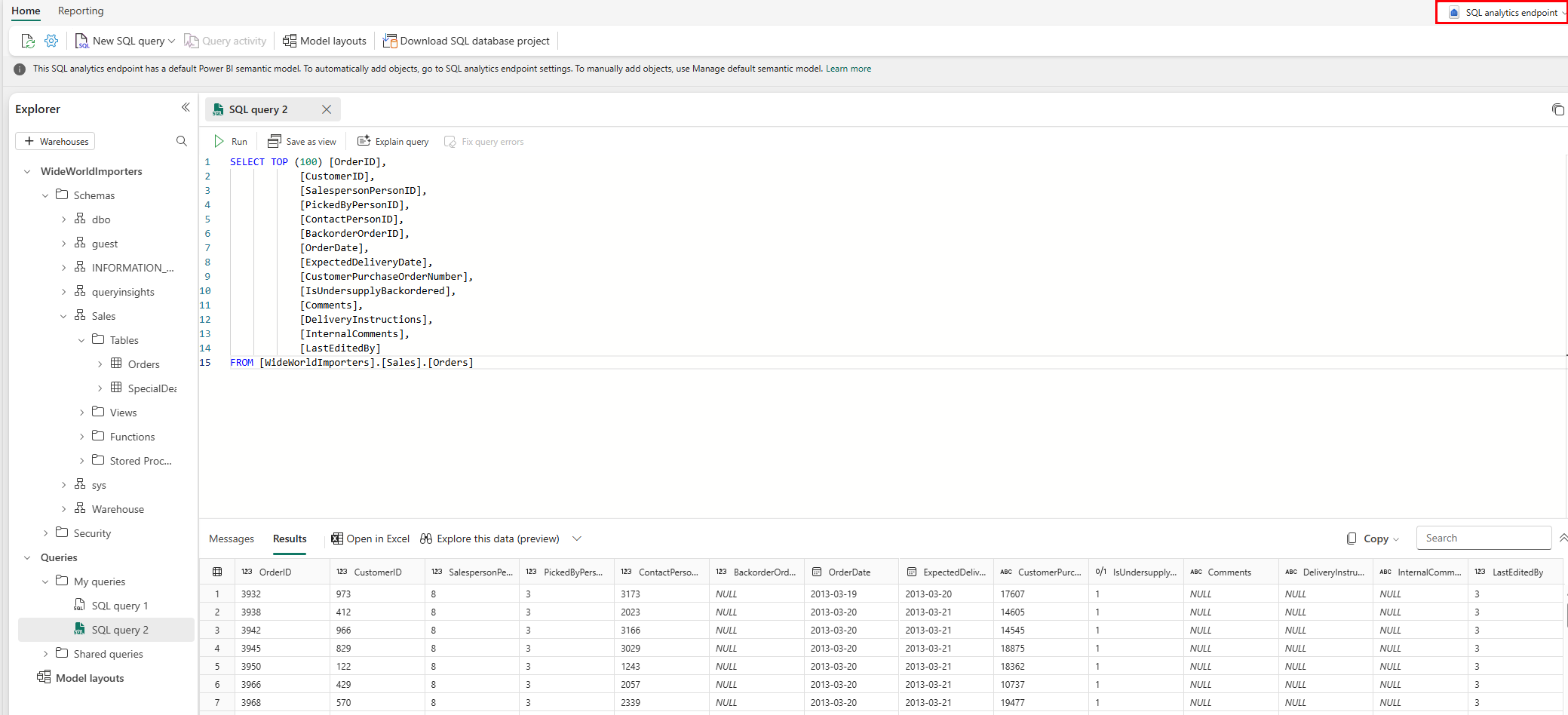
Con el Mirroring de Fabric en funcionamiento, ahora puede consultar desde la base de datos SQL Server dentro de Microsoft Fabric. Para conocer las posibilidades, consulte Explore los datos en su base de datos reflejada usando Microsoft Fabric.
Optimización del rendimiento
Ahora que el reflejo está en funcionamiento, aprenda a optimizar el rendimiento de la base de datos de origen y la base de datos reflejada en SQL Server en Microsoft Fabric.