Muistiinpano
Tämän sivun käyttö edellyttää valtuutusta. Voit yrittää kirjautua sisään tai vaihtaa hakemistoa.
Tämän sivun käyttö edellyttää valtuutusta. Voit yrittää vaihtaa hakemistoa.
[Tämä artikkeli sisältää julkaisua edeltävää materiaalia ja voi muuttua.]
Copilot avulla voit visualisoida näkymän tietoja kaavion muodossa, jotta voit helposti ymmärtää trendejä, malleja ja suhteita tiedoissasi. Visualisointi on vuorovaikutteinen ominaisuus, joka perustuu näkymässä näkyviin sarakkeisiin, ja sitä voi mukauttaa tukemaan tietojen etsintää.
Edellytykset
- Copilot ohjeita on saatavilla kaikissa verkon sovelluksissa, joissa modern, päivitetty ulkoasu on käytössä.
- Järjestelmänvalvojan on otettava käyttöön Salli tekoälyn luoda kaavioita, joiden avulla tiedot visualisoidaan näkymässä -asetus Power Platform -hallintakeskuksessa.
Tärkeää
- Tämä on esikatselutoiminto.
- Esikatselutoimintoja ei ole tarkoitettu tuotantokäyttöön, ja niiden toiminnallisuus voi olla rajoitettu. Näihin toimintoihin sovelletaan lisäkäyttöehtoja ja ne ovat käytettävissä ennen virallista julkaisua, jotta asiakkaat voivat käyttää niitä aikaisessa vaiheessa ja antaa palautetta.
Tietojen visualisointi näkymässä
Jos haluat käyttää tätä Copilot visualisointia, järjestelmänvalvojasi on otettava se käyttöön. Lisätietoja Copilot visualisoinnin käyttöönotosta on kohdassa Ominaisuuksien asetusten hallinta.
Kun siirryt ruudukkosivulle, näet Visualisoi-vaihtoehdon sivun yläosassa.
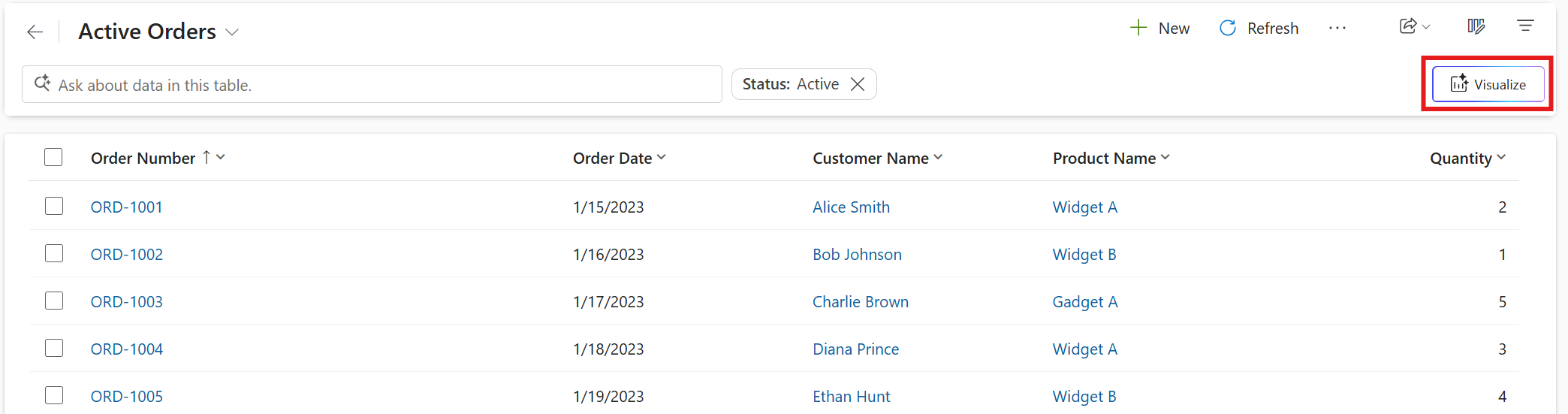
Kun valitset Visualisoi-kohdan, ruudukon viereen avautuu kaavioruutu, joka täydentää rivitaulukkoa. Jos taulukossa on järjestelmäkaavioita tai henkilökohtaisia kaavioita, taulukon oletuskaavio näytetään. Jos taulukossa ei ole kaavioita, Copilot luo näkymälle visualisoinnin näkyvien sarakkeiden ja suodattimien perusteella. Visualisointi on kaavio, joka koostaa näkymän tiedot.


Jos Copilot luo näkymälle visualisoinnin, voit muokata kaaviota muuttamalla kaavion tyyppiä, visualisoituja sarakkeita tai molempia. Jos lisäät tai poistat sarakkeita näkymästä, Copilot uudistaa kaavion visualisoinnin päivitetyn sarakejoukon perusteella. Jos lisäät tai poistat suodattimia, Copilot päivittää kaavion visualisointia muuttamatta. Kaavion nimen vieressä oleva tähti (*) osoittaa, että kaaviota ei ole vielä tallennettu.

Tallenna kaavio valitsemalla kaavioruudun oikeassa yläkulmassa kolme pistettä ja sitten Tallenna nimellä.

Copilot täyttää automaattisesti kaavion nimen ja kuvauksen, mutta voit muokata niitä tarpeidesi mukaan. Tallenna kaavio valitsemalla Tallenna. Voit käyttää tallennettua kaaviota kaavioruudun kaavionvaihtajan avulla. Kaavion nimen vieressä oleva Visualisoi-kuvake ilmaisee, että kyseessä on tekoälyn luoma kaavio, mikä auttaa erottamaan sen muista kaavioista.

Jos haluat hallita henkilökohtaista kaaviota, valitse kaavio kaavionvaihtajassa ja valitse sitten kolme pistettä kaavioruudun oikeasta yläkulmasta. Voit poistaa, määrittää tai jakaa kaavion muiden organisaatiosi jäsenten kanssa.
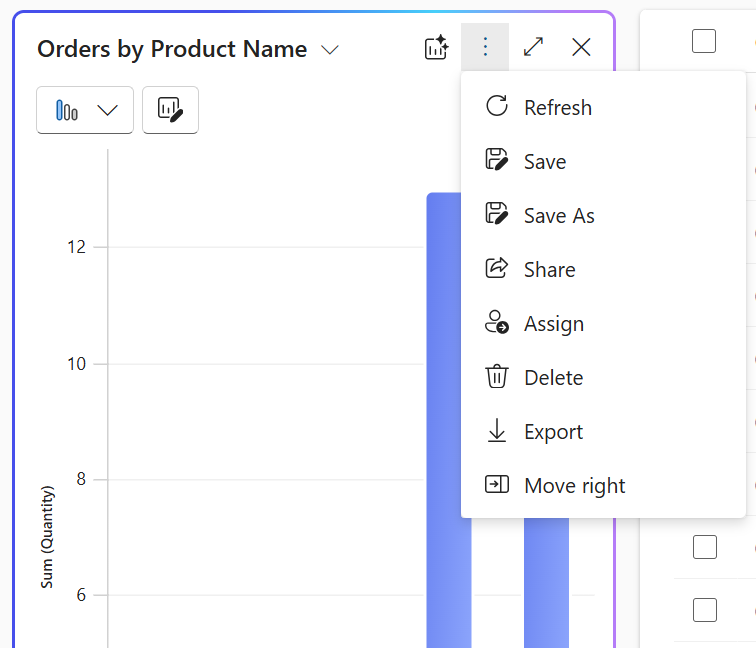
Tarkastele arvopisteitä viemällä valitsemalla kaavio osoittamalla tai valitsemalla kaavion elementit, joiden tietoihin haluat porautua. Ruudukko suodattaa rivit automaattisesti vastaamaan kaavion valittua aluetta. Kun valitset saman kaavion alueen uudelleen, valinta muuttuu ja suodatin poistetaan.
Huomautus
Vanhalla kaavioiden suunnitteluohjelmalla luodut kaaviot käyttävät samaa tyyliä kuin tekoälyn luomat kaaviot. Tutustu vanhalla kaavion suunnitteluohjelmalla luotujen kaavioiden tyylipäivityksen käytöstä poistamiseen: Ominaisuusasetusten hallinta.
Tietojen visualisointi näkymässä käyttäen luonnollista kieltä
Luonnollisen kielen kehotteita käytetään ruudukkosivun Copilot rivillä tietojen visualisointiin näkymässä. Seuraavassa on esimerkkikehotteita, joiden avulla saat tietoja tuetuista pyyntötyypeistä.
- Visualisoi tiedot pylväskaaviona.
- Asiakkaat sijainnin mukaan. Käytä kehotetta [taulukon nimi] [sarakkeen] mukaan yleisesti visualisoitavan taulukon mukaan.
- Kuluvan tilikauden aikana luotujen tilausten suuntaus.
- Visualisoi keskimääräinen kuukausituotto pylväskaaviona.
- Visualisoi korkean prioriteetin palvelupyynnöt kaaviona.
- Visualisoi tiedot kuplakaaviona.

Kaavioruutu

- Kaavion otsikko: Tekoälyn visualisoitujen tietojen ja sarakkeiden perusteella luoma otsikko kaaviolle.
- Kaavionvaihtaja: Voit valita ja hallita tallennettuja kaavioita. Sen avulla voit siirtyä kaaviosta toiseen nykyisessä näkymässä. Erilaisia käytettävissä olevia kaavioita ovat esimerkiksi tekoälyn luomat kaaviot ja henkilökohtaiset kaaviot.
- Luo uusi kaavio tekoälyllä: Tekoälyn luoma kaavio visualisoinnille, jonka Copilot valinnut tälle näkymälle.
- Tallennetun kaavion hallintakomennot: Tallennetun kaavion hallintakomennot näkyvät kolmena pisteenä kaavioruudun oikeassa yläkulmassa. Ne tarjoavat vaihtoehtoja toimintojen suorittamiseksi tallennetuissa kaavioissa.
- Laajenna: Valitse Laajenna, jos haluat laajentaa kaavion koko näytön kokoiseksi, jotta kaavioalue näkyy paremmin.
- Sulje: Valitse Sulje, jos haluat sulkea kaavioruudun.
- Kaavionvalitsin: Luettelo yhdestätoista tuetusta kaaviotyypistä, joita ovat ympyrä, rengas, palkki, pylväs, klusteroitu palkki, pinottu palkki, klusteroitu pylväs, pinottu pylväs, viiva, histogrammi ja kupla.
- Muokkaa kaavion sarakkeita: Tämän vaihtoedon avulla voit mukauttaa kaaviota valitsemalla visualisoitavat näkymän sarakkeet.
- Kopioi: Valitse Kopioi, jos haluat kopioida kaavion PNG-tiedostona leikepöydälle.
- Palaute: Valitse Peukku ylös tai Peukku alas, jos haluat antaa palautetta ominaisuudesta.
Voit antaa palautetta ominaisuudesta valitsemalla kaavioruudussa peukku ylös- tai peukku alas -painikkeen ja antamalla yksityiskohtaisia kommentteja avuksi ominaisuuden parantamisessa.
Liittyvät tiedot
Ominaisuusasetusten hallinta
Vastuullinen tekoäly - usein kysyttyjä kysymyksiä Copilot-näkymän visualisoinneista