Remarque
L’accès à cette page nécessite une autorisation. Vous pouvez essayer de vous connecter ou de modifier des répertoires.
L’accès à cette page nécessite une autorisation. Vous pouvez essayer de modifier des répertoires.
Dans cet article, vous allez apprendre à utiliser l'interface CLI développeur Azure (azd) pour créer un pipeline CI/CD GitHub Actions pour un modèle azd. Ce pipeline vous permet de transférer les mises à jour du modèle vers un dépôt de code et de faire approvisionner et déployer automatiquement vos modifications dans votre environnement Azure.
Note
La azd pipeline config commande est en version bêta. Pour plus d’informations, consultez la stratégie de version et de mise en production des fonctionnalités.
Prerequisites
- Installer le CLI développeur Azure
- Visual Studio Code (facultatif, pour modifier des fichiers)
- Un compte GitHub
- Un abonnement Azure
Initialiser le modèle
Cet exemple utilise le modèle Hello-AZD, mais vous pouvez suivre ces étapes pour n’importe quel azd modèle qui inclut un fichier de définition de pipeline (généralement trouvé dans le ou .github les .azdo dossiers).
Dans un répertoire vide, initialisez le
hello-azdmodèle :azd init -t hello-azdLorsque vous y êtes invité, entrez un nom pour l’environnement, tel que helloazd.
Créer un pipeline à l’aide de GitHub Actions
Procédez comme suit pour créer et configurer un pipeline :
Dans un terminal à la racine de votre modèle, exécutez :
azd pipeline configLorsque vous êtes invité à sélectionner un fournisseur, choisissez GitHub.
? Select a provider:  [Use arrows to move, type to filter]
> GitHub
  Azure DevOps
Sélectionnez l'abonnement Azure et la région Azure de votre choix.
Lorsque vous êtes invité à configurer votre référentiel distant, choisissez Créer un nouveau référentiel de GitHub privé. Si vous avez un projet existant que vous souhaitez utiliser, vous pouvez également choisir Select an existing GitHub project.
? How would you like to configure your git remote to GitHub?  [Use arrows to move, type to filter]
  Select an existing GitHub project
> Create a new private GitHub repository
  Enter a remote URL directly
Entrez un nom pour le nouveau référentiel.
Lorsque vous êtes invité à valider et push vos modifications locales pour déclencher une nouvelle exécution de GitHub Actions, entrez
y.Passez en revue la sortie dans la console. La commande
azd pipeline configaffiche le nom du référentiel GitHub pour votre projet.Note
Par défaut,
azd pipeline configconfigure OpenID Connect (OIDC), également appelé informations d’identification fédérées . Pour utiliser les informations d’identification du client à la place, exécutezazd pipeline config --auth-type client-credentials.Les informations d’identification OIDC/fédérées ne sont pas prises en charge pour Terraform.
Dans votre navigateur, ouvrez le référentiel GitHub de votre projet.
Sélectionnez Actions pour afficher le flux de travail en cours d’exécution.

Tester le pipeline avec une modification de code
Dans le répertoire du
/src/components/pagesprojet, ouvrezHome.razor.Recherchez le texte d’en-tête
Hello AZD!en haut du fichier.Remplacez le texte
Hello, pipeline!par .Enregistrez le fichier.
Validez et envoyez (push) votre modification. Cette action déclenche le pipeline GitHub Actions pour déployer la mise à jour.
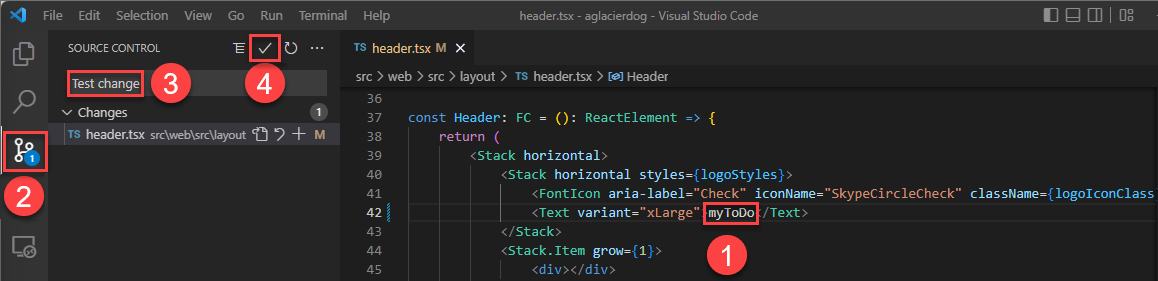
Dans votre navigateur, ouvrez le référentiel GitHub de votre projet pour afficher :
- Votre validation
- Le commit depuis la configuration de GitHub Actions

Sélectionnez Actions pour afficher la mise à jour de test reflétée dans le flux de travail.

Pour afficher la mise à jour déployée, visitez l’URL du front-end web fournie dans la
azdsortie.
Utiliser azd en tant qu’action de GitHub
Vous pouvez installer azd en tant qu’action de GitHub à l’aide de l’action setup-azd. Pour l’utiliser, ajoutez ce qui suit à votre .github/workflows/azure-dev.yml fichier :
on: [push]

jobs:
  build:
    runs-on: ubuntu-latest
    steps:
      - name: Install azd
        uses: Azure/setup-azd@v1.0.0
Note
Vérifiez les versions setup-azd pour le numéro de version le plus récent.
Nettoyer les ressources
Quand vous n’avez plus besoin des ressources Azure créées dans cet article, exécutez la commande suivante :
azd down
Cette commande supprime toutes les ressources Azure associées à votre projet.