Remarque
L’accès à cette page nécessite une autorisation. Vous pouvez essayer de vous connecter ou de modifier des répertoires.
L’accès à cette page nécessite une autorisation. Vous pouvez essayer de modifier des répertoires.
Ce guide de démarrage rapide vous guide tout au long du moyen le plus simple et le plus rapide de créer et de déployer une solution web et de base de données Python sur Azure. En suivant les instructions de ce guide de démarrage rapide, vous devez :
- Choisissez un modèle
azdbasé sur l’infrastructure web Python, la plateforme de base de données Azure et Azure plateforme d’hébergement web sur laquelle vous souhaitez vous appuyer. - Utilisez les commandes CLI pour exécuter un modèle
azdpour créer un exemple d’application web et de base de données, et créer et configurer les ressources de Azure nécessaires. Ensuite, déployez l’exemple d’application web sur Azure. - Modifiez l’application web sur votre ordinateur local et utilisez une
azdcommande pour redéployer. - Utilisez une commande
azdpour nettoyer les ressources Azure.
La fin de ce didacticiel doit prendre moins de 15 minutes. Lorsque vous avez terminé, vous pouvez commencer à modifier le nouveau projet avec votre code personnalisé.
Pour en savoir plus sur ces modèles azd pour Python développement d’applications web, consultez :
- Quels sont ces modèles ?
- Comment fonctionnent les modèles ?
- Pourquoi voudrais-je l’utiliser ?
- Quelles sont mes autres options ?
Conditions préalables
Un abonnement Azure - Create one gratuitement
Installez les outils suivants sur votre ordinateur local :
Choisir un modèle
Choisissez un modèle azd basé sur le framework web Python, Azure plateforme d’hébergement web et Azure plateforme de base de données sur laquelle vous souhaitez vous appuyer.
Sélectionnez un nom de modèle (première colonne) dans la liste suivante de modèles dans les tableaux suivants. Utilisez le nom du modèle pendant l’étape
azd initde la section suivante.Modèle Cadre de développement web Base de données Plateforme d’hébergement dépôt GitHub Azure avec Django, Postgres Flexible et ACA Django Serveur flexible PostgreSQL Azure Container Apps repo azure-django-postgres-flexible-appservice Django Serveur flexible PostgreSQL Azure App Service repo azure-django-cosmos-postgres-aca Django Cosmos DB (adaptateur PostgreSQL) Azure Container Apps repo azure-django-cosmos-postgres-appservice Django Cosmos DB (adaptateur PostgreSQL) Azure App Service repo azure-django-postgres-addon-aca Django Azure Container Apps module complémentaire PostgreSQL Azure Container Apps repo
Exécuter le modèle
L'exécution d'un azd template est la même dans les langages et les frameworks. Les mêmes étapes de base s’appliquent à tous les modèles. Les étapes sont les suivantes :
Sur un terminal, accédez à un dossier sur votre ordinateur local où vous stockez généralement vos dépôts Git locaux. Créez un dossier nommé azdtest. Ensuite, passez à ce répertoire à l’aide de la
cdcommande.mkdir azdtest cd azdtestN'utilisez pas le terminal de Visual Studio Code pour ce guide de démarrage rapide.
Pour configurer l’environnement de développement local, entrez les commandes suivantes dans votre terminal et répondez à toutes les invites :
azd init --template <template name>Remplacez
<template name>par l’un des modèles des tables que vous avez sélectionnées à l’étape précédente, par exemple azure-django-postgres-aca .Lorsque vous y êtes invité à entrer un nom d’environnement, utilisez azdtest ou n’importe quel autre nom. Le nom de l’environnement est utilisé pour nommer les groupes de ressources Azure et les ressources. Pour de meilleurs résultats, utilisez un nom court, des lettres minuscules, aucun caractère spécial.
Pour authentifier
azdsur votre compte Azure, entrez les commandes suivantes dans votre terminal et suivez l’invite :azd auth loginSuivez les instructions lorsque vous êtes invité à choisir un compte ou connectez-vous à votre compte Azure. Une fois que vous avez réussi à vous authentifier, le message suivant s’affiche dans une page web : « L’authentification est terminée. Vous pouvez revenir à l’application. N’hésitez pas à fermer cet onglet de navigateur. »
Lorsque vous fermez l’onglet, l’interpréteur de commandes affiche le message :
Logged in to Azure.Vérifiez que Docker Desktop est ouvert et en cours d’exécution en arrière-plan avant de tenter l’étape suivante.
Pour créer les ressources Azure nécessaires, entrez les commandes suivantes dans votre terminal et répondez à toutes les invites :
azd upImportante
Une fois
azd upterminée avec succès, l’exemple d’application web est disponible sur l’Internet public et votre abonnement Azure commence à accumuler des frais pour toutes les ressources créées. Les créateurs desazdmodèles choisissent intentionnellement des niveaux peu coûteux, mais pas nécessairement des niveaux gratuits , car les niveaux gratuits ont souvent une disponibilité restreinte.Suivez les instructions lorsque vous êtes invité à choisir Azure Abonnement à utiliser pour le paiement, puis sélectionnez un emplacement Azure à utiliser. Choisissez une région proche de vous géographiquement.
L'exécution de
azd uppeut prendre plusieurs minutes, car il s'agit de l'approvisionnement et du déploiement de plusieurs services Azure. À mesure que la progression s’affiche, surveillez les erreurs. Si vous voyez des erreurs, essayez ce qui suit pour résoudre le problème :- Supprimez le dossier azd-quickstart et les instructions de démarrage rapide à partir du début.
- Lorsque vous y êtes invité, choisissez un nom plus simple pour votre environnement. Utilisez uniquement des lettres minuscules et des tirets. Aucun nombre, lettres majuscules ou caractères spéciaux.
- Choisissez un autre emplacement.
Si vous rencontrez toujours des problèmes, consultez la section Résolution des problèmes en bas de ce document.
Importante
Lorsque vous avez terminé d’utiliser l’exemple d’application web, utilisez cette option
azd downpour supprimer tous les services créésazd up.Une fois
azd upcorrectement terminée, la sortie suivante s’affiche :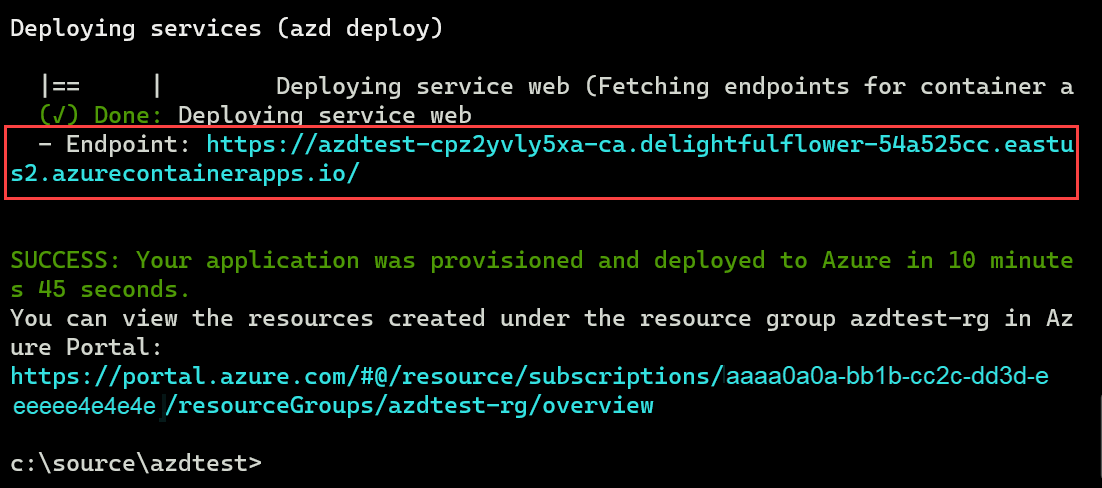
Copiez la première URL après le mot
- Endpoint:et collez-la dans la barre d’emplacement d’un navigateur web pour voir l’exemple de projet d’application web en cours d’exécution dans Azure.Ouvrez un nouvel onglet dans votre navigateur web.
- Copiez la deuxième URL de l’étape précédente et collez-la dans la barre d’emplacement.
- Le portail Azure affiche tous les services de votre nouveau groupe de ressources qui sont déployés pour héberger l’exemple de projet d’application web.
Modifier et redéployer
Ensuite, apportez une petite modification à l’application web, puis redéployez-la.
Ouvrez Visual Studio Code et ouvrez le dossier azdtest.
Ce modèle est configuré pour utiliser éventuellement des conteneurs de développement. Lorsque la notification du conteneur de développement s’affiche dans Visual Studio Code, sélectionnez le bouton Reopen in Container.
Utilisez la vue Explorateur de Visual Studio Code pour accéder au dossier src/templates et ouvrez le fichier index.html. Recherchez la ligne de code suivante :
<h1 id="pagte-title">Welcome to ReleCloud</h1>Modifiez le texte à l’intérieur du H1 :
<h1 id="pagte-title">Welcome to ReleCloud - UPDATED</h1>Enregistrez vos modifications.
Pour redéployer l’application avec votre modification, exécutez la commande suivante dans votre terminal :
azd deployÉtant donné que vous utilisez des conteneurs de développement et que vous êtes connecté à distance dans l'interpréteur de commandes du conteneur, n'utilisez pas le volet Terminal de Visual Studio Code pour exécuter des commandes
azd.Une fois la commande terminée, actualisez votre navigateur web pour afficher la mise à jour. Selon la plateforme d’hébergement web que vous utilisez, cela peut prendre plusieurs minutes avant que vos modifications ne soient visibles.
Vous êtes maintenant prêt à modifier et supprimer des fichiers dans le modèle. Pour plus d’informations, consultez Que puis-je modifier ou supprimer dans le modèle ?
Nettoyer les ressources
Nettoyez les ressources créées par le modèle en exécutant la
azd downcommande.azd downLa commande
azd downsupprime les ressources Azure et le flux de travail GitHub Actions. Lorsque vous y êtes invité, acceptez de supprimer toutes les ressources associées au groupe de ressources.Vous pouvez également supprimer le dossier azdtest ou l’utiliser comme base pour votre propre application en modifiant les fichiers du projet.
Résolution des problèmes
Si vous voyez des erreurs pendant azd up, essayez les étapes suivantes :
- Exécutez
azd downpour supprimer les ressources créées par la commande. Vous pouvez également supprimer le groupe de ressources que vous avez créé dans le portail Azure. - Supprimez le dossier azdtest sur votre ordinateur local.
- Dans le portail Azure, recherchez les coffres de clés. Sélectionnez Gérer les coffres supprimés, choisissez votre abonnement, sélectionnez tous les coffres de clés qui contiennent le nom azdtest ou le nom que vous avez donné à votre environnement, puis sélectionnez Purger.
- Réessayez les étapes de ce guide de démarrage rapide. Cette fois lorsque vous y êtes invité, choisissez un nom plus simple pour votre environnement. Essayez un nom court, des lettres minuscules, aucun nombre, aucune lettre majuscule et aucun caractère spécial.
- Lorsque vous réessayez les étapes de démarrage rapide, choisissez un autre emplacement.
Pour obtenir une liste plus complète des problèmes et solutions possibles, consultez le FAQ.
Contenu connexe
-
En savoir plus sur les modèles web Python
azd. -
En savoir plus sur les
azdcommandes. - Découvrez ce que font chacun des dossiers et fichiers du projet et ce que vous pouvez modifier ou supprimer.
- En savoir plus sur les conteneurs de développement.
- Mettre à jour les modèles Bicep pour ajouter ou supprimer des services Azure. Vous ne connaissez pas Bicep ? Essayez cette Learning Path : Fundamentals of Bicep.
-
Utilisez
azdpour configurer un pipeline GitHub Actions CI/CD pour redéployer sur la branche principale lors d'une fusion. - Configurez la surveillance afin de pouvoir Monitorer votre application à l’aide de l’interface CLI développeur Azure.