Remarque
L’accès à cette page nécessite une autorisation. Vous pouvez essayer de vous connecter ou de modifier des répertoires.
L’accès à cette page nécessite une autorisation. Vous pouvez essayer de modifier des répertoires.
Dans cet article d’introduction, vous allez découvrir ce qu’il signifie pour créer une solution et un project dans Visual Studio. Une solution est un conteneur utilisé pour organiser un ou plusieurs projets de code associés, par exemple un projet de bibliothèque de classes et un projet de test correspondant. Cet article examine les propriétés d’un projet et certains des fichiers qu’il peut contenir. Vous créez également une référence d’un projet à un autre.
Dans cet article, vous créez une solution et un projet à partir de zéro pour comprendre le concept d’un projet. Dans votre utilisation générale de Visual Studio, vous utiliserez probablement certains des différents projets templates que Visual Studio propose lorsque vous créez un projet.
Remarque
Les solutions et les projets ne sont pas nécessaires pour développer des applications dans Visual Studio. Vous pouvez également ouvrir un dossier qui contient du code et démarrer le codage, la génération et le débogage.
Par exemple, si vous clonez un dépôt GitHub, il peut ne pas contenir de projets et de solutions Visual Studio. Pour plus d’informations, consultez Develop code dans Visual Studio sans projets ni solutions.
Prerequisites
- Vous devez utiliser Visual Studio pour suivre cet article. Pour l’installer gratuitement, consultez Visual Studio téléchargements.
Solutions et projets
Malgré son nom, une solution n’est pas une réponse. Une solution est un conteneur utilisé par Visual Studio pour organiser un ou plusieurs projets connexes. Lorsque vous ouvrez une solution dans Visual Studio, elle charge automatiquement tous les projets que la solution contient.
Créer une solution
Pour démarrer votre exploration, créez une solution vide. Après avoir appris Visual Studio, vous ne vous retrouverez probablement pas à créer des solutions vides souvent. Lorsque vous créez un projet, Visual Studio crée automatiquement une solution pour héberger le projet s'il n'existe pas de solution déjà ouverte.
Ouvrez Visual Studio.
Dans la fenêtre de démarrage, choisissez Créer un projet.
Dans la fenêtre Créer un projet , entrez une solution vide dans la zone de recherche. Sélectionnez le modèle de solution vide . Ensuite, choisissez Suivant.
Capture d’écran montrant la fenêtre Créer un projet avec « solution vide » dans la zone de recherche et le modèle de projet Solution vide sélectionné.

Nommez la solution QuickSolution, puis choisissez Créer.
Une solution apparaît dans Explorateur de solutions sur le côté droit de la fenêtre Visual Studio. Vous utiliserez probablement Explorateur de solutions souvent pour parcourir le contenu de vos projets.
Ajouter un projet
Ajoutez maintenant votre premier projet à la solution. Ajoutez un projet vide et ajoutez les éléments dont vous avez besoin au projet.
Dans le menu contextuel de Solution 'QuickSolution' dans Explorateur de solutions, choisissez Ajouter>Nouveau projet.
Une boîte de dialogue s’ouvre, indiquant Ajouter un nouveau projet.
Entrez le texte empty dans la zone de recherche en haut, puis sélectionnez Visual Basic dans la liste déroulante All languages.
Sélectionnez le modèle Empty Project (.NET Framework), puis choisissez Next.
Nommez le projet QuickDate, puis choisissez Créer.
Un projet nommé QuickDate apparaît sous la solution dans Explorateur de solutions. Actuellement, il contient un fichier unique appelé App.config.
Remarque
Si vous ne voyez pas le modèle Empty Project (.NET Framework), vous devez installer le .NET développement de bureau Visual Studio workload. Visual Studio utilise l’installation basée sur la charge de travail pour installer les composants dont vous avez besoin pour le type de développement que vous faites.
Un moyen simple d’installer une nouvelle charge de travail consiste à choisir le lien Installer plus d’outils et de fonctionnalités sous le texte qui indique Pas trouver ce que vous recherchez ?. Une fois Visual Studio Programme d’installation lancé, choisissez la charge de travail .NET développement de bureau puis le bouton Modify.
Capture d’écran montrant la fenêtre Créer un projet avec le lien « Installer d’autres outils et fonctionnalités » mis en surbrillance.
Remarque
Si vous ne voyez pas le modèle Empty Project (.NET Framework), vous devez installer le .NET développement de bureau Visual Studio workload. Visual Studio utilise l’installation basée sur la charge de travail pour installer les composants dont vous avez besoin pour le type de développement que vous faites.
Un moyen simple d’installer une nouvelle charge de travail consiste à choisir le lien Installer plus d’outils et de fonctionnalités sous le texte qui indique Pas trouver ce que vous recherchez ?. Une fois Visual Studio Programme d’installation lancé, choisissez la charge de travail .NET développement de bureau puis le bouton Modify.

Ajouter un élément au projet
Vous avez un projet vide. Ajoutez maintenant un fichier de code.
Dans le menu contextuel du projet QuickDate dans Explorateur de solutions, choisissez Add>New Item. La boîte de dialogue Ajouter un nouvel élément s’ouvre.
Lorsque vous ajoutez un élément pour la première fois, Visual Studio ouvre une vue compacte de cette boîte de dialogue. Pour afficher l’intégralité de la boîte de dialogue, sélectionnez Afficher tous les modèles.
Développez Éléments communs, puis choisissez Code. Dans le volet central, choisissez le modèle d’élément classe. Nommez la classe « Calendar ». Choisissez ensuite Ajouter.
Un fichier nommé Calendar.vb est ajouté au projet. Le .vb à la fin est l’extension de fichier pour les fichiers de code Visual Basic. Le fichier apparaît dans la hiérarchie du projet visuel dans Explorateur de solutions. Son contenu s’ouvre dans l’éditeur.
Remplacez le contenu du fichier Calendar.vb par le code suivant :
Class Calendar
    Public Shared Function GetCurrentDate() As Date
        Return DateTime.Now.Date
    End Function
End Class
La classe contient une fonction unique, , qui retourne la date actuelle.
Ouvrez les propriétés du projet en double-cliquant sur My Project dans Explorateur de solutions. Sous l’onglet Application, remplacez type d’application par bibliothèque de classes. Cette étape est nécessaire pour mener à bien le projet et réussir.
Générez le projet en cliquant avec le bouton droit sur QuickDate dans Explorateur de solutions et en choisissant Build. Un message de réussite de build devrait apparaître dans la fenêtre Sortie.

Ajouter un deuxième projet
Il est courant que les solutions contiennent plusieurs projets. Souvent, ces projets se référencent les uns les autres. Certains projets d’une solution peuvent être des bibliothèques de classes, certaines applications exécutables et certains peuvent être des projets de test unitaire ou des sites web.
Ajoutez un projet de test unitaire à votre solution. Commencez à partir d’un modèle de projet afin que vous n’ayez pas à ajouter un autre fichier de code au projet.
Dans le menu contextuel de Solution 'QuickSolution' dans Explorateur de solutions, choisissez Ajouter>Nouveau projet.
Dans la fenêtre Ajouter un nouveau projet , entrez le test unitaire de texte dans la zone de recherche en haut. Sélectionnez ensuite Visual Basic dans la liste All languages.
Choisissez le modèle de projet Unt Test Project (.NET Framework), puis choisissez Next.
Nommez le projet QuickTest, puis choisissez Créer.
Un deuxième projet est ajouté à Explorateur de solutions. Un fichier nommé UnitTest1.vb s’ouvre dans l’éditeur.
Ajouter une référence de projet
Utilisez le nouveau projet de test unitaire pour tester votre méthode dans le projet QuickDate . Vous devez donc ajouter une référence à ce projet. La référence crée une dépendance de compilation entre les deux projets. Cela signifie que QuickDate est construit avant QuickTest lors de la génération de la solution.
Choisissez le nœud Références dans le projet QuickTest et, dans le menu contextuel ou le menu clic-droit, choisissez Ajouter une référence.
Capture d’écran montrant le menu contextuel du nœud Références dans le projet QuickTest, avec l’option « Ajouter une référence » sélectionnée.
Le Gestionnaire de références s’ouvre.
Dans le volet gauche, développez Projets et choisissez Solution. Dans le volet central, cochez la case en regard de QuickDate, puis sélectionnez OK.
Une référence au projet QuickDate est ajoutée.
Ajouter du code de test
Ajoutez maintenant du code de test au fichier de code Visual Basic. Remplacez le contenu de UnitTest1.vb par le code suivant.
<TestClass()> Public Class UnitTest1

    <TestMethod()> Public Sub TestGetCurrentDate()
        Assert.AreEqual(Date.Now.Date, QuickDate.Calendar.GetCurrentDate())
    End Sub

End Class
Vous voyez un soulignement ondulé rouge sous une partie du code. Corrigez cette erreur en rendant le projet de test un assembly d'ami du projet QuickDate.
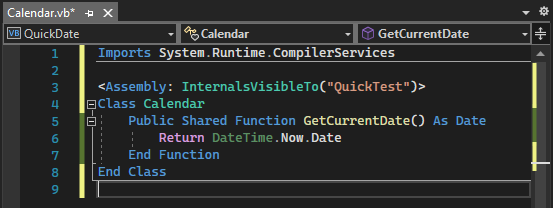
De retour dans le projet QuickDate , ouvrez le fichier Calendar.vb s’il n’est pas déjà ouvert. Pour résoudre l’erreur dans le projet de test, ajoutez l’instruction et l’attribut Imports suivants.
Imports System.Runtime.CompilerServices

<Assembly: InternalsVisibleTo("QuickTest")>
Le fichier de code doit ressembler à ceci :
Propriétés du projet
La ligne du fichier Calendar.vb qui contient l’attribut fait référence au nom de l’assembly (nom de fichier) du projet QuickTest. Le nom de l’assembly peut ne pas toujours être identique au nom du projet. Pour rechercher le nom d’assembly d’un projet, ouvrez les propriétés du projet.
Dans Explorateur de solutions, sélectionnez le projet QuickTest. Dans le menu contextuel ou le menu clic-droit, sélectionnez Propriétés, ou appuyez simplement sur AltEntrée. Vous pouvez également double-cliquer sur My Project dans Explorateur de solutions.
Les pages de propriétés pour le projet s'ouvrent sur l'onglet Application. Les pages de propriétés contiennent différents paramètres pour le projet. Le nom de l’assembly du projet QuickTest est en effet « QuickTest ». Si vous souhaitez modifier le nom de l’assembly, cette page est l’endroit où vous le ferez. Ensuite, lorsque vous générez le projet de test, le nom du fichier binaire résultant passe de QuickTest.dll à ce que vous avez choisi.
Capture d’écran montrant l’onglet Application des pages de propriétés du projet QuickTest avec le champ Nom de l’assembly mis en surbrillance et la valeur est QuickTest.
Explorez quelques-uns des autres onglets des pages de propriétés du projet, telles que Compiler et Paramètres. Ces onglets sont différents pour différents types de projets.
(Facultatif) Exécuter le test
Si vous souhaitez vérifier que votre test unitaire fonctionne, choisissez TestExécuter tous les tests dans la barre de menus. Une fenêtre appelée Explorateur de tests s’ouvre. Vous devez voir que le test TestGetCurrentDate réussit.

Conseil
Si l’Explorateur de tests ne s’ouvre pas automatiquement, dans le menu, sélectionnez Explorateur de tests.
Contenu connexe
Si vous souhaitez explorer plus en détail Visual Studio, envisagez de créer une application en suivant l’un des didacticiels Visual Basic.
Les ressources suivantes peuvent également être utiles :
- Créer des projets et des solutions
- Gérer les propriétés de projet et de solution
- Gérer les références dans un projet
- Develop code dans Visual Studio sans projets ou solutions
- vue d’ensemble IDE Visual Studio