Remarque
L’accès à cette page nécessite une autorisation. Vous pouvez essayer de vous connecter ou de modifier des répertoires.
L’accès à cette page nécessite une autorisation. Vous pouvez essayer de modifier des répertoires.
Représente un contrôle qui permet d’afficher et de modifier des nombres. Cela prend en charge la validation, l’incrémentation et le calcul inline des équations de base, tels que la multiplication, la division, l’addition et la soustraction.
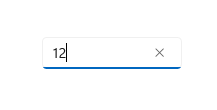
Est-ce le contrôle approprié ?
Vous pouvez utiliser un contrôle NumberBox pour capturer et afficher des entrées mathématiques. Si vous avez besoin d’une zone de texte modifiable qui accepte plus de nombres, utilisez le contrôle TextBox . Si vous avez besoin d’une zone de texte modifiable qui accepte des mots de passe ou d’autres entrées sensibles, consultez PasswordBox. Si vous avez besoin d’une zone de texte pour entrer des termes de recherche, consultez AutoSuggestBox. Si vous devez entrer ou modifier du texte mis en forme, consultez RichEditBox.
Recommendations
-
TextetValuefacilitent la capture de la valeur d’un NumberBox au format String ou Double sans qu’il soit nécessaire de convertir la valeur d’un type à un autre. Lors de la modification par programmation de la valeur d’un NumberBox, il est recommandé de le faire par le biais de la propriétéValue.ValueremplaceTextdans la configuration initiale. Après la configuration initiale, les modifications apportées à l’un sont propagées à l’autre, mais le fait d’apporter constamment des modifications programmatiquement avecValuepermet d’éviter tout malentendu conceptuel selon lequel NumberBox accepterait des caractères non numériques par le biais deText. - Utilisez
HeaderouPlaceholderTextpour informer les utilisateurs que NumberBox accepte uniquement des caractères numériques en entrée. La représentation orthographique des nombres, comme « un », ne se transforme pas en une valeur acceptée.
Créer un NumberBox
- API importantes :Classe NumberBox

L’application Galerie WinUI 3 inclut des exemples interactifs de contrôles et de fonctionnalités WinUI. Obtenez l’application à partir du Microsoft Store ou parcourez le code source sur GitHub.
Le code XAML ci-dessous montre l’apparence par défaut d’un NumberBox de base. Utilisez x :Bind pour vous assurer que les données affichées à l’utilisateur restent synchronisées avec les données stockées dans votre application.
<NumberBox Value="{x:Bind Path=ViewModel.NumberBoxValue, Mode=TwoWay}" />
Étiquetage de NumberBox
Utilisez Header ou PlaceholderText si l’intention du NumberBox n’est pas claire.
Header est visible, qu’il y ait ou non une valeur dans le NumberBox.
<NumberBox Header="Enter a number:"
    Value="{x:Bind Path=ViewModel.NumberBoxValue, Mode=TwoWay}" />

PlaceholderText s’affiche à l’intérieur du NumberBox uniquement quand Value est défini sur NaN ou lorsque l’entrée est effacée par l’utilisateur.
<NumberBox PlaceholderText="1+2^2"
    Value="{x:Bind Path=ViewModel.NumberBoxValue, Mode=TwoWay}" />

Activer la prise en charge des calculs
L’affectation de true à la propriété AcceptsExpression permet à NumberBox d’évaluer des expressions en ligne de base, notamment des multiplications, des divisions, des additions et des soustractions, selon l’ordre standard des opérations. L’évaluation est déclenchée en cas de perte du focus ou quand l’utilisateur appuie sur la touche Entrée. Une fois qu’une expression est évaluée, sa forme d’origine n’est pas conservée.
<NumberBox Value="{x:Bind Path=ViewModel.NumberBoxValue, Mode=TwoWay}"
    AcceptsExpression="True" />
Incrémentation et décrémentation par paliers
Utilisez la propriété SmallChange pour indiquer de combien la valeur dans un NumberBox est modifiée lorsque le NumberBox est focalisé et que l’utilisateur :
- fait défiler
- appuie sur la flèche haut
- appuie sur la flèche du bas
Utilisez la propriété LargeChange pour configurer de combien la valeur dans le NumberBox doit changer quand le NumberBox est focalisé et que l’utilisateur appuie sur la touche Page précédente ou Page suivante.
Utilisez la propriété SpinButtonPlacementMode pour activer les boutons sur lesquels vous pouvez cliquer pour incrémenter ou décrémenter la valeur de NumberBox par la quantité spécifiée dans la propriété SmallChange. Ces boutons seront désactivés si une valeur Maximum ou Minimum serait dépassée avec une autre étape.
Définissez SpinButtonPlacementMode avec Inline pour faire apparaître les boutons à côté du contrôle.
<NumberBox Value="{x:Bind Path=ViewModel.NumberBoxValue, Mode=TwoWay}"
    SmallChange="10"
    LargeChange="100"
    SpinButtonPlacementMode="Inline" />

Définissez SpinButtonPlacementMode sur Compact pour permettre aux boutons d'apparaître sous forme de menu déroulant uniquement lorsque le NumberBox est focalisé.
<NumberBox Value="{x:Bind Path=ViewModel.NumberBoxValue, Mode=TwoWay}"
    SmallChange="10"
    LargeChange="100"
    SpinButtonPlacementMode="Compact" />


Activation de la validation des entrées
Définissez ValidationMode avec InvalidInputOverwritten pour permettre à NumberBox de remplacer les entrées non valides, qui ne sont pas numériques ou qui ne sont pas basées sur des formules légales, par la dernière valeur valide quand une évaluation est déclenchée après perte du focus ou activation de la touche Entrée.
<NumberBox Header="Quantity"
    Value="{x:Bind Path=ViewModel.NumberBoxValue, Mode=TwoWay}"
    ValidationMode="InvalidInputOverwritten" />
Définissez ValidationMode avec Disabled pour configurer une validation d’entrée personnalisée.
En ce qui concerne les points décimaux et les virgules, la mise en forme utilisée par un utilisateur est remplacée par la celle configurée pour le NumberBox. Une erreur de validation de l’entrée n’est pas déclenchée.
Mise en forme de l’entrée
de mise en forme numérique peut être utilisée pour mettre en forme la valeur d’un NumberBox en configurant une instance d’une classe de mise en forme et en l’affectant à la propriété NumberFormatter. Les décimales, devises, pourcentages et chiffres significatifs comptent parmi les classes de mise en forme des nombres disponibles. Notez que l’arrondi est également défini par les propriétés de mise en forme des nombres.
Voici un exemple d’utilisation de DecimalFormatter qui met en forme la valeur d’un NumberBox (un chiffre entier, deux chiffres de fraction et arrondi au 0,25 le plus proche) :
<NumberBox  x:Name="FormattedNumberBox"
    Value="{x:Bind Path=ViewModel.NumberBoxValue, Mode=TwoWay}" />
private void SetNumberBoxNumberFormatter()
{
    IncrementNumberRounder rounder = new IncrementNumberRounder();
    rounder.Increment = 0.25;
    rounder.RoundingAlgorithm = RoundingAlgorithm.RoundUp;

    DecimalFormatter formatter = new DecimalFormatter();
    formatter.IntegerDigits = 1;
    formatter.FractionDigits = 2;
    formatter.NumberRounder = rounder;
    FormattedNumberBox.NumberFormatter = formatter;
}

En ce qui concerne les points décimaux et les virgules, la mise en forme utilisée par un utilisateur est remplacée par la celle configurée pour le NumberBox. Une erreur de validation de l’entrée n’est pas déclenchée.
Remarques
Étendue d’entrée
Number sera utilisé pour l’étendue d’entrée . Cette étendue d’entrée est conçue pour fonctionner avec des chiffres compris entre 0 et 9. Il est possible que cela soit remplacé, mais les autres types InputScope ne seront pas explicitement pris en charge.
N’est pas un nombre
Quand l’entrée est effacée du NumberBox, Value est défini sur NaN pour indiquer qu’aucune valeur numérique n’est présente.
Évaluation d’expression
NumberBox utilise la notation infixe pour évaluer les expressions. Les opérateurs autorisés sont les suivants (par ordre de précédence) :
- ^
- */
- +-
Notez qu’il est possible d’utiliser des parenthèses pour remplacer les règles de précédence.
Collaborer avec nous sur GitHub
La source de ce contenu se trouve sur GitHub, où vous pouvez également créer et examiner les problèmes et les demandes de tirage. Pour plus d’informations, consultez notre guide du contributeur.

Windows developer