Nota
L'accesso a questa pagina richiede l'autorizzazione. È possibile provare ad accedere o modificare le directory.
L'accesso a questa pagina richiede l'autorizzazione. È possibile provare a modificare le directory.
Questo articolo illustra come usare l'interfaccia della riga di comando per sviluppatori di Azure (azd) per creare una pipeline CI/CD GitHub Actions per un modello azd. Questa pipeline consente di eseguire il push degli aggiornamenti dei modelli in un repository di codice e di eseguire automaticamente il provisioning e la distribuzione delle modifiche nell'ambiente Azure.
Note
Il azd pipeline config comando è in versione beta. Per informazioni dettagliate, vedere la strategia di controllo delle versioni e rilascio delle funzionalità.
Prerequisites
- Installare l'interfaccia della riga di comando per sviluppatori di Azure
- Visual Studio Code (facoltativo, per la modifica dei file)
- Un account GitHub
- Sottoscrizione di Azure
Inizializzare il modello
Questo esempio usa il modello Hello-AZD , ma è possibile seguire questi passaggi per qualsiasi azd modello che include un file di definizione della .github pipeline (in genere presente nelle cartelle o .azdo ).
In una directory vuota inizializzare il
hello-azdmodello:azd init -t hello-azdQuando richiesto, immettere un nome per l'ambiente, ad esempio helloazd.
Creare una pipeline usando GitHub Actions
Seguire questa procedura per creare e configurare una pipeline:
In un terminale nella radice del modello eseguire:
azd pipeline configQuando viene richiesto di selezionare un provider, scegliere GitHub.
? Select a provider:  [Use arrows to move, type to filter]
> GitHub
  Azure DevOps
Selezionare la sottoscrizione e l'area desiderate Azure.
Quando viene richiesto di configurare il repository remoto, scegliere Creare un nuovo repository GitHub privato. Se si vuole usare un progetto esistente, è anche possibile scegliere Selezionare un progetto di GitHub esistente.
? How would you like to configure your git remote to GitHub?  [Use arrows to move, type to filter]
  Select an existing GitHub project
> Create a new private GitHub repository
  Enter a remote URL directly
Immettere un nome per il nuovo repository.
Quando viene richiesto di eseguire il commit e il push delle modifiche locali per avviare una nuova esecuzione GitHub Actions, immettere
y.Esaminare l'output nel terminale. Il comando
azd pipeline configvisualizza il nome del repository GitHub per il progetto.Note
Per impostazione predefinita,
azd pipeline configconfigura OpenID Connect (OIDC), dette anche credenziali federate . Per usare invece le credenziali client, eseguireazd pipeline config --auth-type client-credentials.Le credenziali OIDC/federate non sono supportate per Terraform.
Nel browser aprire il repository GitHub per il progetto.
Selezionare Azioni per visualizzare il flusso di lavoro in esecuzione.

Testare la pipeline con una modifica del codice
Nella directory del progetto
/src/components/pages, aprireHome.razor.Individuare il testo dell'intestazione
Hello AZD!nella parte superiore del file.Modificare il testo in
Hello, pipeline!.Salva il file.
Effettua il commit e il push della modifica. Questa azione attiva la pipeline GitHub Actions per distribuire l'aggiornamento.
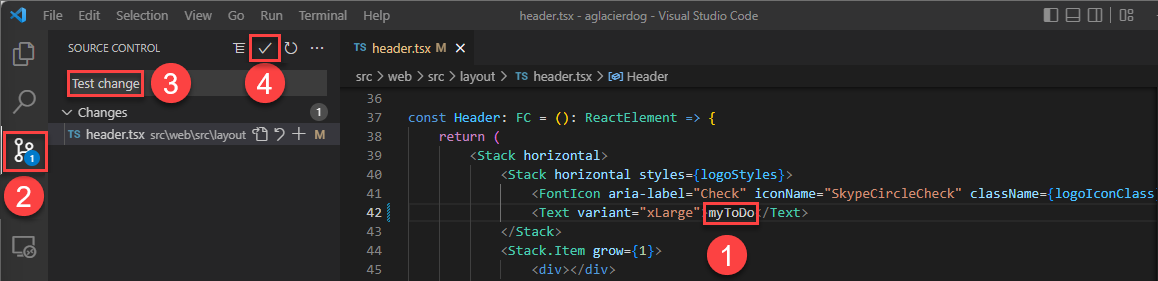
Nel browser aprire il repository di GitHub del progetto per visualizzare:
- Il tuo commit
- Commit dal programma di installazione di GitHub Actions

Selezionare Azioni per visualizzare l'aggiornamento del test che si riflette nel flusso di lavoro.

Per visualizzare l'aggiornamento distribuito, visitare l'URL frontend web fornito nell'output
azd.
Usare azd come azione GitHub
È possibile installare azd come azione di GitHub usando l'azione setup-azd. Per usarlo, aggiungere quanto segue al .github/workflows/azure-dev.yml file:
on: [push]

jobs:
  build:
    runs-on: ubuntu-latest
    steps:
      - name: Install azd
        uses: Azure/setup-azd@v1.0.0
Note
Controllare le setup-azd releases per trovare il numero di versione più recente.
Pulire le risorse
Quando le risorse Azure create in questo articolo non sono più necessarie, eseguire il comando seguente:
azd down
Questo comando rimuove tutte le risorse Azure associate al progetto.