Nota
L'accesso a questa pagina richiede l'autorizzazione. È possibile provare ad accedere o modificare le directory.
L'accesso a questa pagina richiede l'autorizzazione. È possibile provare a modificare le directory.
In questo avvio rapido, containerizzi il tuo progetto utilizzando la modernizzazione tramite GitHub Copilot.
Per usare i servizi di calcolo dei contenitori come il servizio Azure Kubernetes e le app di Azure Container, è necessario inserire in contenitori il progetto creando un Dockerfile e altri file di configurazione correlati e compilare immagini del contenitore. L'estensione di modernizzazione di GitHub Copilot automatizza questo processo di containerizzazione.
Prerequisiti
- Un account GitHub con una sottoscrizione di GitHub Copilot attiva in qualsiasi piano.
- Uno degli IDE seguenti:
- La versione più recente di Visual Studio Code (versione 1.106 o successiva) con le estensioni seguenti:
- GitHub Copilot in Visual Studio Code. Per istruzioni sulla configurazione, vedere Configurare GitHub Copilot in Visual Studio Code. Assicurarsi di accedere all'account GitHub in Visual Studio Code.
- Modernizzazione di GitHub Copilot. Riavviare Visual Studio Code dopo l'installazione.
- La versione più recente di IntelliJ IDEA (versione 2023.3 o successiva) con i plug-in seguenti:
- GitHub Copilot (versione 1.5.59 o successiva). Assicurarsi di accedere all'account GitHub all'interno di IntelliJ IDEA.
- Modernizzazione di GitHub Copilot. Riavviare IntelliJ IDEA dopo l'installazione.
- La versione più recente di Visual Studio Code (versione 1.106 o successiva) con le estensioni seguenti:
- Docker installato ed in esecuzione.
Containerizzare il progetto
Per avviare il processo di containerizzazione, seguire questa procedura:
Assicurarsi che Docker sia installato e in esecuzione.
In Visual Studio Code aprire il progetto migrato.
Nella barra laterale Attività aprire il riquadro estensione per la modernizzazione di GitHub Copilot .
Nella sezione Attività, aprire Containerizza Attività e selezionare Containerizza Applicazione.
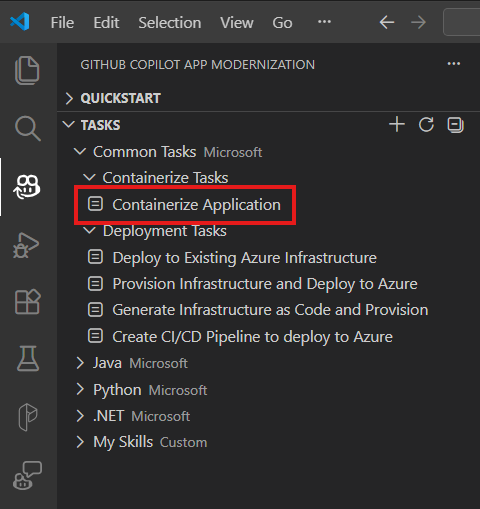
Dopo aver selezionato l'attività, la finestra di chat di Copilot con modalità agente viene aperta automaticamente.
Selezionare Continua ripetutamente per confermare ogni azione dello strumento nella finestra Chat di Copilot. L'agente Copilot usa vari strumenti per facilitare la containerizzazione. L'utilizzo di ogni strumento richiede una conferma selezionando Continua.
Copilot esegue in genere i passaggi seguenti per inserire in contenitori il progetto:
- Verifica che Docker sia installato e in esecuzione.
- Verifica che il codice dell'applicazione sia pronto per l'esecuzione in un contenitore.
- Crea un Dockerfile per ogni progetto.
- Compila immagini Docker per ogni progetto.
- Crea un riepilogo dei risultati della containerizzazione.
Annotazioni
Per ottenere risultati ottimali, è consigliabile usare i modelli Claude Sonnet 4 o versioni successive.
Potrebbero essere necessarie alcune iterazioni di Copilot per correggere gli errori di containerizzazione.
Personalizza con i tuoi prompt
Il pulsante Containerize Application invia una richiesta predefinita. Per un maggiore controllo, digitare un prompt personalizzato direttamente nella chat di Copilot con la modalità agente. Questo approccio consente di specificare le preferenze di containerizzazione per il progetto.
Suggerimento
Esempi di richieste per scenari diversi:
-
"Containerize my application using a multi-stage Dockerfile to minimize the final image size"- ottimizzare le dimensioni dell'immagine di produzione. -
"Create a Dockerfile for my project using Eclipse Temurin 21 as the base image": specificare un'immagine di base specifica. -
"Containerize all modules in this multi-module project and create a docker-compose.yml for local testing"- gestire progetti multimodulo con compose. -
"Containerize my app and push the image to my Azure Container Registry: <acr-name>.azurecr.io"- compilare ed eseguire il push in un unico passaggio.
Vedere anche
- La modernizzazione di GitHub Copilot usa alcuni strumenti di supporto per la containerizzazione. Per altre informazioni, vedere il repository containerization-assist in GitHub.
- Documentazione sulla modernizzazione di GitHub Copilot