Nota
L'accesso a questa pagina richiede l'autorizzazione. È possibile provare ad accedere o modificare le directory.
L'accesso a questa pagina richiede l'autorizzazione. È possibile provare a modificare le directory.
Questa guida introduttiva illustra il modo più semplice e rapido per creare e distribuire una soluzione Web e di database Python per Azure. Seguendo le istruzioni riportate in questa guida introduttiva, è possibile:
- Scegliere un modello di
azdbasato sul framework Web Python, sulla piattaforma di database Azure e sulla piattaforma di hosting Web Azure su cui si desidera costruire. - Usare i comandi dell'interfaccia della riga di comando per eseguire un modello
azdper creare un'app Web e un database di esempio e creare e configurare le risorse necessarie Azure. Distribuire quindi l'app Web di esempio in Azure. - Modifica l'applicazione web sul tuo computer locale e usa un comando
azdper ridistribuirla. - Usare un comando
azdper pulire le risorse Azure.
Il completamento di questa esercitazione richiede meno di 15 minuti. Al termine, è possibile iniziare a modificare il nuovo progetto con il codice personalizzato.
Per altre informazioni su questi modelli azd per lo sviluppo di app Web Python, vedere:
- Che cosa sono questi modelli?
- Come funzionano i modelli?
- Perché dovrei usarlo?
- Quali sono le mie altre opzioni?
Prerequisiti
Una sottoscrizione Azure - Crearne una gratuitamente
Installare gli strumenti seguenti nel computer locale:
- Azure Developer CLI
- Docker Desktop
- Visual Studio Code
- Dev Container - Estensione del contenitore di sviluppo
Scegli un modello
Scegliere un modello azd basato sul framework Web Python, sulla piattaforma di hosting Web Azure e sulla piattaforma di database Azure su cui si vuole eseguire la compilazione.
Selezionare un nome di modello (prima colonna) nell'elenco seguente di modelli nelle tabelle seguenti. Utilizzare il nome del template durante il passaggio
azd initnella sezione successiva.Modello Struttura Web Banca dati Piattaforma di hosting repository GitHub azure-django-postgres-flexible-aca Django Server flessibile PostgreSQL Azure Container Apps repository azure-django-postgres-flexible-appservice Django Server flessibile PostgreSQL Azure App Service repo azure-django-cosmos-postgres-aca Django Cosmos DB (adapter PostgreSQL) Azure Container Apps repository azure-django-cosmos-postgres-appservice Django Cosmos DB (adapter PostgreSQL) Azure App Service repository azure-django-postgres-addon-aca Django Azure Container Apps PostgreSQL Componente aggiuntivo Azure Container Apps repository
Eseguire il modello
L'esecuzione di un azd modello è la stessa tra linguaggi e framework. Gli stessi passaggi di base si applicano a tutti i modelli. I passaggi sono:
In un terminale passare a una cartella nel computer locale in cui vengono in genere archiviati i repository Git locali. Creare una nuova cartella denominata azdtest. Modificare quindi la directory usando il
cdcomando .mkdir azdtest cd azdtestNon usare terminale di Visual Studio Code per questa guida introduttiva.
Per configurare l'ambiente di sviluppo locale, immettere i comandi seguenti nel terminale e rispondere a eventuali prompt:
azd init --template <template name>Sostituire
<template name>con uno dei modelli delle tabelle selezionate in un passaggio precedente, ad esempio azure-django-postgres-aca .Quando viene richiesto un nome di ambiente, usare azdtest o qualsiasi altro nome. Il nome dell'ambiente viene utilizzato quando si nominano i gruppi di risorse e le risorse di Azure. Per ottenere risultati ottimali, usare un nome breve, lettere minuscole, senza caratteri speciali.
Per autenticare
azdall'account Azure, immettere i comandi seguenti nel terminale e seguire il prompt:azd auth loginSeguire le istruzioni quando viene richiesto di "Selezionare un account" o accedere all'account Azure. Dopo l'autenticazione, il messaggio seguente viene visualizzato in una pagina Web: "Autenticazione completata. È possibile tornare all'applicazione. È possibile chiudere questa scheda del browser."
Quando si chiude la scheda, la shell visualizza il messaggio:
Logged in to Azure.Assicurarsi che Docker Desktop sia aperto e in esecuzione in background prima di tentare il passaggio successivo.
Per creare le risorse Azure necessarie, immettere i comandi seguenti nel terminale e rispondere a eventuali prompt:
azd upImportante
Al termine
azd up, l'app web di esempio è disponibile su internet pubblico e l'abbonamento Azure inizia ad accumulare addebiti per tutte le risorse create. I creatori deiazdmodelli hanno scelto intenzionalmente livelli economici, ma non necessariamente livelli gratuiti , poiché i livelli gratuiti spesso hanno una disponibilità limitata.Seguire le istruzioni quando viene richiesto di scegliere la sottoscrizione di Azure da utilizzare per il pagamento, quindi selezionare una località di Azure da usare. Scegliere un'area vicina geograficamente.
L'esecuzione di
azd uppuò richiedere alcuni minuti perché esegue il provisioning e la distribuzione di più servizi Azure. Quando viene visualizzato lo stato di avanzamento, tenere d'occhio gli errori. Se vengono visualizzati errori, provare a eseguire le operazioni seguenti per risolvere il problema:- Eliminare la cartella azd-quickstart e le istruzioni di avvio rapido dall'inizio.
- Quando richiesto, scegli un nome più semplice per l'ambiente. Usa solo lettere minuscole e trattini. Nessun numero, lettere maiuscole o caratteri speciali.
- Scegliere una posizione diversa.
Se si verificano ancora problemi, vedere la sezione Risoluzione dei problemi nella parte inferiore di questo documento.
Importante
Al termine dell'utilizzo dell'app Web di esempio, usare
azd downper rimuovere tutti i servizi creatiazd up.Quando
azd upviene completato con successo, viene visualizzato l'output seguente: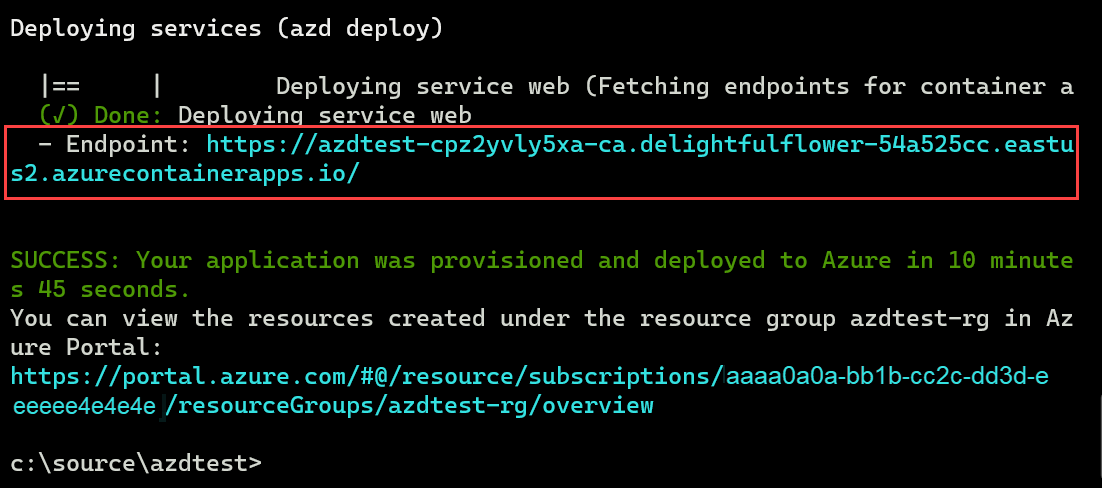
Copiare il primo URL dopo la parola
- Endpoint:e incollarlo nella barra dei percorsi di un Web browser per visualizzare il progetto di app Web di esempio in esecuzione in Azure.Aprire una nuova scheda nel Web browser.
- Copiare il secondo URL del passaggio precedente e incollarlo nella barra della posizione.
- Il portale di Azure visualizza tutti i servizi nel nuovo gruppo di risorse che vengono distribuiti per ospitare il progetto di app Web di esempio.
Modificare e ridistribuire
Successivamente, apportare una piccola modifica all'app Web e quindi ridistribuirla.
Aprire Visual Studio Code e aprire la cartella azdtest.
Questo modello è configurato per usare facoltativamente i contenitori di sviluppo. Quando viene visualizzata la notifica di Dev Container in Visual Studio Code, selezionare il pulsante Reopen in Container.
Usare la visualizzazione Esplora risorse di Visual Studio Code per passare alla cartella src/templates e aprire il file index.html. Individuare la riga di codice seguente:
<h1 id="pagte-title">Welcome to ReleCloud</h1>Modificare il testo all'interno di H1:
<h1 id="pagte-title">Welcome to ReleCloud - UPDATED</h1>Salvare le modifiche.
Per ridistribuire l'app con la modifica, eseguire il comando seguente nel terminale:
azd deployPoiché si usano contenitori di sviluppo e si è connessi in remoto alla shell del contenitore, non usare il riquadro Terminale di Visual Studio Code per eseguire i comandi
azd.Al termine del comando, aggiorna il browser web per vedere l'aggiornamento. A seconda della piattaforma di hosting Web in uso, potrebbero essere necessari alcuni minuti prima che le modifiche siano visibili.
È ora possibile modificare ed eliminare i file nel modello. Per altre informazioni, vedere Cosa è possibile modificare o eliminare nel modello?
Pulire le risorse
Pulire le risorse create dal modello eseguendo il
azd downcomando .azd downIl comando
azd downelimina le risorse Azure e il flusso di lavoro GitHub Actions. Quando richiesto, accettare di eliminare tutte le risorse associate al gruppo di risorse.È anche possibile eliminare la cartella azdtest oppure usarla come base per la propria applicazione modificando i file del progetto.
Risoluzione dei problemi
Se vengono visualizzati errori durante azd up, provare i passaggi seguenti:
- Eseguire
azd downper rimuovere tutte le risorse create dal comando. In alternativa, è possibile eliminare il gruppo di risorse creato nel portale di Azure. - Eliminare la cartella azdtest nel computer locale.
- Nel portale di Azure, cerca Key Vaults. Selezionare Gestisci insiemi di credenziali eliminati, scegliere la sottoscrizione, selezionare tutti gli insiemi di credenziali che contengono il nome azdtest o qualunque nome che hai dato al tuo ambiente, e selezionare Elimina.
- Ripetere i passaggi in questa guida introduttiva. Questa volta, quando ti viene richiesto, scegli un nome più semplice per l'ambiente. Provare un nome breve, lettere minuscole, nessun numero, nessuna lettera maiuscola e nessun carattere speciale.
- Quando si ripetono i passaggi di avvio rapido, scegliere un'ubicazione diversa.
Per un elenco più completo di possibili problemi e soluzioni, vedere le domande frequenti.
Contenuti correlati
-
Altre informazioni sui modelli Python Web
azd. -
Altre informazioni sui
azdcomandi. - Informazioni sulle attività eseguite da ognuna delle cartelle e dei file nel progetto e sulle operazioni che è possibile modificare o eliminare.
- Altre informazioni sui contenitori di sviluppo.
- Aggiornare i modelli di Bicep per aggiungere o rimuovere servizi Azure. Non conosci Bicep? Prova questo Percorso di Apprendimento: Nozioni Fondamentali di Bicep.
-
Usare
azdper configurare una pipeline CI/CD GitHub Actions per ridistribuire automaticamente al merge nel branch principale. - Configurare il monitoraggio in modo che sia possibile Monitorare l'applicazione usando la CLI di Azure Developer.