Nota
L'accesso a questa pagina richiede l'autorizzazione. È possibile provare ad accedere o modificare le directory.
L'accesso a questa pagina richiede l'autorizzazione. È possibile provare a modificare le directory.
Azure DevOps Services | Azure DevOps Server | Azure DevOps Server 2022
I collegamenti agli elementi di lavoro sono associazioni tra due elementi di lavoro o un elemento di lavoro e un altro oggetto. I collegamenti descrivono la relazione tra oggetti. È possibile usare i collegamenti degli elementi di lavoro per tenere traccia delle dipendenze e il lavoro correlato per la tracciabilità, condividere informazioni, gestire progetti complessi che coinvolgono più team o prodotti, tenere traccia delle modifiche del codice, dei test e altro ancora.
Prerequisiti
| Categoria | Requisiti |
|---|---|
| Accesso al progetto | membro del progetto. |
| Permissions | - Membro del gruppo di sicurezza Collaboratori o del gruppo Amministratori di Progetto. - Per visualizzare o modificare elementi di lavoro: Visualizzare gli elementi di lavoro in questo nodo e Modificare gli elementi di lavoro in questo nodo autorizzazioni impostate su Consenti. Per impostazione predefinita, il gruppo Collaboratori ha questa autorizzazione impostata su Consenti. Per altre informazioni, vedere Impostare le autorizzazioni e l'accesso per il monitoraggio delle attività lavorative. - Per configurare le opzioni di integrazione per una pipeline di rilascio Classic: Modificare le autorizzazioni per il rilascio. - Per collegare gli elementi di lavoro ai commit e alle richieste pull: Modificare gli elementi di lavoro in questo nodo impostare le autorizzazioni su Consenti per il percorso dell'area assegnato all'elemento di lavoro. Per impostazione predefinita, il gruppo Collaboratori dispone di questa autorizzazione. - Per visualizzare gli elementi di lavoro: Visualizzare gli elementi di lavoro in questo nodo autorizzazioni impostate su Consenti per il percorso area assegnato all'elemento di lavoro. |
| Livelli di accesso | Per aggiungere o modificare elementi di lavoro: almeno accesso Stakeholder. Gli utenti con accesso Stakeholder per i progetti pubblici hanno accesso completo alle funzionalità di backlog e bacheca, come gli utenti con accesso Basic. Per ulteriori informazioni, vedere Guida rapida all'accesso dei portatori di interesse. |
| Iterazioni definite | Per usare il riquadro di pianificazione , l'amministratore del team ha definito i percorsi di iterazione (sprint) e configurato le iterazioni del team. |
| Categoria | Requisiti |
|---|---|
| Accesso al progetto | membro del progetto. |
| Permissions | - Membro del gruppo di sicurezza Collaboratori o del gruppo Amministratori di Progetto. - Per visualizzare o modificare elementi di lavoro: Visualizzare gli elementi di lavoro in questo nodo e Modificare gli elementi di lavoro in questo nodo autorizzazioni impostate su Consenti. Per impostazione predefinita, il gruppo Collaboratori ha questa autorizzazione impostata su Consenti. Per altre informazioni, vedere Impostare le autorizzazioni e l'accesso per il monitoraggio delle attività lavorative. - Per configurare le opzioni di integrazione per una pipeline di rilascio Classic: Modificare le autorizzazioni per il rilascio. - Per collegare gli elementi di lavoro ai commit e alle richieste pull: Modificare gli elementi di lavoro in questo nodo impostare le autorizzazioni su Consenti per il percorso dell'area assegnato all'elemento di lavoro. Per impostazione predefinita, il gruppo Collaboratori dispone di questa autorizzazione. - Per visualizzare gli elementi di lavoro: Visualizzare gli elementi di lavoro in questo nodo autorizzazioni impostate su Consenti per il percorso area assegnato all'elemento di lavoro. |
| Livelli di accesso | Per aggiungere o modificare elementi di lavoro: almeno accesso Stakeholder. Gli utenti con accesso Stakeholder per i progetti pubblici hanno accesso completo alle funzionalità di backlog e bacheca, come gli utenti con accesso Basic. Per ulteriori informazioni, vedere Guida rapida all'accesso dei portatori di interesse. |
| Iterazioni definite | Per usare il riquadro di pianificazione , l'amministratore del team ha definito i percorsi di iterazione (sprint) e configurato le iterazioni del team. |
Suggerimento
È possibile usare l'intelligenza artificiale per facilitare questa attività più avanti in questo articolo, oppure vedere Abilitare l'assistenza AI con Azure DevOps MCP Server per iniziare.
Tipi di collegamenti
I tipi di collegamenti seguenti consentono di gestire le relazioni tra elementi di lavoro e altri oggetti.
| Categoria tipo di collegamento | Descrizione |
|---|---|
| Sicurezza avanzata | Connette un elemento di lavoro a un avviso di sicurezza avanzata. |
| Costruire | Connette un elemento di lavoro a un numero di build, disponibile nella compilazione o integrato nella compilazione. |
| Codice | Connette un elemento di lavoro a un ramo, un insieme di modifiche, un commit, una richiesta pull, un tag o un elemento con versione. |
| GitHub | Connette un elemento di lavoro a un ramo del repository GitHub, un commit, un problema o una richiesta pull. |
| Lavoro remoto | Connette un elemento di lavoro definito in un'organizzazione diversa che utilizza, produce per o è correlato in modalità remota tramite URL. |
| Requisito | Connette un elemento di lavoro a uno storyboard tramite URL. |
| Test | Connette un elemento di lavoro a un allegato di test o a un risultato. |
| Wiki | Connette un elemento di lavoro a una pagina wiki. |
| Elemento di lavoro | Connette un elemento di lavoro ad aspetti del lavoro, tra cui: - Interessato da - Colpisce -Bambino -Duplicare - Duplicato di - Collegamento ipertestuale Integrato nella fase di rilascio -Genitore -Predecessore - A cui si fa riferimento -Referenze - Correlato - Passaggi condivisi -Successore - Caso di test - Testato da -Test |
Per altre informazioni sui tipi di collegamento di lavoro, inclusi tipi di collegamento remoto, collegamenti ipertestuali, file allegati, padre/figlio, correlati e successore predecessore, vedere Tipi di collegamento di lavoro. Per un elenco di tutti i tipi di collegamento che è possibile specificare usando il Azure DevOps SLI, eseguire il comando az boards work-item relation list-type.
Gestire i collegamenti padre/figlio
È possibile usare varie funzionalità per collegare o modificare i collegamenti che usano il tipo di collegamento Padre/Figlio . Alcune funzionalità dipendono dalla versione di Azure DevOps in uso. Per la gestione di questi collegamenti, vedere le opzioni seguenti:
- Organizzare il backlog: usare il riquadro di mapping per collegare gli elementi backlog agli elementi backlog del portfolio o modificare la struttura del collegamento. È anche possibile scegliere Mostra i genitori e trascina e rilascia gli elementi all'interno della gerarchia dell'albero.
- Backlog sprint: creare e collegare attività agli elementi backlog usando la pagina di backlog sprint. È anche possibile trascinare gli elementi per regolare la struttura dei collegamenti direttamente nel portale Web.
- Elementi reparent e riordinati: rientro, rientro e modifica della struttura dei collegamenti di una gerarchia ad albero nel portale Web oppure usare una query albero in Team Explorer.
- Integrazione di Excel: aggiungere, eliminare o modificare elementi di lavoro e modificare la struttura di collegamento usando Excel.
Questi strumenti offrono flessibilità per la gestione dei collegamenti padre/figlio in base al flusso di lavoro e alle preferenze.
Collegare un elemento di lavoro a un altro elemento di lavoro
- Browser
- interfaccia della riga di comando Azure DevOps
Per aggiungere un collegamento a un altro elemento di lavoro nel portale Web, seguire questa procedura:
Aprire l'elemento di lavoro da cui si desidera collegarsi.
Nel modulo dell'elemento di lavoro è possibile scegliere tra due modi per eseguire questa attività:
- Passare alla sezione Lavoro Correlato e selezionare Aggiungi link>Elemento esistente.
- Seleziona Collegamenti>Aggiungi collegamento>Elemento esistente.

Nell'elenco a discesa tipo di collegamento
, seleziona il tipo di collegamento che desideri creare, ad esempio, figlio ,padre ocorrelato .Nel campo Elementi di lavoro a cui collegarsi, immettere l'ID dell'elemento di lavoro a cui si desidera collegarsi oppure selezionarlo dal menu a discesa, e quindi selezionare Aggiungi collegamento.
Nell'esempio seguente viene usato il tipo di collegamento correlato a un test case con ID di 280.

È possibile aggiungere collegamenti solo uno alla volta. Non è possibile immettere gli ID separati da virgole o spazi.
Per collegarsi a più elementi di lavoro, immettere gli ID separati da virgole o spazi. Se non conosci gli ID o desideri collegarti a un elemento in un progetto diverso, seleziona
 Altre azioni.
Collegare elementi di lavoro alle richieste pull
Nella descrizione della richiesta pull, immettere
#per attivare il selettore dell'elemento#IDdi lavoro. Un elenco visualizza 50 elementi di lavoro modificati di recente o assegnati all'utente.
Per restringere l'elenco degli elementi di lavoro suggeriti, immettere fino a cinque parole chiave corrispondenti al tipo di elemento di lavoro, all'ID o al titolo.

Per ulteriori informazioni, vedere Collegare elementi di lavoro dalle pull request, commit e commenti.
Collegare diversi elementi di lavoro
Nel portale web, aprire un backlog o la pagina dei risultati della query .
Per aggiungere un collegamento, selezionare (evidenziare) gli elementi di lavoro.
Selezionare
Altre azioni per gli elementi di lavoro selezionati, selezionare Aggiungi collegamentoe quindi scegliere Collega a un elemento esistente... o Collega a un nuovo elemento di lavoro....Nell'esempio seguente, effettuiamo una selezione multipla dal backlog del prodotto e scegliamo Collegamento a un elemento esistente....

Selezionare dal menu a tendina tipo di collegamento , ad esempio Padre, Figlio, o Correlato.
Nel campo elemento di lavoro immettere l'ID dell'elemento di lavoro al quale si desidera collegare, quindi selezionare Aggiungi collegamento.
Modificare il tipo di collegamento di un collegamento esistente
Dal portale Web aprire l'elemento di lavoro e selezionare Collegamenti.
Selezionare
Altre azioni>Modifica link.
Scegliere il tipo di collegamento in cui passare e quindi selezionare Salva.

Collegare elementi di lavoro a nuovi elementi di lavoro
Seguire questa procedura per collegare un elemento di lavoro a un nuovo elemento di lavoro.
Dall'elemento di lavoro, seleziona Collegamenti>Aggiungi collegamento>Nuovo elemento.

Specificare il tipo di collegamento e tipo di elemento di lavoroe immettere un titolo per il nuovo elemento di lavoro e un commento facoltativo. Selezionare Aggiungi collegamento.

Si apre il nuovo elemento di lavoro.
Immettere informazioni aggiuntive e Salvare l'elemento di lavoro.

Collegare elementi di lavoro a elementi di lavoro remoti (tra organizzazioni)
Seguire questa procedura per collegare elementi di lavoro a oggetti definiti in altre organizzazioni Azure DevOps. È possibile farlo solo se entrambe le organizzazioni usano lo stesso Microsoft Entra ID per gestire gli utenti.
Nell'elemento di lavoro selezionare Collegamenti>Aggiungi collegamento>elemento esistente.
Scegliere uno dei seguenti tipi di collegamento remoto dal menu a discesa Tipo di collegamento:
- Utilizza da o produce per: quando si desidera tenere traccia delle dipendenze degli elementi di lavoro definiti in organizzazioni diverse e gestiti da diversi team.
- Remotamente correlato: quando gli elementi di lavoro collegati sono definiti da organizzazioni diverse e gestiti da team differenti, ma non hanno forti interdipendenze.
Immettere l'URL dell'elemento di lavoro remoto e quindi selezionare Aggiungi collegamento.
Nell'esempio seguente viene usato il tipo di collegamento Remote Related per collegare il work item ID 350 esistente nell'organizzazione remotelinkingtest2, progetto RemoteLinking.

La scheda collegamento mantiene un conteggio di tutti i collegamenti all'elemento di lavoro. Il campoRemote Link Count mantiene un conteggio del numero di collegamenti aggiunti a un elemento di lavoro che collega a un elemento di lavoro definito in un altro progetto o organizzazione.
L'esempio seguente mostra due collegamenti remoti, indicati dall'icona del
 cloud, aggiunti a una storia utente.
Collegare elementi di lavoro a oggetti GitHub
Quando ci si connette Azure Boards con repository GitHub, è possibile collegare elementi di lavoro a un GitHub Branch, GitHub Commit, GitHub Issue e GitHub Pull Request. È possibile usare GitHub per lo sviluppo di software mentre si usa Azure Boards per pianificare e tenere traccia del lavoro.
Importante
È possibile collegare solo gli elementi di lavoro agli oggetti GitHub che dispongono di repository connessi a Azure Boards. Per ulteriori informazioni, vedere Connettere Azure Boards a GitHub e Collegare gli articoli di lavoro da pull request, commit e commenti.
Per altre informazioni, vedere Collega i commit, le richieste pull, i rami e i problemi di GitHub agli elementi di lavoro e Completa automaticamente gli elementi di lavoro con le richieste pull.
Collegare elementi di lavoro agli avvisi di sicurezza avanzata
Gli avvisi di sicurezza avanzata possono essere collegati agli elementi di lavoro da un elemento di lavoro o da un avviso di sicurezza avanzata stesso.
Nell'elemento di lavoro selezionare Collegamenti>Aggiungi collegamento>elemento esistente.
Selezionare un repository che deve avere la sicurezza avanzata abilitata e selezionare un avviso di sicurezza dall'elenco a discesa. È inoltre necessario disporre dell'autorizzazione Sicurezza avanzata: visualizzare gli avvisi per questo repository.

In alternativa, è anche possibile collegarsi a un elemento di lavoro da un avviso di sicurezza avanzata. Passare a un avviso di sicurezza avanzata specifico e selezionare Aggiungi nella sezione Lavoro correlato.

Importante
È possibile collegare solo gli elementi di lavoro ai repository con sicurezza avanzata abilitata e la possibilità di visualizzare gli avvisi di sicurezza. Per altre informazioni, vedere Configurare le autorizzazioni di sicurezza avanzata e Sicurezza avanzata.
Collegare diversi elementi di lavoro a nuovi rami Git
Da una pagina dei risultati di backlog o query selezionare più elementi di lavoro da collegare a un nuovo ramo Git.
Selezionare l'icona
 azioni e quindi Nuovo ramo. Per altre informazioni, vedere Collegare elementi di lavoro a oggetti di sviluppo Git.
Collegare elementi di lavoro ai build
Seguire questa procedura per collegare elementi di lavoro a compilazioni esistenti. Queste compilazioni possono trovarsi nel tuo progetto o in altri progetti all'interno della tua organizzazione o raccolta.
Nell'elemento di lavoro selezionare Collegamenti>Aggiungi collegamento>elemento esistente.
Nella finestra di dialogo Aggiungi collegamento scegliere uno dei tipi di collegamento di compilazione: Compilazione, Trovato nella compilazione Integrato nella compilazione. Specificare il numero di build.
Il numero di compilazione è una combinazione del nome della pipeline e del nome della compilazione. Se non si conosce il numero di build, selezionare Trova build.

Scegli i parametri per filtrare la ricerca delle build.
Per collegare una compilazione in un progetto diverso, scegliere prima di tutto il progetto a cui si vuole collegare la compilazione.
Ad esempio, è possibile specificare un numero di build, selezionare una pipeline di compilazione o un risultato di compilazione, ad esempio All, succeeded, parzialmente completato, non riuscito o annullato. In alternativa, con Succeeded selezionato per Result, selezionare Trova compilazioni per elencare le build disponibili a cui è possibile collegarsi.

Scegli la compilazione dall'elenco a cui si vuole collegare e quindi seleziona Conferma.
Seleziona Aggiungi collegamento per completare l'operazione.

Collegare gli elementi di lavoro ai rilasci
Durante lo sviluppo del software, è possibile acquisire le modifiche e le compilazioni del codice che supportano il completamento di un elemento di lavoro. Il team può comprendere il lavoro svolto o come è stato risolto un bug tramite il audit trail delle modifiche apportate alla codebase.
I tipi di collegamento usati per costruire questi collegamenti sono: Branch, Build, Changeset, Commit, Presente nel build, Integrato nel build, Pull Request, Elemento Versionato e Integrato nell'ambiente di rilascio. Questi tipi vengono visualizzati nell'immagine seguente.

Suggerimento
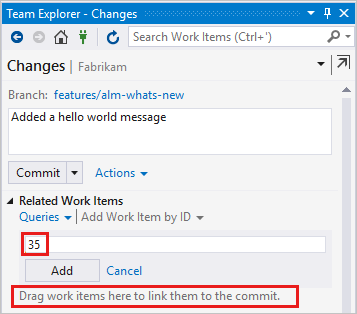
Guida lo sviluppo a partire dall'elemento di lavoro quando lo crei. È anche possibile aggiungere l'ID dell'elemento di lavoro quando si creano rami, commit e pull request. Git consente di collegare gli elementi di lavoro ai commit usando il tipo di collegamento commit . Ecco i modi per eseguire questa operazione:
Prima di eseguire il commit delle modifiche, aggiungere gli ID elemento di lavoro in Git Modifiche per Visual Studio 2022 o Team Explorer per le versioni precedenti di Visual Studio:
Usare il comando git-commit e includere l'ID dell'elemento di lavoro nel commento. Ad esempio, applicare questo commento
#35 Catch null exceptional commit. Quando si esegue il push del commit, il sistema crea un collegamento Commit tra il commit e l'elemento di lavoro #35.Usare il controllo
sviluppo per Git dall'elemento di lavoro. Per ulteriori informazioni, vedere come gestire lo sviluppo di Git da un elemento di lavoro in Azure Boards.
Come illustrato nell'immagine seguente, il controllo di distribuzione visualizza le informazioni sulla versione per due stadi di rilascio. Include elementi di lavoro collegati a un commit Git o a una richiesta pull per una pipeline di versione configurata per l'integrazione con Azure Boards.

Controllo della distribuzione
Il controllo Distribuzione offre diverse funzionalità che consentono di gestire e tenere traccia dello stato di rilascio degli elementi di lavoro. L'elenco seguente illustra queste funzionalità:
Aspetto predefinito: Il controllo di distribuzione viene visualizzato per impostazione predefinita nei moduli degli elementi di lavoro per i tipi di elemento di lavoro User Story (Agile), Product Backlog Item (Scrum), Issue (Basic), Requirement (CMMI), Feature, Epic, Bug, Task e Test Case.
Tipi personalizzati di elementi di lavoro: I tipi personalizzati di elementi di lavoro che utilizzano il processo ereditato vengono abilitati automaticamente.
Release information: Il controllo di distribuzione mostra le informazioni sul rilascio per le due fasi della pipeline di rilascio integrata con Azure Boards.
Elementi di lavoro collegati: Questo controllo mostra solo gli elementi di lavoro collegati a un commit Git o una richiesta pull per questa pipeline.
Intuizione visiva: Ottieni un'intuizione visiva sullo stato e sul progresso di un elemento di lavoro man mano che viene distribuito in diversi ambienti di rilascio e accedi rapidamente a ogni fase di rilascio e di esecuzione.

Associazioni dei commit: Gli elementi di lavoro associati ai commit nella costruzione indicano lo stato del rilascio.
Ambito progetto: Solo gli elementi di lavoro all'interno dello stesso progetto sono collegati a dove è definita la pipeline di distribuzione.

visibilità delle fasi: Quando si apre un elemento di lavoro, è possibile visualizzare le fasi in tempo reale.

Per popolare il controllo Distribuzione, seguire i seguenti passaggi:
Nota
Il controllo della Distribuzione richiede la configurazione di una pipeline di versione Classica. Non supporta il collegamento alle fasi di rilascio definite per una pipeline YAML.
Definire una pipeline di rilascio classica e configurare le fasi di rilascio come descritto in Definire la pipeline di distribuzione continua (CD) a più fasi.
Configurare la pipeline.
Collegare elementi di lavoro a un commit o pull request nel repository Git di Azure Repos. Per altre informazioni, vedi:
Esegui la pipeline.
Collegare elementi di lavoro allo sviluppo di codice TFVC
Il controllo di versione di Team Foundation (TFVC) consente di collegare elementi di lavoro a changeset o file di codice sorgente versionati usando i tipi di collegamento Changeset e Elemento Con Versione. Quando si controllano le modifiche in sospeso o si usa My Work per archiviare le modifiche, gli elementi di lavoro vengono collegati automaticamente alle modifiche. Per altre informazioni, vedere Archiviare il lavoro.

Collegare elementi di lavoro ai test
I tipi di collegamento correlati ai test mettono in relazione tra loro gli elementi di lavoro della gestione dei test case o con altri elementi di lavoro. Dal portale Web o Da Microsoft Test Manager è possibile visualizzare i test case definiti per un gruppo di test e quali gruppi di test sono definiti per un piano di test. Questi oggetti non sono collegati tra loro tramite tipi di collegamento.
È possibile collegare elementi di lavoro ai test case usando i tipi di collegamento Test/Test by . Usare gli stessi controlli di collegamento usati per collegare elementi di lavoro ad altri elementi di lavoro.
L'immagine seguente mostra il set completo di tipi di collegamento che è possibile usare con i tipi di elemento di lavoro di gestione dei test. La maggior parte dei collegamenti tra gli oggetti di gestione dei test si verifica eseguendo un'attività dalle pagine test o da Microsoft Test Manager.

Ad esempio, quando si aggiungono passaggi condivisi a un test case, questi vengono collegati automaticamente usando i tipi di collegamento Test Case/Passaggi condivisi. Per ulteriori informazioni, vedere Condividere i passaggi tra casi di test.


Dalla sezione Test è possibile aggiungere piani di test, gruppi di test e test case, che vengono collegati automaticamente. Non è possibile aggiungere questi elementi tramite un tipo di collegamento specifico. Il sistema di test crea e gestisce le associazioni dei risultati dei test ai test case e ai piani di test.
Collegare elementi di lavoro a un sito Web, a una condivisione di rete, a uno storyboard o a un documento
È possibile utilizzare un tipo di collegamento ipertestuale o storyboard per collegare un elemento di lavoro a un sito Web, una condivisione di rete o un documento in una condivisione di rete. Entrambi i tipi di collegamento sono collegamenti unidirezionale. Per aggiungere questi tipi di collegamento, usare gli stessi controlli descritti in precedenza.
Quando si usa il tipo di collegamento storyboard, specificare uno storyboard o un documento che fornisca le specifiche dell'elemento di lavoro. Questo tipo di collegamento consente al team di accedere al file condiviso e aggiungere i commenti.

Visualizzare le dipendenze e tenere traccia del lavoro correlato
Azure DevOps offre diversi modi per visualizzare le dipendenze e tenere traccia del lavoro correlato:
- Query Editor: è possibile usare il Query Editor per creare query personalizzate che mostrano tutti gli elementi di lavoro collegati a un elemento di lavoro specifico.
- Backlog e Board: Le visualizzazioni Backlog e Board mostrano le relazioni padre-figlio tra gli elementi di lavoro, consentendo di vedere a colpo d'occhio le dipendenze.
- Dependency Tracker: Dependency Tracker è un report Power BI che fornisce una rappresentazione visiva delle dipendenze tra gli elementi di lavoro.
Per visualizzare l'elenco di tutti gli oggetti collegati a un elemento di lavoro, seguire questa procedura:
Aprire l'elemento di lavoro e selezionare
 Collegamenti. La scheda Collegamenti indica il conteggio di tutti gli oggetti collegati. Gli oggetti collegati vengono raggruppati sotto il tipo di collegamento, con un conteggio all'interno di ogni gruppo.
(Facoltativo) Espandere o comprimere ogni gruppo e ordinare all'interno di ogni gruppo in base allo stato, all'aggiornamento più recente o al commento scegliendo il titolo della colonna corrispondente.
Ad esempio, la scheda Collegamenti seguente mostra una parte degli oggetti collegati 64 per un elemento di lavoro.

I collegamenti preceduti dal punto esclamativo
 indicano che la compilazione, il rilascio o un altro elemento sono stati eliminati. A causa dei criteri di conservazione, questi oggetti vengono eliminati automaticamente dopo un determinato periodo di tempo.

Query per gli elementi di lavoro collegati
Per filtrare gli elementi in base ai collegamenti gerarchici, usare il tipo di query Albero degli elementi di lavoro. Per filtrare gli elementi in base a tutti i tipi di collegamento, usare elementi di lavoro e collegamenti diretti.
Per trovare elementi di lavoro collegati ad altri elementi di lavoro con tipi di collegamento specifici, usare una query che mostra un set primario e secondario di elementi di lavoro:
- Il set primario soddisfa i criteri di campo.
- Il set secondario è collegato al set primario.
Non è possibile eseguire query per gli elementi di lavoro nelle versioni, ma è possibile eseguire query per gli elementi di lavoro con collegamenti esterni. Per perfezionare la ricerca, aggiungere altri filtri di query.
Per ulteriori informazioni, consultare Eseguire query sugli elementi di lavoro in base al collegamento o al numero di allegati.
Non è possibile costruire una query che mostra una visualizzazione gerarchica dei piani di test, dei gruppi di test e dei test case. Questi elementi non sono collegati con Parent/Child o qualsiasi altro tipo di collegamento. È possibile visualizzare la gerarchia solo tramite la pagina Test>Piani di test. Per altre informazioni, vedere Creare piani di test e gruppi di test.
Rimuovere i collegamenti all'elemento di lavoro
Per eliminare un collegamento a un elemento di lavoro, seguire questa procedura.
- Browser
- interfaccia della riga di comando Azure DevOps
- Aprire l'elemento di lavoro.
- Selezionare la scheda Collegamenti per visualizzare l'elenco dei collegamenti.
- Selezionare il collegamento da eliminare e quindi selezionare Rimuovi collegamento.
- Confermare di voler eliminare il collegamento.
Dopo che un elemento di lavoro viene collegato a una richiesta di commit o pull, continua a essere visualizzato come parte delle fasi di rilascio. Ad esempio, se si dispone di un elemento di lavoro che non ha superato i criteri di test, è possibile rimuoverlo dalle compilazioni e dalle versioni.
Per rimuovere l'elemento di lavoro dalla partecipazione alle build e ai rilasci futuri, eliminare il collegamento al commit più recente e alla richiesta di pull.
Usare l'intelligenza artificiale per gestire i collegamenti agli elementi di lavoro
Se è configurato Azure DevOps MCP Server, è possibile usare gli assistenti di intelligenza artificiale per gestire i collegamenti degli elementi di lavoro usando i prompt del linguaggio naturale. Il server MCP fornisce all'assistente di intelligenza artificiale l'accesso sicuro ai dati Azure DevOps, consentendo di visualizzare, aggiungere e rimuovere collegamenti senza spostarsi nell'interfaccia Web.
Richieste di esempio per la gestione dei collegamenti
| Task | Richiesta di esempio |
|---|---|
| Visualizzare i collegamenti esistenti | Get work item <1234> in <Contoso> project and show me the relations |
| Aggiungere collegamenti a artefatti |
Link pull request <#67> to work item <1234> oppure Add a branch artifact link to work item <1234> |
| Rimuovere collegamenti specifici | Remove link <5678> from work item <1234> |
| Rimuovere i collegamenti per tipo | Remove all related links from work item <1234> |
| Creare e collegare casi di test | Create a Test Case with test steps based on user story <1234> and link it back to the story |
| Creare una gerarchia padre-figlio | Create 3 child tasks under user story <1234> in <Contoso> for design, implementation, and testing |
| Trovare dipendenze interrotte | Show work items in <Contoso> that have predecessor links to items that are removed or closed |
| Requisiti di traccia | Starting from epic <1000> in <Contoso>, show me the full hierarchy of features, user stories, and tasks |
| Individuare i collegamenti duplicati | List work items in <Contoso> that have duplicate links and show the linked item states |
| Collegamento tra progetti | Link work item <1234> in <Contoso> as related to work item <5678> in <Fabrikam> |
| Verifica della completezza dei collegamenti | List user stories in the current sprint for <Contoso> that don't have any child tasks |
Suggerimento
Se si usa Visual Studio Code, la modalità agent è particolarmente utile per la risoluzione dei problemi relativi a scenari di collegamento complessi.
- Per evitare di usare dati non aggiornati o memorizzati nella cache delle query precedenti, aggiungere al prompt .
Do not use previously fetched data