Nota
L'accesso a questa pagina richiede l'autorizzazione. È possibile provare ad accedere o modificare le directory.
L'accesso a questa pagina richiede l'autorizzazione. È possibile provare a modificare le directory.
Si applica a:✅SQL database in Microsoft Fabric
Ogni database SQL di Fabric viene creato con un endpoint di analisi SQL associato. In questo modo è possibile eseguire tutte le query di report sulla copia OneLake dei dati senza doversi preoccupare dell'impatto sulla produzione. È consigliabile eseguire tutte le query di report sull'endpoint di analisi SQL. Eseguire query direttamente sul database SQL solo per i report che richiedono i dati più aggiornati.
Prerequisiti
- Tutto ciò che serve è una capacità di Fabric. Se non lo fai, avvia una versione di prova di Fabric.
- Creare una nuova area di lavoro o usare un'area di lavoro Fabric esistente.
- Creare un nuovo database SQL o usare un database SQL esistente.
- Considera di caricare i dati di esempio AdventureWorks in un nuovo database SQL.
Accedere all'endpoint di analisi SQL
L'endpoint di analisi SQL può essere sottoposto a query con T-SQL in diversi modi:
Il primo avviene tramite l'area di lavoro. Ogni database SQL viene associato a un endpoint di analisi SQL. L'endpoint di analisi SQL viene sempre visualizzato sotto l'elemento del database SQL nell'elenco dell'area di lavoro. È possibile accedervi selezionandoli per nome dall'elenco.

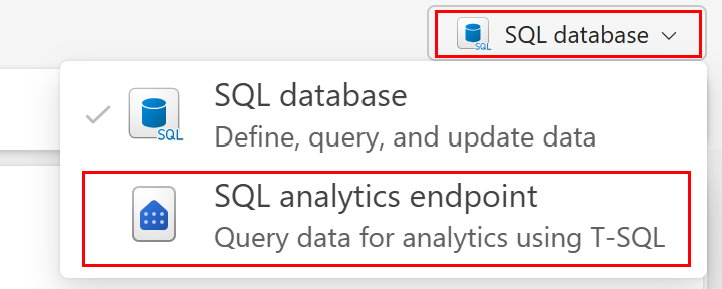
È anche possibile accedere all'endpoint di analisi SQL dall'editor di query SQL. Ciò può risultare particolarmente utile quando si passa dal database all'endpoint di analisi SQL. Usare il pulldown nell'angolo superiore destro per passare dall'editor all'endpoint di analisi.
L'endpoint di analisi SQL ha anche un proprio connection string SQL se si vuole eseguire query direttamente da strumenti come SQL Server Management Studio o l'estensione MSSQL per Visual Studio Code. Per ottenere le stringhe di connessione, vedere Trovare stringhe di connessione SQL.
Eseguire query sull'endpoint di analisi SQL
Aprire un database esistente con alcuni dati oppure crearne uno nuovo e caricarlo con dati di esempio.
Espandere il Object Explorer e prendere nota delle tabelle nel database.
Selezionare il menu di replica nella parte superiore dell'editor, selezionare Monitoraggio replica.
Verrà visualizzato un elenco contenente le tabelle nel database. Se si tratta di un nuovo database, è necessario attendere che tutte le tabelle siano state replicate. Nella barra degli strumenti è presente un pulsante di aggiornamento. In caso di problemi durante la replica dei dati, questi vengono visualizzati in questa pagina.
Dopo aver replicato le tabelle, chiudere la pagina Monitor replica.
Selezionare l'endpoint di analisi SQL dall'elenco a discesa nell'editor di query SQL.
Ora puoi vedere che il Object Explorer è passato all'esperienza del warehouse.
Seleziona alcune delle tue tabelle per visualizzare i dati, leggendo direttamente da OneLake.
Selezionare il menu di scelta rapida (
...) per qualsiasi tabella e scegliere Proprietà dal menu. Qui è possibile visualizzare le informazioni di OneLake eABFSil percorso del file.Chiudere la pagina Proprietà e selezionare di nuovo il menu di scelta rapida (
...) per una delle tabelle.Selezionare Nuova query e SELECT TOP 100. Esegui la query per vedere le prime 100 righe di dati, estratte tramite query dall'endpoint SQL Analytics, una copia del database in OneLake.
Se sono presenti altri database nell'area di lavoro, è anche possibile eseguire query con join tra database. Selezionare il pulsante + Warehouse nel Object Explorer per aggiungere l'endpoint di analisi SQL per un altro database. È possibile scrivere query T-SQL simili alle seguenti che uniscono insieme diversi archivi dati di Fabric:
SELECT TOP (100) [a.AccountID],
            [a.Account_Name],
            [o.Order_Date],
            [o.Order_Amount]
FROM    [Contoso Sales Database].[dbo].[dbo_Accounts] a
        INNER JOIN [Contoso Order History Database].[dbo].[dbo_Orders] o
        ON a.AccountID = o.AccountID;
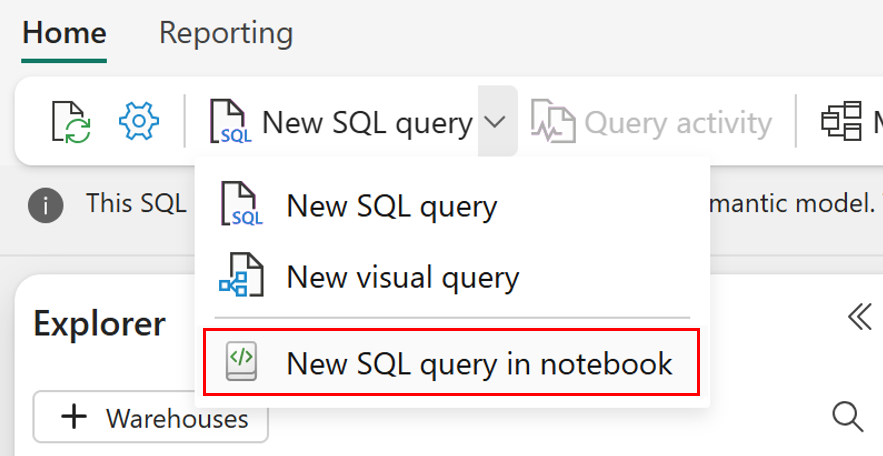
Quindi, selezionare l'elenco a discesa Nuova query dalla barra degli strumenti e scegliere Nuova query SQL nel notebook
Una volta nell'esperienza del notebook, selezionare menu di scelta rapida (
...) accanto a una tabella, quindi selezionare SELECT TOP 100 (SELEZIONA TOP 100).
Per eseguire la query T-SQL, selezionare il pulsante Play accanto alla cella di query nel notebook.
