Nota
L'accesso a questa pagina richiede l'autorizzazione. È possibile provare ad accedere o modificare le directory.
L'accesso a questa pagina richiede l'autorizzazione. È possibile provare a modificare le directory.
Il Mirroring in Fabric è una tecnologia aziendale SaaS basata sul cloud e zero-ETL. In questa sezione viene illustrato come creare un database di SQL Server con mirroring, che crea una copia di sola lettura e replicata continuamente dei dati SQL Server in OneLake.
Prerequisiti
- Installare o usare un'istanza di SQL Server esistente, locale o nel cloud.
- Come esercitazione, è consigliabile usare una copia di uno dei database esistenti o di qualsiasi database di test o sviluppo esistente che è possibile ripristinare rapidamente da un backup.
- Installare uno strumento di query T-SQL come SQL Server Management Studio (SSMS) o la estensione MSSQL per Visual Studio Code.
- È necessaria una capacità già esistente per Fabric. Se non lo fai, avvia una versione di prova di Fabric.
- La capacità del sistema Fabric deve essere attiva e funzionante. Una capacità sospesa o eliminata impedisce il Fabric Mirroring e nessun dato viene replicato.
- Sono necessarie le impostazioni del tenant di Fabric. Verificare che le seguenti due impostazioni del tenant Fabric siano abilitate:
- Esaminare le limitazioni della piattaforma nei database con mirroring di Microsoft Fabric da un'origine SQL Server.
- Un gateway dati locale oppure un gateway dati della rete virtuale nella rete dell'istanza di SQL Server. La rete del gateway dati deve connettersi all'istanza di SQL Server tramite un endpoint privato o essere autorizzata dalla regola del firewall.
Database principale per Fabric
Successivamente, è necessario creare un modo per consentire al servizio Fabric di eseguire l'autenticazione nell'istanza di SQL Server.
A tale scopo, è possibile usare un account di accesso e un utente di database mappato.
Utilizzare un account di accesso e utente del database mappato
Fabric userà un account di accesso dedicato per connettersi all'istanza di SQL Server di origine.
Seguire queste istruzioni per SQL Server 2025 o SQL Server 2016-2022 per creare un account di accesso e un utente del database per il mirroring del database.
Per eseguire il mirroring dei dati da SQL Server 2025, è necessario avere un ruolo membro o amministratore nell'area di lavoro quando si crea un database con mirroring dal portale di Fabric. Durante la creazione, all'identità gestita di SQL Server viene concessa automaticamente l'autorizzazione "Lettura e scrittura" per il database con mirroring. Gli utenti con il ruolo collaboratore non hanno l'autorizzazione di ricondividi necessaria per completare questo passaggio.
A partire da SQL Server 2025, le autorizzazioni necessarie per l'account di accesso di Fabric sono:
- Le autorizzazioni seguenti nel database utente:
- SELECT
- ALTERARE QUALSIASI SPECCHIO ESTERNO
- VISUALIZZARE LO STATO DELLE PRESTAZIONI DEL DATABASE
- VISUALIZZARE LO STATO DI SICUREZZA DEL DATABASE
- Le autorizzazioni seguenti nel database utente:
Connettersi all'istanza di SQL Server usando uno strumento di query T-SQL come SQL Server Management Studio (SSMS) o l'estensione MSSQL per Visual Studio Code.
Connettersi al database
master. Creare un account di accesso al server e assegnare le autorizzazioni appropriate.Importante
Per le istanze di SQL Server in un gruppo di disponibilità Always On, il login deve essere creato in tutte le istanze di SQL Server. L'entità
fabric_logindeve avere lo stesso SID in ogni istanza di replica.- Creare un login autenticato SQL denominato
fabric_login. È possibile scegliere qualsiasi nome per questo accesso. Specificare una password complessa. Eseguire il seguente script T-SQL nel databasemaster:
--Run in the master database USE [master]; CREATE LOGIN [fabric_login] WITH PASSWORD = '<strong password>';- In alternativa, accedere come amministratore Microsoft Entra e creare un account di accesso autenticato Microsoft Entra ID da un account esistente (scelta consigliata). Eseguire il seguente script T-SQL nel database
master:
--Run in the master database USE [master]; CREATE LOGIN [bob@contoso.com] FROM EXTERNAL PROVIDER;- Creare un login autenticato SQL denominato
Connettersi al database utente di cui eseguire il mirroring per Microsoft Fabric. Creare un utente del database connesso all'account di accesso e concedere i privilegi minimi necessari:
- Per un accesso autenticato SQL:
--Run in the user database CREATE USER [fabric_user] FOR LOGIN [fabric_login]; GRANT SELECT, ALTER ANY EXTERNAL MIRROR, VIEW DATABASE PERFORMANCE STATE, VIEW DATABASE SECURITY STATE TO [fabric_user];- In alternativa, per un account di accesso autenticato Microsoft Entra (scelta consigliata):
--Run in the user database
CREATE USER [bob@contoso.com] FOR LOGIN [bob@contoso.com];

GRANT SELECT, ALTER ANY EXTERNAL MIRROR, VIEW DATABASE PERFORMANCE STATE, VIEW DATABASE SECURITY STATE
   TO [bob@contoso.com];
Connettersi al SQL Server
Le istruzioni e i requisiti per la configurazione di un database con mirroring dell'infrastruttura da SQL Server differiscono a partire da SQL Server 2025.
A partire da SQL Server 2025, un server abilitato per Azure Arc fa parte della configurazione necessaria per la comunicazione con Fabric. Prima di SQL Server 2025, Azure Arc non è necessario e la replica è basata su Change Data Capture (CDC).
Connettere il server a Azure Arc e abilitare l'identità gestita
Per configurare il mirroring del fabric, è necessario configurare Azure Arc per l'istanza di SQL Server 2025.
Se non è già stato fatto, connettere il server a Azure Arc e installare l'estensione Azure per SQL Server.
- Seguire i passaggi descritti in Quickstart - Connettere un computer ibrido con server abilitati per Azure Arc.
- L'estensione Azure per SQL Server viene installata automaticamente quando si connette l'istanza di SQL Server a Azure Arc.
- Per le istanze di SQL Server che vengono eseguite in un gruppo di disponibilità Always On, tutti i nodi devono essere connessi ad Azure Arc.
Se non è già stato configurato, è necessario configurare Identità gestita per SQL Server abilitata da Azure Arc, che abilita l'autenticazione in uscita necessaria per il Mirroring di Fabric.
Connettersi all'istanza locale SQL Server 2025. Quando ci si connette, selezionare Considera attendibile il certificato del server.
Visualizzare le identità gestite:
--Run in the master database
USE [master];
SELECT *
FROM sys.dm_server_managed_identities;
Verrà restituita una riga con il valore corretto
client_idetenant_id.Identity_typedeve essere "Assegnato dal sistema".
Aggiungere autorizzazioni per le identità gestite in Microsoft Fabric
L'identità gestita del SQL Server viene creata e concessa automaticamente le autorizzazioni da Microsoft Fabric.
Tuttavia, per le istanze di SQL Server in esecuzione in un gruppo di disponibilità Always On, occorre concedere all'identità gestita assegnata dal sistema (SAMI) di ogni nodo secondario le autorizzazioni di Contributor per l'area di lavoro Fabric. Un'identità gestita viene creata dall'estensione di Azure per SQL Server quando l'istanza di SQL è connessa ad Azure Arc e a ciascuna devono essere concesse manualmente le autorizzazioni Fabric.
- Nel portale Fabric, concedere le autorizzazioni Fabric all'identità gestita di ogni nodo secondario.
Nell'area di lavoro Fabric, selezionare Gestisci accesso.

Selezionare Aggiungi persone o gruppi.
Nella finestra di dialogo Aggiungi persone trovare i nomi dei server per ogni nodo nel gruppo di disponibilità.
Concedi ogni adesione al ruolo di Collaboratore.

Configurare il gateway dati di rete virtuale o locale
Controllare i requisiti di rete per l'accesso all'SQL Server da parte di Fabric. È necessario installare un gateway dati locale o creare un gateway dati di rete virtuale per eseguire il mirroring dei dati. Assicurarsi che la rete del computer gateway locale possa connettersi all'istanza di SQL Server. Per ulteriori informazioni, vedere Come proteggere i dati nei database Microsoft Fabric con mirroring dai database di SQL Server.
Per usare il gateway dati locale:
- Scarica il gateway dati locale dal Centro download ufficiale di Microsoft.
- Avviare l'installazione. Segui le istruzioni in Installare un gateway dati locale.
- Specificare l'indirizzo di posta elettronica dell'account Microsoft.
- Nome:
MyOPDGo qualsiasi nome desiderato. - Chiave di ripristino: fornire una chiave di ripristino avanzata.
Creare un SQL Server replicato
- Aprire il portale di Fabric.
- Usare un’area di lavoro esistente, oppure creare una nuova area di lavoro.
- Passare al riquadro Crea . Selezionare l'icona Crea .
- Scorrere fino a selezionare Mirrored SQL Server database.
- Immettere il nome del database SQL Server da eseguire con mirroring, quindi selezionare Crea.
Connettere Fabric all'istanza di SQL Server
Per abilitare il mirroring, è necessario connettersi all'istanza di SQL Server da Fabric per avviare la connessione da Fabric. I passaggi seguenti illustrano il processo di creazione della connessione al SQL Server:
In Nuovi origini selezionare SQL Server database. In alternativa, selezionare una connessione SQL Server esistente dall'hub OneLake.
Se è stata selezionata Nuova connessione, immettere i dettagli della connessione all'istanza di SQL Server.
- Server: Il percorso del nome del server completamente qualificato che Fabric utilizza per raggiungere la tua istanza di SQL Server, lo stesso che useresti per SSMS.
Suggerimento
Le istanze di SQL Server in un gruppo di disponibilità Always On, usano il listener Always On per Server.
-
Database: immettere il nome del SQL Server.
- Connessione: creare una nuova connessione.
- Nome connessione: viene specificato un nome automatico. È possibile modificarlo.
- Gateway dati: Selezionare il gateway dati configurato in base allo scenario in uso.
- Tipo di autenticazione: scegliere il metodo di autenticazione e specificare l'entità configurata in Usare un account di accesso e un utente di database mappato.
- Selezionare la casella di controllo Usa connessione crittografata .
Selezionare Connetti.
Importante
Qualsiasi sicurezza granulare stabilita nel database di origine deve essere riconfigurata nel database con il mirroring in Microsoft Fabric. Per ulteriori informazioni, vedere Come: Proteggere i dati nei database con mirroring di Microsoft Fabric originati da SQL Server.
Avviare il processo di mirroring
La schermata Configura mirroring consente di eseguire il mirroring di tutti i dati nel database, per impostazione predefinita.
Eseguire il mirroring di tutti i dati significa che tutte le nuove tabelle create dopo l'avvio del mirroring verranno sottoposte a mirroring.
Facoltativamente, scegliere solo determinati oggetti su cui eseguire il mirroring. Disabilitare l'opzione Specchia tutti i dati e quindi selezionare singole tabelle dal database.
Per questa esercitazione, selezioniamo l'opzione Specchia tutti i dati.
Selezionare Crea un database mirroring. Il mirroring inizia.
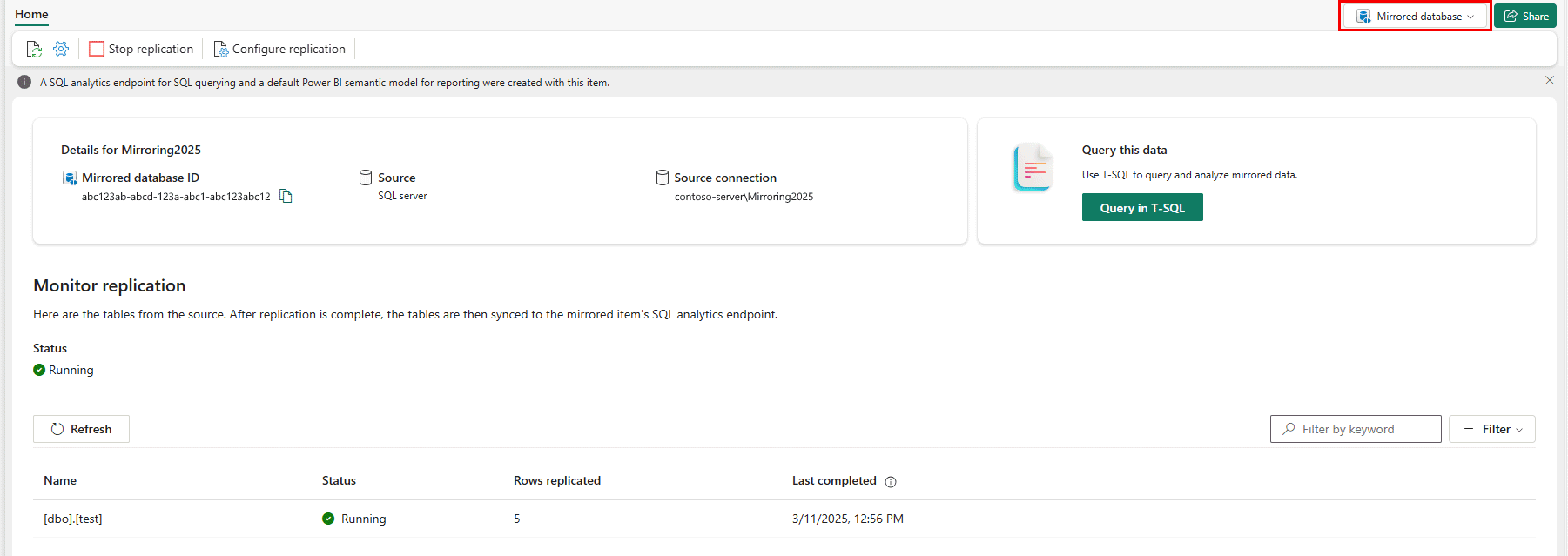
Attendere 2-5 minuti. Seleziona quindi Monitora la replica per visualizzare lo stato.
Dopo alcuni minuti, lo stato dovrebbe passare a In esecuzione, il che significa che la sincronizzazione delle tabelle è in corso.
Se non vengono visualizzate le tabelle e lo stato di replica corrispondente, attendere alcuni secondi e quindi aggiornare il pannello.
Al termine della copia iniziale delle tabelle, viene visualizzata una data nella colonna Ultimo aggiornamento .
Ora che i dati sono operativi, in Fabric esistono diversi scenari di analisi disponibili.
Monitorare il mirroring di Fabric
Dopo aver configurato il mirroring, si viene indirizzati alla pagina Stato mirroring . Qui è possibile monitorare l’attuale stato della replica.
Per maggiori informazioni e dettagli sugli stati di replica, vedere Monitorare la replica del database di Fabric.
Convalidare i dati in OneLake
Con il mirroring di Fabric attivo e funzionante, è ora possibile eseguire query dal database SQL Server in Microsoft Fabric. Per le opzioni, vedere Esplorare i dati nel database con specchiature usando Microsoft Fabric.
Screenshot dell'esecuzione di query sui dati in un database SQL Server con funzione di mirroring tramite l'endpoint di analisi SQL.
Ottimizzazione delle prestazioni
Ora che il mirroring è operativo, scopri come ottimizzare le prestazioni del database di origine e del database con mirroring da SQL Server in Microsoft Fabric.