Nota
L'accesso a questa pagina richiede l'autorizzazione. È possibile provare ad accedere o modificare le directory.
L'accesso a questa pagina richiede l'autorizzazione. È possibile provare a modificare le directory.
L'input umano, la revisione e l'azione sono essenziali per garantire che le automazioni e i flussi di lavoro di intelligenza artificiale vengano eseguiti in modo efficace e per mantenere la qualità elevata. L'azione di richiesta di informazioni nei flussi agente offre un modo semplificato per incorporare la supervisione umana nei processi automatizzati.
Qual è l'azione relativa alla richiesta di informazioni?
La richiesta di informazioni rappresenta un'azione nei flussi degli agenti che consente ai flussi di lavoro di:
- Sospendere l'esecuzione
- Raccogliere l'input dai revisori umani designati prima di procedere con i passaggi successivi
- Usare l'input dei revisori umani nei passaggi successivi
Richiesta di accesso alle informazioni
La richiesta di azione informativa è disponibile esclusivamente nei flussi dell'agente. I flussi agente sono automazione integrate in Copilot Studio che possono essere usate in modalità autonoma o integrata con gli agenti di Copilot Studio. Altre informazioni sui flussi degli agenti sono disponibili nella panoramica dei flussi dell'agente.
Casi d'uso comuni per la richiesta di informazioni
L'azione richiesta di informazioni è rivolta alle esigenze aziendali critiche in diversi settori. Esistono molti scenari in cui è possibile usare questa azione. Di seguito sono riportati alcuni esempi:
Trattamento delle attestazioni assicurative: Quando la revisione automatica delle attestazioni identifica la documentazione mancante o richiede dettagli sulla valutazione dei danni, l'azione RFI può richiedere informazioni specifiche dai regolatori di campo, ad esempio stime di riparazione, documentazione fotografica o risultati di ispezione sul sito.
Conformità dei servizi finanziari: Durante le domande di prestito o le revisioni degli account, i flussi di lavoro possono sospendere la richiesta di altri documenti di verifica da parte dei responsabili della conformità, ad esempio verifica del reddito, valutazioni del credito o approvazioni normative.
Controllo qualità della catena di approvvigionamento: I processi di produzione possono richiedere report di ispezione dai team di controllo della qualità quando i sistemi automatizzati rilevano potenziali difetti o quando le certificazioni dei fornitori necessitano di verifica umana.
Revisione del documento legale: I flussi di lavoro di approvazione del contratto possono sospendere la richiesta di input di consulenti legali su clausole specifiche, valutazioni dei rischi o requisiti di conformità che richiedono un giudizio professionale.
Risposta agli eventi imprevisti di sicurezza IT: I flussi di lavoro di sicurezza possono richiedere automaticamente ulteriori dettagli di indagine da parte degli analisti della cybersecurity quando i sistemi di rilevamento delle minacce identificano le attività sospette che richiedono analisi di esperti.
Configurare la richiesta di informazioni nel flusso dell'agente
Esistono alcuni passaggi per configurare e testare l'azione di richiesta di informazioni nel flusso del tuo agente.
Aggiungere la richiesta di informazioni nel flusso dell'agente
Se non è disponibile un flusso dell'agente esistente per questa azione, inizia creando un nuovo flusso dell'agente:
Accedere a Copilot Studio all'indirizzo
copilotstudio.microsoft.com.Selezionare Flussi dal riquadro di navigazione a sinistra per accedere al menu dei flussi dell'agente.
Selezionare Nuovo flusso agente.
Aggiungi un trigger al flusso.
Se hai già un flusso dell'agente e vuoi aggiungere questa azione, apri il flusso dell'agente esistente nella finestra di progettazione flusso e continua con i passaggi seguenti:
Nella finestra di progettazione del flusso selezionare il nodo aggiungi (+) nella posizione in cui si vuole aggiungere l'azione RFI.
Nella sezione Intervento umano nel ciclo del selezionatore azioni, seleziona l'azione Richiedi informazioni. È anche possibile trovare l'azione nel connettore Intervento umano nel ciclo.

Seleziona la stella per aggiungerla ai preferiti per facilitare l'accesso la prossima volta.
Configurare i seguenti campi necessari:
- Titolo: Riga dell'oggetto del messaggio di posta elettronica inviato con la richiesta. Esempio: "Informazioni mancanti sull'attestazione con ID: ABC123"
- Messaggio: Messaggio o nota che accompagna la richiesta di informazioni. Esempio: "Questa richiesta viene inviata all'utente perché... fornisci queste informazioni appena possibile".
- Assegnato a: Indirizzi di posta elettronica di persone che ricevono la richiesta. Puoi tuttavia immettere più messaggi e-mail, ma viene usata la risposta della prima persona che ha risposto.

Importante
- La risposta della prima persona che ha risposto viene usata nel flusso dell'agente. Le risposte successive non vengono elaborate.
- Tutte le richieste vengono attualmente inviate solo tramite Outlook. Altre piattaforme potrebbero essere aggiunte in futuro.
- Le richieste NON possono essere inviate agli utenti esterni al tenant.
Selezionare Aggiungi un input.
Aggiungi il primo input selezionando uno dei tipi di input disponibili.
Sono al momento supportati cinque tipi di input:
Testo (stringa)
Sì/No (booleano)
Posta elettronica (indirizzo di posta elettronica)
Numero (intero)
Data (data)
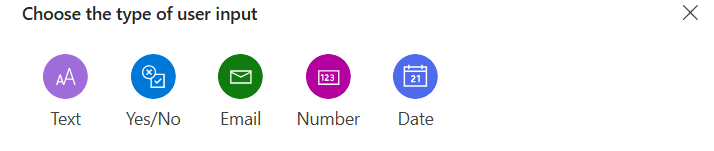
Gli input offrono flessibilità con opzioni per i campi a selezione multipla, selezione singola e obbligatori. Per altri dettagli sugli input, vedere Altre informazioni sugli input.
Dai agli input un nome descrittivo.
Aggiungi altri input in base alle esigenze selezionando Aggiungi un input.
Di seguito è riportato un esempio di richiesta completamente configurata per l'azione informativa:

Usa i parametri dalla richiesta di informazioni in altre azioni
Ogni input specificato nella richiesta di azione informativa produce un parametro che può essere usato nelle azioni successive.
Ad esempio, nella configurazione illustrata in precedenza, tutti i parametri come Date, Summary, Damage amt.e altri diventano disponibili come contenuto dinamico che possono essere passati come input nelle azioni successive.
Nell'esempio seguente vengono usati i parametri della richiesta di informazioni in un'azione successiva di approvazione dell'intelligenza artificiale:

In fase di esecuzione, quando l'utente risponde alla richiesta, i parametri vengono popolati automaticamente con i valori dell'invio.
Esegui e testa la richiesta di informazioni nel flusso dell'agente
Ora è stata aggiunta una richiesta di informazioni al flusso dell'agente. È giunto il momento di testarlo. Ecco un estratto del flusso di approvazione delle richieste con evidenziata l'azione di richiesta di informazioni. Questo flusso viene usato a scopo dimostrativo.

Per eseguire il flusso di lavoro dell'agente:
Salva e pubblica il flusso dell'agente.
Selezionare Test per eseguire un test sul flusso.
Il flusso si avvia. Quando il flusso raggiunge l'azione di richiesta di informazioni, sospende l'esecuzione e invia la richiesta agli utenti assegnati tramite posta elettronica tramite Outlook.
Le immagini seguenti mostrano la relazione tra le configurazioni delle richieste nella finestra di progettazione flusso dell'agente e il messaggio e-mail ricevuto dal revisore. Nota che gli input specificati nella finestra di progettazione flusso dell'agente nella prima immagine corrispondono agli input richiesti nel messaggio e-maila, come illustrato nella seconda immagine.


All'interno di Outlook, il revisore immette le risposte a ognuno di questi campi e quindi seleziona Submit.
Dopo che il revisore ha inviato le risposte, il flusso riprende l'esecuzione e continua con le azioni rimanenti. Come spiegato in precedenza, i dati di risposta possono essere usati nelle azioni successive in tutto il flusso.
Nota
Poiché le richieste vengono inviate tramite Outlook, le richieste possono essere inviate agli utenti esterni all'ambiente in cui è stato compilato il flusso dell'agente.
Altre informazioni sugli input
Si ha una certa flessibilità nella configurazione degli input. Ecco alcuni modi per rendere gli input più flessibili:
Rendere facoltativi alcuni input (tutti i tipi di input): Quando si inviano richieste di informazioni, è possibile rendere facoltativi determinati campi. Nel designer, seleziona i tre punti (...) accanto all'input che hai aggiunto e seleziona Rendere il campo opzionale. Quando questa richiesta viene inviata, tale input è facoltativo per l'assegnatario.
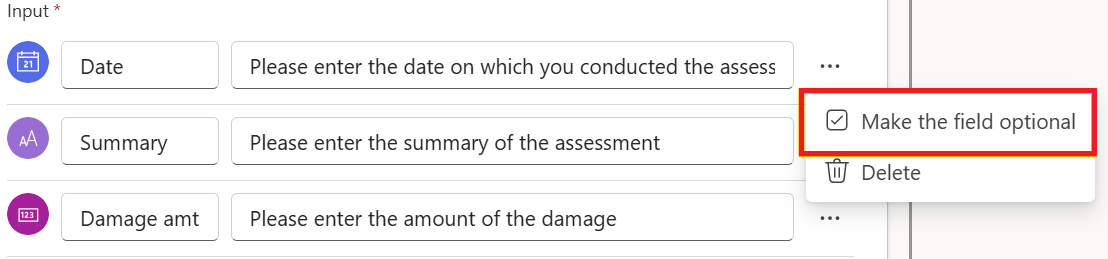
Testo segnaposto (tutti i tipi di input): È possibile personalizzare il testo segnaposto visualizzato dall'assegnatario quando riceve una richiesta. Usare questa opzione per fornire informazioni o suggerimenti aggiuntivi sulla modalità di completamento del campo.
Nel designer, seleziona il campo accanto al campo di nome dell'input e personalizza il testo del segnaposto. Quando l'assegnatario riceve la richiesta, visualizza il testo segnaposto corrispondente in ogni campo. Nell'immagine seguente, ad esempio, verrebbero visualizzati: "Inserisci la data in cui è stata eseguita la valutazione".


Opzioni a selezione singola (input di testo): Per gli input di testo, è possibile fornire opzioni predefinite agli assegnatari. Queste opzioni possono essere configurate come selezione singola, richiedendo all'assegnatario di scegliere un'opzione dall'elenco.
Per farlo nel designer, seleziona i tre puntini (...) accanto all'input testuale che preferisci e seleziona Aggiungi una lista a tendina delle opzioni.

Aggiungi le opzioni tra cui l'assegnatario deve scegliere.

Quando la richiesta viene inviata, l'assegnatario può selezionare una delle opzioni nell'elenco.
Opzioni di selezione multipla (input di testo): Per gli input di testo, è anche possibile fornire opzioni predefinite che consentono agli assegnatari di selezionare più opzioni. La selezione multipla consente all'assegnatario di scegliere più opzioni dall'elenco disponibile.
Per farlo nel designer, seleziona i tre punti (...) accanto all'input di testo che preferisci e seleziona Aggiungi una lista multi-selezionata di opzioni.

Problemi noti
In alcuni casi, una richiesta di azione informativa può restituire output racchiusi tra parentesi graffe doppie ({{ }}) quando si fa riferimento ai parametri nel flusso. Per evitare questo problema, assicurati che i nomi di input siano configurati senza spazi.