Nota
L'accesso a questa pagina richiede l'autorizzazione. È possibile provare ad accedere o modificare le directory.
L'accesso a questa pagina richiede l'autorizzazione. È possibile provare a modificare le directory.
Quando si crea un'app canvas usando qualsiasi metodo, si passa al generatore di app canvas denominato Power Apps Studio. È possibile usare Power Apps Studio per progettare, compilare e gestire l'app canvas.
Panoramica di Power Apps Studio

Build hub: selezionare pagine diverse nell'app Power Apps.
Opzioni di Power Apps Studio: opzioni rilevanti per le impostazioni in una sessione di Power Apps Studio.
Azioni dell'app: opzioni per rinominare, salvare, visualizzare in anteprima o pubblicare l'app.
Elenco delle proprietà: elenco delle proprietà per l'oggetto selezionato.
Barra della formula: componi o modifica una formula per la proprietà selezionata con una o più funzioni.
Power Apps app- Power Apps app in Microsoft Teams.
Menu di creazione dell'app: riquadro di selezione per passare tra origini dati e opzioni di inserimento.
Opzioni di creazione dell'app: riquadro dei dettagli con le opzioni relative alla voce di menu selezionata per la creazione dell'app.
Canvas/schermata: canvas principale per la composizione della struttura dell'app.
Riquadro delle proprietà: elenco delle proprietà per l'oggetto selezionato nel formato di interfaccia utente.
Selettore schermata: passa da una schermata all'altra in un'app.
Modificare le dimensioni dello schermo dell'area di disegno- modificare le dimensioni dell'area di disegno durante un'esperienza di creazione in Power Apps Studio.
Si esaminerà in dettaglio ogni opzione in Power Apps Studio.
1 - Hub di creazione
L'apertura di Power Apps Studio dall'hub di compilazione apre un'esperienza di creazione di app che eredita l'interfaccia e le opzioni di Teams. Le schede Home, Build e About sono descritte in Panoramica dell'app Power Apps.
2 - opzioni di Power Apps Studio
Le opzioni di Power Apps Studio sono disponibili nel menu nell'angolo superiore sinistro. Le opzioni sono pertinenti alla sessione corrente e le impostazioni sono relative all'app.

Back
Torna all'hub di compilazione, chiudendo la sessione corrente di Power Apps Studio.
Annulla e Ripeti

- Annulla: annulla l'ultima azione.
- Ripeti: ripete l'ultima azione.
Copia, Taglia e Incolla

- Taglia: taglia la selezione e archiviala in Appunti.
- Copia: copia la selezione e archiviala in Appunti.
- Incolla: incolla l'ultima selezione tagliata o copiata da Appunti.
Aggiungi dati

- Crea una nuova tabella selezionando Crea nuova tabella.
- Seleziona qualsiasi altra tabella esistente dall'ambiente corrente.
- Cercare e selezionare un connettore, ad esempio SharePoint o SQL Server.
Nuova schermata
Aggiungi schermate in base ai layout disponibili.
Layout
Seleziona una nuova schermata da aggiungere all'app in base al layout della schermata.

Seleziona un tipo di schermata in base agli scenari disponibili, ad esempio Vuoto, Scorrevole, Elenco, Operazione riuscita, Esercitazione, E-mail, Persone, Riunione o Calendario.
Verifica app
Esegue Verifica app con le regole disponibili e mostra i risultati.

Impostazioni
Configura le impostazioni generali dell'app.

Generale
Mostra il nome dell'app e consente di modificare l'icona dell'app. Per aggiornare l'icona, seleziona una nuova icona o un colore di sfondo. Per aggiungere o aggiornare la descrizione, inserisci il testo nella casella di testo. Puoi anche caricare un'icona personalizzata per l'app utilizzando l'opzione Sfoglia.
Display
Mostra le dimensioni e l'orientamento della schermata. Per modificare le impostazioni, seleziona i pulsanti di opzione per Orientamento e Dimensioni.
Le impostazioni avanzate consentono di personalizzare Ulterioriormente la configurazione della schermata dell'app.
- Ridimensiona: ridimensiona l'app per adattarsi allo spazio disponibile.
- Blocca proporzioni: blocca le proporzioni tra altezza e larghezza.
- Blocca l'orientamento: mantiene l'orientamento dell'app quando il dispositivo ruota.
Per modificare l'impostazione, sposta l'interruttore.
Ulteriori informazioni: Modificare dimensioni e orientamento della schermata
Funzionalità in arrivo
Consente di configurare le impostazioni avanzate per l'app che includono funzionalità in anteprima, funzionalità sperimentali o ritirate.
Altre informazioni: Comprendere le funzionalità sperimentali, in anteprima, e deprecate in Power Apps
Supporto
Mostra i dettagli, la versione e altre informazioni correnti della sessione di Power Apps Studio utili quando si usa il supporto Tecnico Microsoft.
Power Automate
Creare un nuovo flusso con Power Automate o selezionare qualsiasi flusso disponibile.

Altre informazioni: Creare flussi usando l'app Power Apps in Teams
Raccolte
Una raccolta è un gruppo di elementi simili, come i prodotti in un elenco di prodotti. Questa sezione elenca le raccolte utilizzate dall'app corrente. Altre informazioni: Raccolte nelle app canvas utilizzate dall'app.

Variabili
È possibile salvare dati come i valori dei risultati da un set di dati nella memoria temporanea utilizzando le variabili. Questa sezione elenca le variabili utilizzate dall'app corrente. Ulteriori informazioni: Variabili nelle app canvas utilizzate dall'app.

3 - Azioni dell'app
Usare le opzioni nell'angolo superiore destro di Power Apps Studio per usare azioni specifiche dell'app.

Editor del nome dell'app
Seleziona il nome dell'app per modificarlo.

Salva

Consente di eseguire le seguenti azioni:
- Salva - Salva le modifiche recenti e non salvate apportate all'app in Power Apps Studio. Ogni volta che salvi le modifiche, viene creata una nuova versione.
- Salva con nome: duplica l'app salvandola con un nome diverso.
- Salva e pubblica: consente di salvare l'app e pubblicarla.
Anteprima
Verrà visualizzata una versione di anteprima dell'app in Microsoft Teams con cui è possibile interagire.
Pubblica su Teams
Pubblica la versione corrente dell'app in un canale all'interno di Microsoft Teams. Per ulteriori informazioni sulla pubblicazione di un'app, vai a Pubblicare un'app.
4 - Elenco di proprietà
Mostra l'elenco delle proprietà disponibili per l'oggetto selezionato nel canvas. L'elenco delle proprietà cambia in base alla selezione. Per un elenco completo di tutte le proprietà, vai a Tutte le proprietà.

5- Barra della formula
Utilizza la barra della formula per aggiungere, modificare o rimuovere funzioni relative all'oggetto selezionato e la proprietà selezionata dall'elenco delle proprietà. Ad esempio, seleziona la schermata per aggiornare lo sfondo utilizzando la funzione RGBA.

La barra della formula è abilitata per IntelliSense e fornisce suggerimenti durante l'immissione di testo per aiutarti con la sintassi della funzione. Se una formula restituisce un errore, vengono visualizzati suggerimenti relativi all'errore di sintassi e passaggi di mitigazione. Quando si inizia a inserire un testo che corrisponde a una o più funzioni, la barra della formula mostra la guida in linea della funzione ed evidenzia il testo della guida relativo alla posizione del cursore.

Allo stesso modo, la guida sarà disponibile quando utilizzi funzioni complesse, funzioni nidificate o quando correggi la sintassi di una formula.
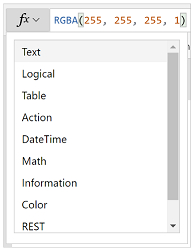
Per un riferimento rapido e semplice alle funzioni, puoi anche selezionare il menu a discesa delle formule.

Seleziona un tipo di evento dal menu a discesa nella parte superiore della finestra di dialogo, ad esempio Azione o Testo.
Seleziona un'azione per la quale desideri aggiungere una funzione.
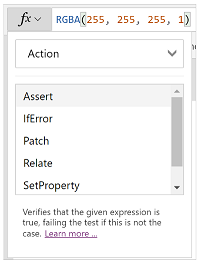
Le funzioni disponibili per il tipo di evento selezionato vengono aggiornate dinamicamente a seconda dell'oggetto selezionato. Ad esempio, se hai selezionato un pulsante nel canvas, le funzioni Azione disponibili includono anche la funzione ClearCollect().
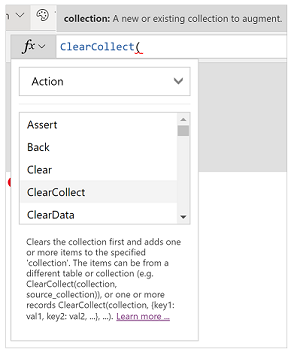
Puoi leggere la descrizione della funzione Azione selezionata. Fai doppio clic sul nome di una funzione per aggiungerla alla barra della formula.
Per un elenco completo di tutte le funzioni dell'app canvas, vai a Informazioni di riferimento sulle formule.
6 : app Power Apps
L'app Power Apps in Teams è descritta in dettaglio in Panoramica dell'app Power Apps.
7 - Menu di creazione dell'app
Consente di passare da un'opzione di creazione all'altra quando si utilizza l'app.

Suggerimento
Puoi anche selezionare il pulsante di espansione per espandere l'elenco in modo che includa nomi oltre che icone.
- Visualizzazione ad albero: mostra una visualizzazione ad albero di tutte le schermate e dei controlli nell'app corrente.
- Inserisci: consente di aggiungere differenti controlli alla schermata.
- Dati: aggiungi o rimuovi dati come tabelle a cui l'app si connette.
- Contenuto multimediale: inserisci o rimuovi contenuto multimediale dall'app.
8 - Opzioni di creazione dell'app
Le opzioni da utilizzare con le app canvas cambiano a seconda della selezione nel riquadro sinistro.
Visualizzazione ad albero
Seleziona la visualizzazione ad albero per mostrare le schermate disponibili nell'app.

Suggerimento
Seleziona App nella visualizzazione ad albero per utilizzare i controlli specifici dell'app o per modificare il comportamento dell'app, ad esempio l'aggiunta di una formula all'evento OnStart dell'app.
Passa alla scheda Componenti per utilizzare le funzioni della libreria dei componenti. È possibile aggiungere nuovi componenti o riutilizzare quelli già pubblicati dalle librerie di componenti pubblicate. Altre informazioni: Libreria di componenti

Inserisci
Inserisci mostra tutti gli oggetti o controlli più usati che puoi aggiungere alla schermata selezionata nell'app canvas. È inoltre possibile espandere altre scelte o utilizzare l'opzione dei componenti per inserire controlli da una libreria di componenti.

Per inserire controlli nel canvas, puoi trascinare il controllo nel canvas, selezionare il controllo o selezionare (...), quindi selezionare Aggiungi ad area di disegno.
Suggerimento
Dataverse for Teams fornisce nuovi componenti basati sul framework Fluent UI. Altre informazioni: Controlli Fluent UI.
Controlli più usati
| Nome | Descrizione |
|---|---|
| Etichetta | Casella che visualizza dati come testo, numeri, date o valuta. |
| Modulo di modifica | Visualizzare, modificare o creare un record in un'origine dati. |
| Text | Una casella che mostra il testo. |
| Casella di testo | Casella in cui l'utente può immettere testo, numeri e altri dati. |
| Raccolta verticale | Controllo che contiene altri controlli e mostra un set di dati. |
| Icona Aggiungi | Elementi grafici per i quali è possibile configurare le proprietà relative all'aspetto e al comportamento. |
| rettangolo | Una forma rettangolare per configurare l'aspetto del canvas. |
| Selezione data | Controllo che l'utente può selezionare per specificare una data. |
| pulsante | Controllo che l'utente può selezionare per interagire con l'app. |
Per altre informazioni sui controlli che è possibile inserire e sulle relative proprietà e definizioni, vedere Controls e proprietà in Power Apps.
Controlli classici
Dataverse for Teams usa i controlli Fluent UI per impostazione predefinita. Se necessario, puoi abilitare controlli classici utilizzando l'impostazione relativa alle funzionalità sperimentali. A questo proposito, vai a Impostazioni>Funzionalità in arrivo>Sperimentali> imposta Controlli classici su Attivato.
Dopo aver abilitato i controlli classici, sarai in grado di vederli e aggiungerli dalla categoria Classico.

Ad esempio, potrebbe essere necessario abilitare i controlli classici durante l'utilizzo degli elenchi a discesa dipendenti quando si usa Dataverse for Teams.
Dati
Aggiungi, aggiorna o rimuovi origini dati dall'app canvas. È possibile aggiungere una o più connessioni utilizzando le origini dati.
Oltre ai dati archiviati nelle tabelle, sono disponibili molti connettori per interagire con i dati in SaaS, servizi e sistemi più diffusi.

Seleziona Crea nuova tabella per creare una nuova tabella nell'ambiente Dataverse for Teams.
Per scegliere altri connettori, ad esempio SharePoint, OneDrive o SQL Server, è possibile immettere testo nella casella di ricerca dell'origine dati o selezionare dall'elenco dei connettori.

Altre informazioni: Elenco di tutti i connettori Power Apps
Editor visivo
Quando selezioni Crea nuova tabella e inserisci un nome per la nuova tabella, si apre l'editor visivo dove puoi progettare la tabella, aggiungere colonne di diversi tipi di dati, inserire dati nelle righe e salvare le modifiche.

Per iniziare con l'editor visivo, seleziona Crea una tabella e inserisci il nome della tabella. Puoi anche espandere Impostazioni avanzate per aggiornare il nome plurale della tabella. Ad esempio, il nome di una tabella può essere Forma e il nome plurale della tabella può essere Forme.

Guarda questo video per informazioni su come creare rapidamente tabelle e colonne.
Nota
È possibile usare l'editor visivo in Power Apps Studio per creare rapidamente una tabella durante la creazione di un'app. Tuttavia, è anche possibile usare la scheda Build per modificare o eliminare le tabelle create usando Power Apps Studio. Passare a Creare tabelle in Microsoft Teams per altre informazioni sulla creazione di tabelle tramite la scheda Build.
Informazioni sull'editor visivo
L'editor visivo ti consente di utilizzare righe, colonne e dati di tabelle.

Nome tabella
Seleziona Modifica per modificare il nome della tabella.

Aggiungi riga
Seleziona Aggiungi riga per aggiungere una nuova riga alla tabella.

Aggiungi colonne
Seleziona Aggiungi colonne per aggiungere nuove colonne dei tipi di colonna disponibili supportati dall'editor visivo.
Tipi di colonna supportati
L'editor visivo supporta tipi di dati specifici come colonne. Quando si crea una nuova colonna usando l'editor visivo in Power Apps Studio, sono disponibili le opzioni seguenti:
- Testo
- Indirizzo e-mail
- URL
- il numero
- Numero automatico
- Numero
- Data (sono supportate solo le date senza le impostazioni delle impostazioni locali dell'utente (fuso orario).)
- Decimale
- Cerca
- Choice
- Sì/No
Importante
Per aggiungere colonne di tipi che non sono supportate dall'editor visivo, come file o immagine, crea una tabella utilizzando invece Esplora soluzioni.
Opzioni avanzate
Le opzioni avanzate per le colonne cambiano a seconda del tipo di colonna. Ad esempio, un tipo di colonna Testo ha un'opzione avanzata per Lunghezza massima. Al contrario, un tipo di colonna Numero automatico ha opzioni come il tipo di numerazione automatica, i prefissi e il numero massimo di cifre. Ulteriori informazioni: Tipi di campi
Mostra/nascondi colonne
Utilizza l'opzione Mostra/nascondi colonne per mostrare o nascondere le colonne disponibili, comprese le colonne create automaticamente come parte dei metadati della tabella.
Ad esempio, puoi aggiungere una colonna Proprietario creata per impostazione predefinita alla tabella esistente.

Aggiorna
Aggiorna la tabella corrente con i dati.
Salva
Per salvare le modifiche a una tabella, seleziona Salva. Quando modifichi una tabella e provi a chiuderla senza salvare le modifiche, ti viene chiesto se rimuovere le modifiche.

Per assicurarti che le modifiche alla tabella vengano salvate, puoi selezionare la riga successiva all'interno della tabella o selezionare qualsiasi altra cella dopo aver modificato una cella per attivare la funzionalità di salvataggio automatico.

Dopo aver chiuso una tabella salvata, tale tabella viene aggiunta all'elenco delle origini dati disponibili in Dati nel riquadro di sinistra.
Visualizzazione dell'editor visivo
Seleziona una delle opzioni di layout, ovvero Compatto, Predefinito o Confortevole, per cambiare la visualizzazione con la spaziatura di righe e colonne per modificare il layout dell'editor visivo.
Numero di righe
Mostra il numero di righe nella tabella.
Opzioni colonna
Seleziona il menu a discesa accanto all'intestazione della colonna per visualizzare le opzioni relative alla colonna.

| Opzione | Descrizione |
|---|---|
| Modifica colonna | Modifica il nome della colonna o le opzioni avanzate. Dopo che è stato creato, non è possibile modificare il nome della colonna. |
| Nascondi | Nascondi o mostra la colonna. |
| Inserisci colonna | Inserisci una nuova colonna nella posizione della colonna selezionata. |
| Dalla A alla Z | Ordina i record in modo crescente. |
| Dalla Z alla A | Ordina i record in modo decrescente. |
| Filtra per | Filtra i dati delle colonne in base ai criteri di filtro definiti. |
| Sposta a sinistra | Sposta la colonna a sinistra della posizione corrente. |
| Sposta a destra | Sposta la colonna a destra della posizione corrente. |
| Aggiungi a sinistra | Blocca la colonna sul lato sinistro della tabella. |
| Aggiungi a destra | Blocca la colonna sul lato destro della tabella. |
| Elimina colonna | Elimina la colonna. |
Modificare la tabella esistente
Dopo aver aggiunto righe, colonne e dati, puoi chiudere la tabella e utilizzarla come origine dati nella tua app. Per modificare il contenuto nella tabella, puoi utilizzare i controlli dell'app o tornare all'editor visivo.
Per modificare la tabella, seleziona l'origine dati della tabella, quindi seleziona Modifica dati per aprire la tabella nell'editor visivo.

Dopo aver chiuso l'editor visivo, l'origine dati viene aggiornata automaticamente per riflettere i dati aggiornati in Power Apps Studio. È anche possibile selezionare Refresh per aggiornare manualmente Power Apps Studio per riflettere i dati nei controlli aggiunti nell'area di disegno.
Elementi multimediali
Seleziona Elementi multimediali per aggiungere immagini, file audio o video all'app. L'aggiunta di file multimediali direttamente all'app carica i file nell'app e utilizza l'archiviazione app. Ogni file caricato nell'app come file multimediale deve essere di dimensioni pari o inferiori a 64 MB e le dimensioni di tutti i file multimediali caricati in un'app non possono superare i 200 MB.

Per fare riferimento a più contenuti multimediali, possono essere usati i controlli audio e video con URL, usando contenuti da Azure Media Services. Altre informazioni: Uso di file multimediali in Power Apps
9 - Canvas/schermata
Il canvas mostra la schermata attualmente selezionata dal riquadro sinistro.
10 - Riquadro Proprietà
Il riquadro delle proprietà mostra le proprietà e le opzioni disponibili per l'oggetto attualmente selezionato nel canvas. La scheda Proprietà mostra opzioni generiche come il nome, il colore, le dimensioni o la posizione. La scheda Avanzate mostra più opzioni per la personalizzazione avanzata. A volte le proprietà avanzate potrebbero essere bloccate per la modifica, ad esempio quando si utilizzano le schede dati. Puoi selezionare Sblocca per modificare le proprietà in tali situazioni.

11 - Selettore schermata
Usa il selettore schermata per passare da una schermata all'altra quando l'app canvas contiene più schermate. È inoltre possibile selezionare una schermata dal riquadro sinistro selezionando la visualizzazione ad albero. Se la selezione corrente si trova all'interno di un contenitore o all'interno di una singola cella in una raccolta, il selettore mostra i percorsi per gli elementi padre a ogni livello.
12 - Modifica dimensioni schermata canvas
Puoi fare zoom avanti o indietro durante la creazione dell'app canvas. Seleziona CTRL+0Adatta alla finestra per adattare le dimensioni della schermata in base alle dimensioni della finestra di creazione corrente. La percentuale di zoom o le dimensioni dello schermo utilizzate durante la creazione di un'app canvas non ha alcun impatto sulle proporzioni configurate per l'app quando visualizzi l'anteprima dell'app o riproduci un'app pubblicata.
Vedi anche
Utilizzare i controlli Fluent UI
Panoramica dell'app Power Apps