Nota
L'accesso a questa pagina richiede l'autorizzazione. È possibile provare ad accedere o modificare le directory.
L'accesso a questa pagina richiede l'autorizzazione. È possibile provare a modificare le directory.
L'esempio predefinito di analisi delle vendite nello store contiene un report e un modello semantico che analizza i dati delle vendite al dettaglio di articoli venduti in più negozi e in più zone. Le metriche confrontano le prestazioni di quest'anno con le vendite, le unità, il margine lordo, la varianza e l'analisi dei nuovi punti vendita dell'anno precedente.

Questo esempio fa parte di una serie che illustra come usare Power BI con dati, report e dashboard orientati al business. L'azienda obviEnce ha creato gli esempi usando dati reali anonimi. I dati sono disponibili in diversi formati: esempio predefinito nel servizio Power BI e file di Power BI Desktop .pbix. Vedere Esempi per Power BI.
Prerequisiti
Non occorre una licenza di Power BI per esplorare gli esempi in Power BI Desktop. È sufficiente avere una licenza gratuita di Fabric per esplorare l'esempio nel servizio Power BI e salvarlo nell'Area di lavoro personale.
Ottenere l'esempio
Questo tour esplora l'esempio di vendite del negozio nel servizio Power BI. Dato che l'esperienza per i report è simile in Power BI Desktop e nel servizio, è anche possibile continuare usando il file PBIX di esempio in Power BI Desktop. Ottenere l’esempio in uno dei modi seguenti:
- Accedere all'esempio integrato nel servizio.
- Scaricare il file PBIX.
Ottenere l'esempio incorporato nel servizio Power BI
Aprire il servizio Power BI (
app.powerbi.com) e selezionare Learn nel riquadro di spostamento a sinistra.Nella pagina Centro di apprendimento, in Report di esempio, scorrere fino a visualizzare Vendite nel negozio.
Selezionare l'esempio. Apre il report in modalità lettura.
Power BI importa l'esempio predefinito, aggiungendo un report e un modello semantico all'area di lavoro personale.
Scaricare il file con estensione pbix per questo esempio
In alternativa, è possibile scaricare Esempio di vendite nello store come file con estensione pbix, progettato per l'uso con Power BI Desktop.
Apri il repository GitHub Samples al file .pbix di esempio Store Sales.
Selezionare Download nell'angolo superiore destro. Viene scaricato automaticamente nella cartella Downloads.
Per visualizzarlo nel servizio Power BI, è possibile pubblicarlo lì.
Aprire il file in Power BI Desktop e selezionare File>Pubblica>Pubblica in Power BI o scegliere Pubblica nella barra multifunzione Home.
Nella finestra di dialogo Pubblica in Power BI scegliere un'area di lavoro e quindi Seleziona.
Power BI importa l'esempio, aggiungendo il report e il modello semantico all'area di lavoro selezionata.
Esplora il report
Per aprire il report di vendite nello store, passare all'area di lavoro e selezionare tale report:

Se si prosegue in Power BI Desktop, aprire il file con estensione .pbix per visualizzare il report.
È possibile modificare le visualizzazioni correnti e creare visualizzazioni personalizzate che usano il modello semantico per questo esempio. Questo ambiente è sicuro perché è possibile scegliere di non salvare le modifiche, Tuttavia, se si salvano, è sempre possibile tornare al Centro di apprendimento per a nuova copia di questo esempio.
Selezionare Modifica nella barra dell’intestazione di Power BI per esplorare nella visualizzazione di modifica:
- Osservare come sono fatte le pagine, i campi in ciascun grafico e i filtri delle pagine.
- Aggiungere pagine e grafici basati sugli stessi dati.
- Modificare il tipo di visualizzazione per ogni grafico.
- Aggiungere i grafici di interesse al dashboard.
Salvare o rimuovere le modifiche.
Esplorare la pagina Panoramica delle vendite nello store
In Pagine, selezionare Panoramica delle vendite nello store.
Questo report comprende diverse visualizzazioni, come ad esempio le schede in Vendite di quest'anno, ognuna delle quali mostra un unico valore. Vendite di quest'anno per catena mostra le due catene come un grafico a torta. Un grafico a barre mostra la varianza delle vendite.

Nel grafico a torta selezionare Fashions Direct.

Entrambe le schede e il grafico a barre adesso mostrano i dati per Fashions Direct. Anche tutti i report nella pagina mostrano i dati di Fashions Direct. Nella mappa sotto il grafico a torta, è possibile visualizzare i dati per i nuovi negozi e quelli esistenti con diversi codici postali, esclusivamente per Fashions Direct.
Nella mappa, passare il puntatore del mouse su un cerchio per visualizzare i valori per tale area.

Fare clic con il pulsante destro del mouse su un cerchio. Nel menu di scelta rapida, selezionare Drill through>Nuovi negozi.

Questa azione consente di accedere a una pagina diversa nel report per visualizzare più dati.
Selezionare Panoramica delle vendite nello store per tornare a tale pagina.


Esplorare la pagina delle vendite mensili della zona
In Pagine selezionare Vendite mensili della zona. Questa pagina comprende le visualizzazioni seguenti:
- Vendite dell'anno scorso, vendite di quest'anno e % varianza vendite totali per mese fiscale (istogramma a linee e colonne raggruppate).
- Varianza delle vendite totali %, media $/unità di quest'anno e vendite di quest'anno per categoria (grafico a dispersione).
- Vendite totali per catena e denominazione (grafico a barre in pila).
Interagire con la pagina
Selezionare 040 - Juniors nel grafico a dispersione.

Gli altri grafici mostrano il contributo di tale categoria in base al negozio e al mese. Selezionare diverse categorie per visualizzarne i risultati.
Selezionare di nuovo 040 - Juniors per reimpostare i grafici.
Nelle Vendite dell'anno scorso si verifica una notevole diminuzione tra marzo e aprile. Fare clic con il pulsante destro del mouse sul punto di varianza delle vendite. Dal menu di scelta rapida, selezionare Analizza>Spiega la diminuzione.
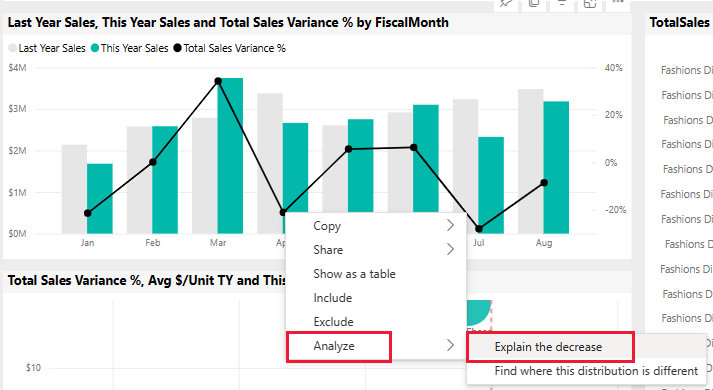
Power BI fornisce un'analisi della variazione.


Crea un cruscotto vendite del negozio
Un dashboard di Power BI è una singola pagina contenente visualizzazioni che possono provenire da uno o più report e ogni report è basato su un modello semantico. È anche possibile generare visualizzazioni nel dashboard usando la funzionalità Porre una domanda sui dati di Domande e risposte per esplorare i dati associati a un report. Un dashboard è uno strumento che consente di esplorare i report e i modelli semantici sottostanti. Selezionare una visualizzazione per accedere al report usato per crearla.
Per creare un dashboard nel servizio Power BI:
Aprire un report selezionandolo in un'area di lavoro.
Per aggiungere tutte le visualizzazioni di una pagina a un dashboard, dal menu del report selezionare ... (Altre opzioni) >Aggiungi a un dashboard.

In alternativa, per aggiungere una singola visualizzazione a un dashboard, passare il puntatore su tale visualizzazione e quindi selezionare Aggiungi oggetto visivo.
In Aggiungi al dashboard selezionare Nuovo dashboard e immettere un nome per il dashboard.

È possibile aggiungere oggetti visivi a un dashboard esistente per mostrare visualizzazioni da report diversi.
Selezionare quindi Aggiungi oggetto dinamico.

Il nuovo dashboard viene ora visualizzato in Area di lavoro personale.
Per altre informazioni, vedere Introduzione ai dashboard di Power BI per i progettisti.
Poni domande ai dati
Un dashboard offre la possibilità di porre domande sui dati nel linguaggio naturale per creare oggetti visivi. Non importa come si crea il dashboard o quali riquadri sono presenti. È possibile porre domande relative a qualsiasi modello semantico collegato al dashboard.
Nel dashboard selezionare Porre una domanda sui dati.
Nella casella della domanda, immettere le vendite di quest'anno. Il dashboard crea una visualizzazione a scheda per tali dati.

Modificare la domanda in vendite di quest’anno secondo la zona. Il dashboard aggiorna l'elemento visivo utilizzando un grafico a barre che mostra sia le vendite che la zona.
La schermata mostra una domanda diversa e i risultati visualizzati come grafico a barre.
Modificare ora la domanda in vendite di quest’anno per CAP e catena. La dashboard crea una visualizzazione della mappa per mostrare questi dati.

Si supponga di voler visualizzare i singoli codici postali anziché le vendite su una mappa. È possibile selezionare qualsiasi visualizzazione. In questo esempio viene utilizzato un grafico a barre in pila.

Provare a porre altre domande, sperimentare differenti visualizzazioni e vedere quali risultati si ottengono.
Selezionare Abbandona Domande e Risposte per tornare al dashboard.


Nota
Se si crea un oggetto visivo utile, è possibile aggiungerlo a questo o a un nuovo dashboard. Selezionare Aggiungi oggetto visivo e seguire la procedura descritta nella sezione precedente.
Contenuto correlato
Questo ambiente è sicuro perché è possibile scegliere di non salvare le modifiche, Tuttavia, se si salvano, è sempre possibile tornare al Centro di apprendimento per a nuova copia di questo esempio.
La presentazione ha tentato di mostrare il modo in cui i dashboard, la casella Domande e risposte e i report di Power BI possono fornire analisi approfondite dei dati di esempio. Ora tocca a te. Connessione ai propri dati. Con Power BI è possibile connettersi a una vasta gamma di origini dati. Per altre informazioni, vedere Introduzione al servizio Power BI.