Nota
L'accesso a questa pagina richiede l'autorizzazione. È possibile provare ad accedere o modificare le directory.
L'accesso a questa pagina richiede l'autorizzazione. È possibile provare a modificare le directory.
L'uso di Microsoft Dataverse team è facoltativo. Tuttavia, i team rappresentano un modo semplice per condividere gli oggetti aziendali e consentono di collaborare con altri utenti nelle Business Unit. Sebbene un team appartenga a una sola Business Unit, ma può includere utenti di altre Business Unit. È possibile associare un utente a più di un team. Questo argomento descrive i diversi tipi di team e le relative varie operazioni.
Mancia
Guarda il video: Amministrare utenti dell'applicazione, ruoli di sicurezza, team e utenti nell'interfaccia di amministrazione di Power Platform.
Tipi di team
Team proprietario: un team proprietario possiede i record e dispone dei ruoli di sicurezza assegnati al team. I privilegi di un utente possono derivare dai singoli ruoli di sicurezza dell'utente, da quelli dei team di cui fa parte e/o da quelli che eredita. Un team dispone di diritti di accesso completi sui record di cui è proprietario. I membri del team vengono aggiunti manualmente al team proprietario.
Team di accesso: un team di accesso non è proprietario di record e non dispone di ruoli di sicurezza assegnati al team. I membri del team dispongono di privilegi definiti dai singoli ruoli di sicurezza e dai ruoli degli altri team di cui sono membri. Questi membri condividono record con un team di accesso e al team vengono concessi diritti di accesso ai record. I diritti di accesso includono Lettura, Scrittura e Aggiunta.
Team del gruppo Microsoft Entra: Simili ai team che sono proprietari, un team Microsoft Entra può gestire record e avere ruoli di sicurezza assegnati al team. Sicurezza e Office sono due tipi di team di gruppo e corrispondono direttamente ai tipi di gruppo Microsoft Entra. I ruoli di sicurezza di gruppo possono essere assegnati solo per un team specifico o per un membro del team con privilegi utente che includono eredità dei privilegi dei membri. I membri del team vengono derivati dinamicamente (aggiunti e rimossi) quando accedono a un ambiente in base all'appartenenza al gruppo Microsoft Entra. Altre informazioni: Gestire team di gruppo
Nota
È possibile assegnare ruoli di sicurezza direttamente ai team proprietari e ai team di gruppo di Microsoft Entra e agli utenti. Lo strumento di selezione dell'ambiente riconosce solo gli utenti che sono membri dei team dei gruppi Microsoft Entra e gli utenti ai quali sono stati assegnati direttamente ruoli di sicurezza.
Operazioni relative ai team
Accedere alla pagina del team
Accedi all'interfaccia di amministrazione di Power Platform.
Nel riquadro di spostamento seleziona Gestisci.
Nel riquadro Gestisci, seleziona Ambienti.
Seleziona un ambiente, quindi seleziona Impostazioni>Utenti + autorizzazioni>Team.
Per impostazione predefinita, viene visualizzato un elenco di tutti i team nell'ambiente.

Se necessario, puoi filtrare l'elenco dei team selezionando un tipo di team dall'elenco a discesa.
Creazione di un nuovo team
Accedi all'interfaccia di amministrazione di Power Platform.
Nel riquadro di spostamento seleziona Gestisci.
Nel riquadro Gestisci, seleziona Ambienti.
Seleziona un ambiente, quindi seleziona Impostazioni>Utenti + autorizzazioni>Team.
Seleziona + Crea team.
Configurare i seguenti campi:
- Nome team: assicurarsi che questo nome sia univoco all'interno della Business Unit.
- Descrizione: immetti una descrizione del team.
- Business Unit: seleziona la Business Unit dall'elenco a discesa.
- Amministratore: cerca gli utenti nell'organizzazione. Inizia a immettere i caratteri.
Nota
Il campo Amministratore è solo per riferimento e non prevede alcuna elaborazione speciale. Puoi utilizzare questo campo per limitare chi può aggiungere e rimuovere membri del team per registrare un plug-in sull'API AddMembersTeam per la relazione teammembership_association. Queste azioni possono essere applicate quando l'utente è l'amministratore del team. Per ulteriori informazioni, vedi il codice di esempio della community.
Tipo di team: seleziona il tipo di team dall'elenco a discesa.
Nota
Un team può essere uno dei tipi seguenti: Proprietario, Access, gruppo di sicurezza Microsoft Entra o gruppo di Office Microsoft Entra.
Se il tipo di team è Microsoft Entra gruppo di sicurezza o Microsoft Entra gruppo di Office, è necessario immettere anche questi campi:
- Nome gruppo: Inizia a immettere testo per selezionare un nome di gruppo Microsoft Entra esistente. Questi gruppi vengono creati in Microsoft Entra ID.
- Tipo di appartenenza: seleziona il tipo di appartenenza dall'elenco a discesa.
Una volta creato il team, puoi aggiungere i membri del team e Seleziona i ruoli di sicurezza corrispondenti. Questo passaggio è facoltativo, ma consigliato.
Nota
Un ruolo di sicurezza predefinito viene assegnato automaticamente ai record del team creati tramite l'importazione dei dati. Il ruolo di sicurezza Salesperson è assegnato in un ambiente Dynamics 365 Sales e il ruolo di sicurezza Basic User è assegnato in altri ambienti.
Modificare un team
Accedi all'interfaccia di amministrazione di Power Platform.
Nel riquadro di spostamento seleziona Gestisci.
Nel riquadro Gestisci, seleziona Ambienti.
Seleziona un ambiente, quindi seleziona Impostazioni>Utenti + autorizzazioni>Team.
Seleziona un team e seleziona i relativi puntini di sospensione verticali. Seleziona Modifica team.
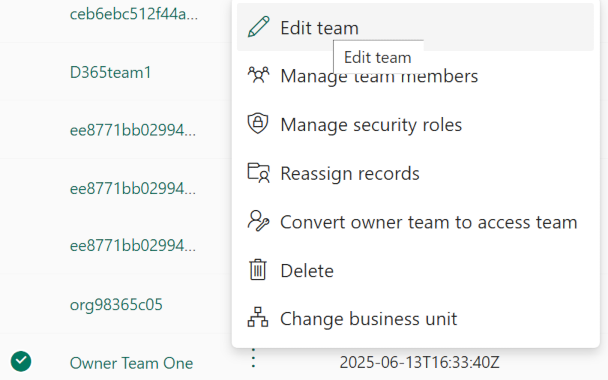
Puoi modificare i campi Nome del team, Descrizione e Amministratore. Per modificare Business unit, vedi Cambiare la business unit per un team.
Aggiorna i campi come necessario, quindi seleziona Aggiorna.
Gestisci membri del team
Puoi aggiungere ed eliminare membri da un team.
Nota
La gestione dei membri del team è consentita solo per i tipi di team Proprietario e Accesso. Per Microsoft Entra team di gruppo, la gestione dei membri del team deve essere eseguita da un amministratore Microsoft Entra.
Accedi all'interfaccia di amministrazione di Power Platform.
Nel riquadro di spostamento seleziona Gestisci.
Nel riquadro Gestisci, seleziona Ambienti.
Seleziona un ambiente, quindi seleziona Impostazioni>Utenti + autorizzazioni>Team.
Seleziona un team e seleziona i relativi puntini di sospensione verticali. Seleziona Gestisci membri del team.

Esegui una delle operazioni seguenti:
- Per aggiungere nuovi membri del team, seleziona + Aggiungi membri del team e quindi specifica gli utenti.
- Per eliminare un membro del team, seleziona l'utente e quindi Rimuovi.
Nota
Requisito di privilegi: per aggiungere o rimuovere un membro del team da un team proprietario, l'utente deve disporre di privilegi pari o superiori a quelli di cui dispone il team. Ad esempio, se al team è assegnato un ruolo di sicurezza Addetto alla personalizzazione del sistema, l'utente avrà bisogno di un ruolo di sicurezza Addetto alla personalizzazione del sistema o Amministratore di sicurezza.
Aggiunta di utenti con stato disabilitato: per impostazione predefinita, non puoi aggiungere utenti disabilitati ai tuoi team proprietario. Se è necessario aggiungere utenti disabilitati, è possibile abilitare l'impostazione del database dell'organizzazione AllowDisabledUsersAddedToOwnerTeams usando lo strumento OrgDBOrgSettings per Microsoft Dynamics CRM.
Puoi usare plug-in per gestire l'appartenenza al team, ad esempio per aggiungere e rimuovere membri del team in base a una determinata condizione aziendale. Poiché in questo processo aziendale è necessario eseguire una sequenza di eventi, il processo di appartenenza al team può essere eseguito solo in plug-in asincroni.
Gestire i ruoli di sicurezza di un team
Accedi all'interfaccia di amministrazione di Power Platform.
Nel riquadro di spostamento seleziona Gestisci.
Nel riquadro Gestisci, seleziona Ambienti.
Seleziona un ambiente, quindi seleziona Impostazioni>Utenti + autorizzazioni>Team.
Seleziona un team e seleziona i relativi puntini di sospensione verticali. Seleziona Gestisci ruoli di sicurezza.
Screenshot della gestione dei ruoli di sicurezza.
Seleziona il ruolo o i ruoli necessari e quindi seleziona Salva due volte per confermare.

Eliminare un team
Accedi all'interfaccia di amministrazione di Power Platform.
Nel riquadro di spostamento seleziona Gestisci.
Nel riquadro Gestisci, seleziona Ambienti.
Seleziona un ambiente, quindi seleziona Impostazioni>Utenti + autorizzazioni>Team.
Seleziona un team e seleziona i relativi puntini di sospensione verticali. Seleziona Elimina.
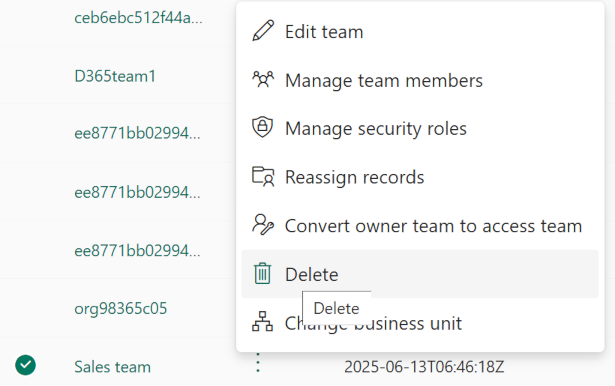
Seleziona Elimina due volte per confermare. Da notare che questa azione non può essere annullata.
Convertire i team proprietari in team di accesso
Puoi convertire i team proprietari in team di accesso.
Nota
Ogni Business Unit ha un team proprietario. Questi team proprietari sono gestiti dal sistema e se li converti in team di accesso, non potranno più possedere record. Una volta convertiti questi team proprietari di Business Unit in team di accesso, non è più possibile trasformarli nuovamente in team proprietari. Non è possibile convertire i team del gruppo Microsoft Entra o i team di accesso in un altro team di accesso. Tutti i record di proprietà del team proprietario devono essere prima riassegnati a un altro utente o team prima di poterlo convertire in un team di accesso. Le assegnazioni dei ruoli di sicurezza del team proprietario vengono rimosse quando questo viene convertito in un team di accesso.
Accedi all'interfaccia di amministrazione di Power Platform.
Nel riquadro di spostamento seleziona Gestisci.
Nel riquadro Gestisci, seleziona Ambienti.
Seleziona un ambiente, quindi seleziona Impostazioni>Utenti + autorizzazioni>Team.
Seleziona un team e seleziona i relativi puntini di sospensione verticali. Seleziona Converti team proprietario in team di accesso.

Seleziona OK per completare l'azione.
Riassegna i record del team
È possibile riassegnare i record del team proprietario a un altro utente o team.
Nota
Solo i team proprietari e i team del gruppo Microsoft Entra possono essere proprietari dei record, perché possono essere assegnati un ruolo di sicurezza.
Accedi all'interfaccia di amministrazione di Power Platform.
Nel riquadro di spostamento seleziona Gestisci.
Nel riquadro Gestisci, seleziona Ambienti.
Seleziona un ambiente, quindi seleziona Impostazioni>Utenti + autorizzazioni>Team.
Seleziona un team e seleziona i relativi puntini di sospensione verticali. Seleziona Riassegna record.

Seleziona Riassegna record dalla barra dei comandi.
Seleziona Assegna a me per riassegnare tutti i record del Team a te stesso o a un altro team proprietario.
Seleziona Assegna a un altro utente o team.
Selezionare OK per salvare.
Modificare la Business Unit per un team
Vedi Modificare la Business Unit per un team.
Contenuti correlati
Modificare l'unità aziendale per un teamCreare un modello di team e aggiungerlo a un modulo entitàGestire i team di gruppoInformazioni sui modelli di teamAggiungere team o utenti a un profilo di sicurezza colonne per controllare l'accessoInformazioni sui modelli di teamComportamento della relazione tra entità