Nota
L'accesso a questa pagina richiede l'autorizzazione. È possibile provare ad accedere o modificare le directory.
L'accesso a questa pagina richiede l'autorizzazione. È possibile provare a modificare le directory.
In questa esercitazione si prova l'editor di codice in Visual Studio. È possibile aggiungere codice a un file per apprendere alcuni dei modi in cui Visual Studio semplifica la scrittura, lo spostamento e la comprensione del codice Visual Basic.
Questo articolo presuppone che l'utente abbia già familiarità con Visual Basic. In caso contrario, è consigliabile iniziare con un'esercitazione come Creare una semplice app console di Visual Basic (VB).
Per completare questa esercitazione, assicurarsi di avere selezionato le impostazioni di Visual Basic per Visual Studio. Per informazioni sulla selezione delle impostazioni per l'ambiente di sviluppo integrato , vedere Selezionare le impostazioni di ambiente.
Se è necessario installare Visual Studio, per una versione gratuita, vedere Visual Studio downloads.
Creare un file di codice
Per iniziare, creare un file e aggiungervi codice.
Apri Visual Studio. Premere esc o selezionare Continua senza codice nella finestra iniziale per aprire l'ambiente di sviluppo.
Scegliere Nuovofile dal menu File sulla barra dei menu.
Nella finestra di dialogo Nuovo file, nella categoria General selezionare Visual Basic Class e quindi selezionare Open.
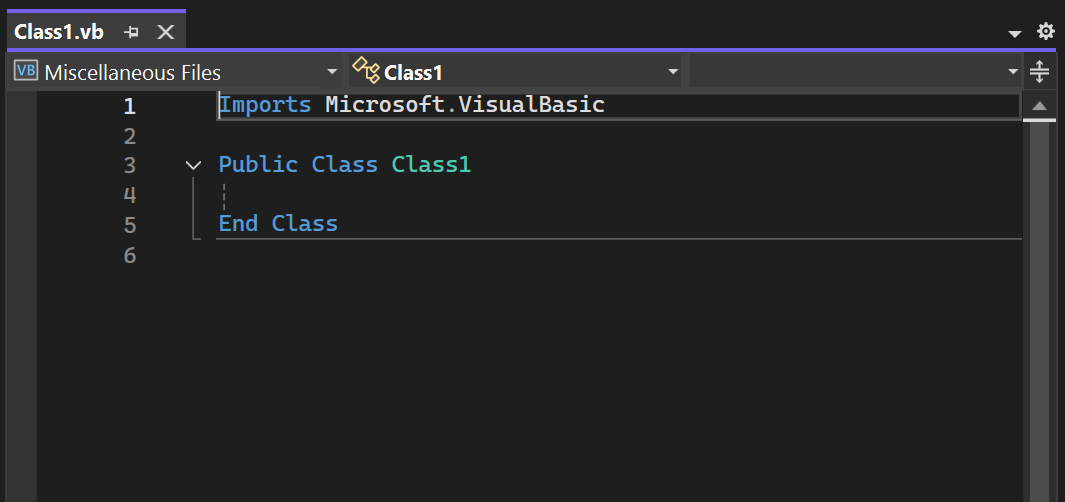
Viene aperto un nuovo file nell'editor con lo scheletro di una classe Visual Basic. Non è necessario creare un progetto di Visual Studio completo per ottenere alcuni dei vantaggi offerti dall'editor di codice, ad esempio l'evidenziazione della sintassi. Tutto quello che serve è un file di codice.
Usare frammenti di codice
Visual Studio fornisce frammenti di codice che è possibile usare per generare blocchi di codice usati in modo rapido e semplice. I frammenti di codice Code sono disponibili per diversi linguaggi di programmazione, tra cui Visual Basic, C#e C++. Aggiungere il frammento di codice Visual Basic Sub al file.
Posizionare il cursore sopra la riga e digitare sub.
Viene visualizzata una finestra popup con informazioni sulla parola chiave e su come inserire il frammento di codice Sub.

Selezionare Tab due volte per inserire il frammento di codice.
La struttura della routine Sub viene aggiunta al file.
I frammenti di codice disponibili variano per i diversi linguaggi di programmazione. È possibile visualizzare i frammenti di codice disponibili per Visual Basic facendo clic con il pulsante destro del mouse sull'editor di codice e scegliendo Snippet>Insert Frammento (o premendo Ctrl+K, Ctrl+X). Per Visual Basic, i frammenti di codice sono disponibili per le categorie seguenti:

Commentare il codice
In questa sezione si commenta il codice.

Incollare il codice seguente nel corpo della routine .
' _words is a string array that we'll sort alphabetically
Dim _words = New String() {
"the",
"quick",
"brown",
"fox",
"jumps"
}

Dim morewords = New String() {
"over",
"the",
"lazy",
"dog"
}

Dim query = From word In _words
            Order By word.Length
            Select word
Si supponga di non usare la matrice di , ma potrebbe essere usata in un secondo momento, quindi non si vuole eliminarla. Puoi invece commentare quelle righe. Seleziona l'intera definizione di fino alla parentesi graffa di chiusura, quindi seleziona il pulsante Commenta le righe selezionate sulla barra degli strumenti. Se si preferisce usare la tastiera, selezionare CTRLK, CTRLC.
Screenshot della barra degli strumenti con il pulsante per impostare come commento il codice evidenziato in rosso.
Il carattere di commento di Visual Basic
'viene aggiunto all'inizio di ogni riga selezionata per commentare il codice.
Comprimi blocchi di codice
È possibile comprimere sezioni di codice per concentrarsi solo sulle parti che interessano. Per esercitarsi, provare a collassare la matrice a una riga di codice. Selezionare la freccia giù nel margine della riga che indica . In alternativa, se si è un utente della tastiera, posizionare il cursore in un punto qualsiasi della definizione della matrice e selezionare CTRLM, CTRLM.

Il blocco di codice si riduce alla sola prima riga, seguita da un'ellissi (). La freccia giù nel margine è ora una freccia che punta a destra. Per espandere il blocco di codice, selezionare la freccia oppure premere di nuovo CTRLM, CTRLM. Questa funzionalità è chiamata formattazione. È particolarmente utile quando comprimi metodi lunghi o intere classi.
Visualizzare le definizioni dei simboli
L'editor Visual Studio semplifica l'ispezione della definizione di un tipo o di un membro della classe. A tale scopo, passare al file che contiene la definizione. Ad esempio, fare clic con il pulsante destro del mouse e selezionare Vai a definizione in qualsiasi punto a cui viene fatto riferimento al simbolo. Un modo ancora più rapido che non sposta la tua attenzione dal file su cui stai lavorando è usare Peek Definition:
Fare clic con il pulsante destro del mouse sulla parola e selezionare Visualizza definizione. In alternativa, premere alt F12.
Viene visualizzata una finestra popup contenente la definizione della classe . È possibile scorrere all'interno della finestra popup o anche visualizzare la definizione di un altro tipo dal codice visualizzato.
Screenshot di una finestra pop-up che mostra la definizione della classe String.
Chiudere la finestra Visualizza definizione selezionando il pulsante chiudi nell'angolo superiore destro della finestra popup.
Usare IntelliSense per completare le parole
IntelliSense è una risorsa preziosa quando si sta codificando. Può mostrare informazioni sui membri disponibili di un tipo o sui dettagli dei parametri per diversi sovraccarichi di un metodo. È anche possibile usare IntelliSense per completare una parola dopo aver digitato abbastanza caratteri per disambiguarlo. Ora, aggiungi una riga di codice per stampare le stringhe ordinate nella finestra della console, che è la posizione standard dove va l'output del programma.
Sotto la variabile iniziare a digitare il codice seguente:
For Each str In quIntelliSense mostra informazioni rapide sul simbolo .

Per inserire il resto della parola usando la funzionalità di completamento delle parole IntelliSense, selezionare Tabulazione.
Terminare il blocco di codice in modo che sia simile al codice seguente.
For Each str In query
    Console.WriteLine(str)
Next
Ristrutturare un nome
Nessuno ottiene il codice la prima volta. Una delle cose che potrebbe essere necessario modificare è il nome di una variabile o di un metodo. Provare la funzionalità Visual Studio refactor per rinominare la variabile _words in words.
Fare clic con il pulsante destro del mouse sulla definizione della variabile e selezionare Rinomina.
Viene visualizzata una finestra di ridenominazione.
Con la variabile ancora selezionata, immettere il nome desiderato: parole. Si noti che il riferimento a nella query viene rinominato automaticamente. Prima di selezionare Immetti, seleziona la casella di controllo Includi commenti nella finestra Rinomina.
Screenshot della finestra Rinomina che mostra la casella di controllo "Includi commenti" come selezionata.
Selezionare Immettere.
Entrambe le occorrenze di vengono rinominate, oltre al riferimento a nel commento del codice.
Contenuto correlato
- frammenti di codice
- Esplorare il codice
- Creazione Struttura
- Vai a definizione e visualizza definizione
- Rifattorizza il codice
- IntelliSense
Informazioni su progetti e soluzioni