Nota
L'accesso a questa pagina richiede l'autorizzazione. È possibile provare ad accedere o modificare le directory.
L'accesso a questa pagina richiede l'autorizzazione. È possibile provare a modificare le directory.
In questo articolo introduttivo viene illustrato cosa significa creare un solution e un project in Visual Studio. Una soluzione è un contenitore usato per organizzare uno o più progetti di codice correlati, ad esempio un progetto di libreria di classi e un progetto di test corrispondente. Questo articolo esamina le proprietà di un progetto e alcuni dei file che può contenere. È anche possibile creare un riferimento da un progetto a un altro.
In questo articolo si costruisce una soluzione e un progetto da zero per comprendere il concetto di progetto. Nell'uso generale di Visual Studio, è probabile che si usino alcuni dei vari progetti template che Visual Studio offre quando si crea un nuovo progetto.
Nota
Le soluzioni e i progetti non sono necessari per sviluppare app in Visual Studio. È anche possibile aprire solo una cartella contenente codice e avviare la codifica, la compilazione e il debug.
Ad esempio, se si clona un repository GitHub, potrebbe non contenere progetti e soluzioni Visual Studio. Per ulteriori informazioni, vedere Sviluppare codice in Visual Studio senza progetti o soluzioni.
Prerequisiti
- Per seguire questo articolo è necessario Visual Studio. Per installarlo gratuitamente, vedere Visual Studio downloads.
Soluzioni e progetti
Nonostante il nome, una soluzione non è una risposta. Una soluzione è un contenitore usato da Visual Studio per organizzare uno o più progetti correlati. Quando si apre una soluzione in Visual Studio, carica automaticamente tutti i progetti contenuti nella soluzione.
Creare una soluzione
Per avviare l'esplorazione, creare una soluzione vuota. Dopo aver appreso Visual Studio, è probabile che non si trovino spesso a creare soluzioni vuote. Quando si crea un nuovo progetto, Visual Studio crea automaticamente una soluzione per ospitare il progetto se non è già aperta una soluzione.
Apri Visual Studio.
Nella finestra iniziale scegliere Crea un nuovo progetto.
Nella finestra Crea un nuovo progetto immettere una soluzione vuota nella casella di ricerca. Seleziona il modello di Soluzione vuota. Scegliere quindi Avanti.
Screenshot che mostra la finestra Crea un nuovo progetto con "soluzione vuota" nella casella di ricerca e il modello di progetto Soluzione vuota selezionato.

Denominare la soluzione QuickSolutione quindi scegliere Crea.
Viene visualizzata una soluzione in Esplora soluzioni sul lato destro della finestra Visual Studio. Probabilmente si userà Esplora soluzioni spesso per esplorare il contenuto dei progetti.
Aggiungere un progetto
Aggiungere ora il primo progetto alla soluzione. Aggiungere un progetto vuoto e aggiungere gli elementi necessari al progetto.
Nel menu di scelta rapida di Solution 'QuickSolution' in Esplora soluzioni scegliere Aggiungi>Nuovo progetto.
Verrà visualizzata una finestra di dialogo che indica Aggiungi un nuovo progetto.
Immettere il testo empty nella casella di ricerca nella parte superiore e quindi selezionare Visual Basic nell'elenco a discesa Tutte le lingue.
Selezionare il modello Empty Project (.NET Framework) e quindi scegliere Next.
Denomina il progetto QuickDate, quindi scegli Crea.
Viene visualizzato un progetto denominato QuickDate sotto la soluzione in Esplora soluzioni. Attualmente contiene un singolo file denominato App.config.
Nota
Se non viene visualizzato il modello Empty Project (.NET Framework), è necessario installare il modello .NET sviluppo desktop Visual Studio workload. Visual Studio usa l'installazione basata sul carico di lavoro per installare i componenti necessari per il tipo di sviluppo.
Un modo semplice per installare un nuovo carico di lavoro consiste nel scegliere il collegamento Installa più strumenti e funzionalità sotto il testo che indica Non trovare quello che si sta cercando?. Dopo l'avvio del programma di installazione di Visual Studio, scegliere il pacchetto di lavoro sviluppo desktop .NET e quindi il pulsante Modifica.
Screenshot che mostra la finestra Crea un nuovo progetto con il collegamento "Installa altri strumenti e funzionalità" evidenziato.
Nota
Se non viene visualizzato il modello Empty Project (.NET Framework), è necessario installare il modello .NET sviluppo desktop Visual Studio workload. Visual Studio usa l'installazione basata sul carico di lavoro per installare i componenti necessari per il tipo di sviluppo.
Un modo semplice per installare un nuovo carico di lavoro consiste nel scegliere il collegamento Installa più strumenti e funzionalità sotto il testo che indica Non trovare quello che si sta cercando?. Dopo l'avvio del programma di installazione di Visual Studio, scegliere il carico di lavoro .NET sviluppo desktop e quindi il pulsante Modify.

Aggiungere un elemento al progetto
Hai un progetto vuoto. Aggiungere ora un file di codice.
Dal menu contestuale del progetto QuickDate in Esplora soluzioni, scegliere Aggiungi>Nuovo elemento. Verrà visualizzata la finestra di dialogo Aggiungi nuovo elemento .
Quando si aggiunge un elemento per la prima volta, Visual Studio apre una visualizzazione compatta di questa finestra di dialogo. Per visualizzare l'intera finestra di dialogo, selezionare Mostra tutti i modelli.
Espandi elementi comuni, quindi scegli Codice. Nel riquadro centrale scegliere il modello di elemento classe. Assegnare alla classe il nome Calendar. Scegliere quindi Aggiungere.
Al progetto viene aggiunto un file denominato Calendar.vb. Il .vb alla fine è l'estensione di file per i file di codice di Visual Basic. Il file viene visualizzato nella gerarchia del progetto visivo in Esplora soluzioni. Il contenuto viene aperto nell'editor.
Sostituire il contenuto del file Calendar.vb con il codice seguente:
Class Calendar
    Public Shared Function GetCurrentDate() As Date
        Return DateTime.Now.Date
    End Function
End Class
La classe contiene una singola funzione, , che restituisce la data corrente.
Aprire le proprietà del progetto facendo doppio clic su My Project in Esplora soluzioni. Nella scheda Applicazione, modificare Tipo di applicazione in Libreria di classi. Questo passaggio è necessario per compilare correttamente il progetto.
Compilare il progetto facendo clic con il pulsante destro del mouse su QuickDate in Esplora soluzioni e scegliendo Build. Dovresti vedere un messaggio di compilazione riuscito nella finestra Output.

Aggiungere un secondo progetto
È comune che le soluzioni contengano più progetti. Spesso questi progetti si fanno riferimento l'uno all'altro. Alcuni progetti in una soluzione potrebbero essere librerie di classi, alcune applicazioni eseguibili e alcuni potrebbero essere progetti di unit test o siti Web.
Aggiungere un progetto di unit test alla soluzione. Iniziare da un modello di progetto in modo da non dover aggiungere un altro file di codice al progetto.
Nel menu di scelta rapida di Solution 'QuickSolution' in Esplora soluzioni scegliere Aggiungi>Nuovo progetto.
Nella finestra Aggiungi un nuovo progetto immettere lo unit test di testo nella casella di ricerca nella parte superiore. Selezionare quindi Visual Basic nell'elenco Tutte le lingue.
Scegliere il modello di progetto Unit Test Project (.NET Framework) e quindi scegliere Next.
Denominare il progetto QuickTeste quindi scegliere Crea.
Viene aggiunto un secondo progetto a Esplora soluzioni. Viene aperto un file denominato UnitTest1.vb nell'editor.
Aggiungere un riferimento al progetto
Usare il nuovo progetto di unit test per testare il metodo nel progetto QuickDate , quindi è necessario aggiungere un riferimento a tale progetto. Il riferimento crea una dipendenza di compilazione tra i due progetti, il che significa che quando viene compilata la soluzione, QuickDate viene compilato prima di QuickTest .
Scegliere il nodo riferimenti nel progetto QuickTest e scegliere Aggiungi riferimentodal menu di scelta rapida.
Screenshot che mostra il menu di scelta rapida per il nodo Riferimenti nel progetto QuickTest, con l'opzione 'Aggiungi riferimento' selezionata.
Si apre Gestione referenze.
Nel riquadro sinistro espandere Progetti e poi scegliere Soluzione. Nel riquadro centrale scegliere la casella di controllo accanto a QuickDate e quindi selezionare OK.
Viene aggiunto un riferimento al progetto QuickDate.
Aggiungere il codice di test
Aggiungere ora il codice di test al file di codice Visual Basic. Sostituire il contenuto di UnitTest1.vb con il codice seguente.
<TestClass()> Public Class UnitTest1

    <TestMethod()> Public Sub TestGetCurrentDate()
        Assert.AreEqual(Date.Now.Date, QuickDate.Calendar.GetCurrentDate())
    End Sub

End Class
Sotto a una parte del codice viene visualizzata una sottolineatura ondulata rossa. Correggere questo errore rendendo il progetto di test un assembly amico del progetto QuickDate.
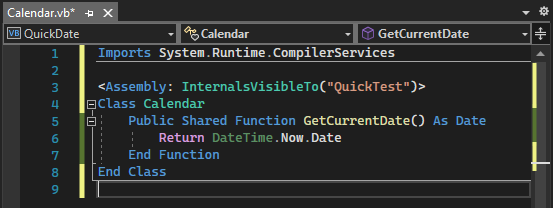
Tornare al progetto QuickDate , aprire il file Calendar.vb se non è già aperto. Per risolvere l'errore nel progetto di test, aggiungere l'istruzione Imports e l'attributo seguenti.
Imports System.Runtime.CompilerServices

<Assembly: InternalsVisibleTo("QuickTest")>
Il file di codice dovrebbe essere simile al seguente:
Proprietà del progetto
La riga nel file Calendar.vb che contiene l'attributo fa riferimento al nome dell'assembly (nome file) del progetto QuickTest. Il nome dell'assembly potrebbe non essere sempre uguale al nome del progetto. Per trovare il nome dell'assembly di un progetto, apri le proprietà del progetto.
In Esplora soluzioni selezionare il progetto QuickTest. Nel menu di scelta rapida o fare clic con il pulsante destro del mouse, selezionare Proprietà, oppure premere AltEnter. È anche possibile fare doppio clic su My Project in Esplora soluzioni.
Le pagine delle proprietà per il progetto si aprono nella scheda Applicazione. Le pagine delle proprietà contengono varie impostazioni per il progetto. Il nome dell'assembly del progetto QuickTest è effettivamente "QuickTest". Se si vuole modificare il nome dell'assembly, questa pagina è il luogo in cui farlo. Quindi, quando si compila il progetto di test, il nome del file binario risultante cambia da QuickTest.dll a quello scelto.
Screenshot della scheda Applicazione nelle pagine delle proprietà del progetto QuickTest, dove il campo Nome assembly è evidenziato e il valore è QuickTest.
Esplora alcune delle altre schede delle pagine delle proprietà del progetto, ad esempio Compilazione e Impostazioni . Queste schede sono diverse per i diversi tipi di progetti.
(Facoltativo) Eseguire il test
Se si vuole verificare che lo unit test funzioni, scegliere TestEsegui tutti i test dalla barra dei menu. Verrà aperta la finestra chiamata Test Explorer. Dovresti vedere che il test TestGetCurrentDate viene superato.

Suggerimento
Se Esplora Test non viene aperto automaticamente, dal menu selezionare Esplora Test.
Contenuti correlati
Per esplorare ulteriormente Visual Studio, è consigliabile creare un'app seguendo una delle esercitazioni Visual Basic.
Possono essere utili anche le risorse seguenti:
- Creare progetti e soluzioni
- Gestire le proprietà del progetto e della soluzione
- Gestire i riferimenti in un progetto
- Scrivi codice in Visual Studio senza progetti o soluzioni
- Panoramica di IDE di Visual Studio