Nota
L'accesso a questa pagina richiede l'autorizzazione. È possibile provare ad accedere o modificare le directory.
L'accesso a questa pagina richiede l'autorizzazione. È possibile provare a modificare le directory.
In questa esercitazione si crea un'applicazione usando Visual Basic nell'ambiente di sviluppo integrato (IDE) Visual Studio. Il programma userà il framework dell'interfaccia utente Windows Presentation Foundation (macchine virtuali Windows). Usare questa esercitazione per acquisire familiarità con molti strumenti, finestre di dialogo e finestre di progettazione che è possibile usare in Visual Studio.
In questa esercitazione si apprenderà come:
- Creare il progetto
- Configurare la finestra e aggiungere testo
- Aggiungere pulsanti e codice
- Eseguire il debug e testare l'applicazione
- Debug con punti di interruzione
- Creare una versione di rilascio
Che cos'è macchine virtuali Windows?
macchine virtuali Windows, o Windows Presentation Foundation, è un framework dell'interfaccia utente che crea applicazioni client desktop. La piattaforma di sviluppo macchine virtuali Windows supporta un'ampia gamma di funzionalità di sviluppo di applicazioni, tra cui:
- Un modello di applicazione
- risorse
- Controlli
- Graphics
- Impaginazione
- associazione dei dati
- Documenti
- Sicurezza
macchine virtuali Windows fa parte di .NET. Se in precedenza sono state create applicazioni con .NET usando ASP.NET o Windows Forms, l'esperienza di programmazione dovrebbe essere familiare. macchine virtuali Windows usa extensible application markup language XAML per fornire un modello dichiarativo per la programmazione delle applicazioni. Per altre informazioni, vedere panoramica di macchine virtuali Windows .NET.
Prerequisiti
Per completare questa esercitazione, è necessario Visual Studio. Per una versione gratuita, vedere Visual Studio downloads.
Creare il progetto
Quando si crea un'applicazione in Visual Studio, si crea prima di tutto un progetto. In questa esercitazione creare un progetto Windows Presentation Foundation.
Apri Visual Studio.
Nella finestra iniziale scegliere Crea un nuovo progetto.

Nella finestra Creare un nuovo progetto cercare macchine virtuali Windows e selezionare Visual Basic nell'elenco Tutte le lingue. Scegliere macchine virtuali Windows App (framework .NET) e quindi scegliere Avanti.

Assegnare un nome al progetto , HelloWPFApp e selezionare Crea.
Visual Studio crea il progetto e la soluzione HelloWPFApp. Esplora soluzioni mostra i vari file.

La finestra di progettazione macchine virtuali Windows mostra una visualizzazione progettazione e una visualizzazione XAML di MainWindow.xaml in modalità visualizzazione suddivisa.
Apri Visual Studio.
Nella finestra iniziale scegliere Crea un nuovo progetto.

Nella finestra Creare un nuovo progetto cercare macchine virtuali Windows e selezionare Visual Basic nell'elenco Tutte le lingue. Scegliere macchine virtuali Windows App (framework .NET) e quindi scegliere Avanti.
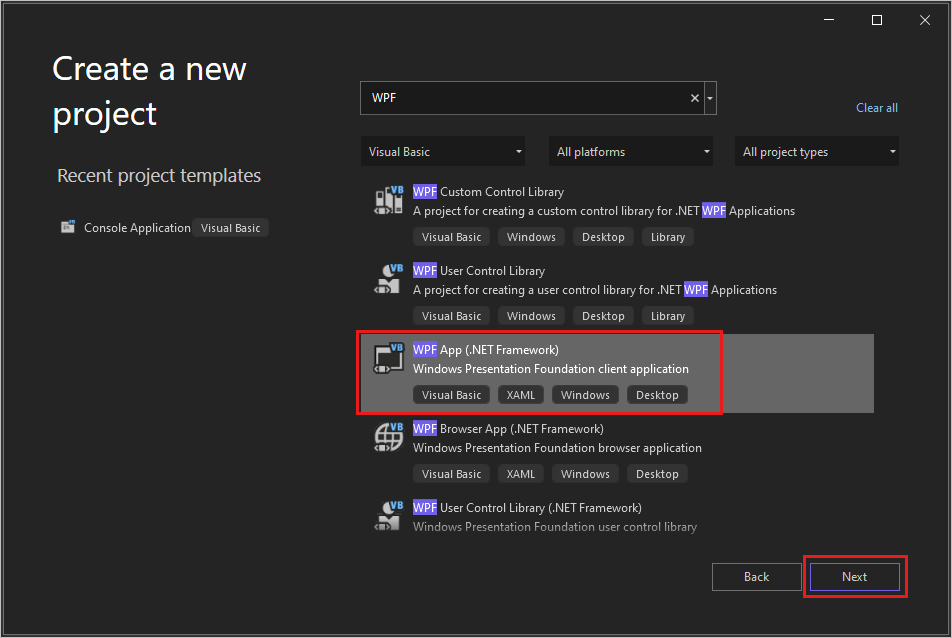
Assegnare un nome al progetto , HelloWPFApp e selezionare Crea.
Visual Studio crea il progetto e la soluzione HelloWPFApp. Esplora soluzioni mostra i vari file.

La finestra di progettazione macchine virtuali Windows mostra una vista progettazione e una vista XAML di MainWindow.xaml in una visualizzazione divisa.
Annotazioni
Per altre informazioni sul linguaggio XAML (Extensible Application Markup Language), vedere panoramica di XAML per macchine virtuali Windows.
Configurare la finestra e aggiungere testo
Usando la finestra Proprietà , è possibile visualizzare e modificare le opzioni per elementi, controlli e altri elementi del progetto.
In Esplora soluzioni aprire il MainWindow.xaml.
Nella visualizzazione XAML modificare il valore della proprietà Window.Title da Title="MainWindow" a Title="Greetings".
Sul lato sinistro della IDE di Visual Studio selezionare la scheda Toolbox. Se non viene visualizzato, selezionare View>Toolbox dalla barra dei menu o Ctrl+Alt+X.
Espandere Common macchine virtuali Windows Controls oppure immettere Text nella barra di ricerca per trovare TextBlock.


Selezionare l'elemento TextBlock e trascinarlo nella finestra nell'area di progettazione. È possibile spostare il controllo TextBlock trascinandolo. Usare le linee guida per posizionare il controllo.
Screenshot che mostra il controllo TextBlock posizionato nel modulo Greetings con le linee guida visibili.
Il markup XAML dovrebbe essere simile all'esempio seguente:
<TextBlock HorizontalAlignment="Left" Margin="381,100,0,0" TextWrapping="Wrap" Text="TextBlock" VerticalAlignment="Top"/>Nella visualizzazione XAML individuare il markup per TextBlock e modificare l'attributo Text :
Text="Select a message option and then choose the Display button."Se necessario, centrare di nuovo TextBlock.
Salvare l'app scegliendo il pulsante Salva tutto sulla barra degli strumenti. In alternativa, per salvare l'app, scegliere FileSalva tutto dalla barra dei menu oppure premere CtrlShiftS. È consigliabile risparmiare in anticipo e spesso.
Aggiungere pulsanti e codice
L'applicazione usa due pulsanti di opzione e un pulsante. Usare questi passaggi per aggiungerli. Aggiungi anche il codice Visual Basic al pulsante. Tale codice fa riferimento alla selezione del pulsante di opzione.
Nella casella degli strumenti trovare RadioButton.


Aggiungere due controlli RadioButton all'area di progettazione selezionando l'elemento RadioButton e trascinandolo nell'area di progettazione. Spostare i pulsanti selezionandoli e usando i tasti di direzione. Posizionare i pulsanti uno accanto all'altro sotto il controllo TextBlock.
Screenshot che mostra il modulo Greetings con un controllo TextBlock e due pulsanti di opzione.
Nella finestra Proprietà del controllo RadioButton sinistro modificare la proprietà Name nella parte superiore della finestra Proprietà su HelloButton.


Nella finestra Proprietà per il controllo RadioButton destro modificare la proprietà Name su GoodbyeButton.
Aggiornare l'attributo Content per e a e nel XAML.
<Grid>
     <TextBlock HorizontalAlignment="Left" Margin="252,47,0,0" TextWrapping="Wrap" Text="Select a message option and then choose the Display button." VerticalAlignment="Top"/>
     <RadioButton x:Name="HelloButton" Content="Hello" HorizontalAlignment="Left" Margin="297,161,0,0" VerticalAlignment="Top"/>
     <RadioButton x:Name="GoodbyeButton" Content="Goodbye" HorizontalAlignment="Left" Margin="488,161,0,0" VerticalAlignment="Top"/>
</Grid>
Nella visualizzazione XAML individuare il markup per HelloButton e aggiungere un attributo IsChecked :
IsChecked="True"L'attributo IsChecked con il valore True indica che HelloButton è selezionato per impostazione predefinita. Questa impostazione indica che il pulsante di scelta è sempre attivo, anche all'avvio del programma.
Nella casella degli strumenti , trovare il controllo pulsante . Trascinare quindi un pulsante nell'area di progettazione sotto i controlli RadioButton.
Nella visualizzazione XAML modificare il valore di Content per il controllo Button da a .
<Button Content="Display" HorizontalAlignment="Left" VerticalAlignment="Top" Width="75" Margin="215,204,0,0"/>La finestra dovrebbe essere simile all'immagine seguente.
Screenshot che mostra il modulo Greetings con il TextBlock, i RadioButtons con l'etichetta "Hello" e "Goodbye" e il controllo Button con l'etichetta "Display", tutti posizionati sul modulo.
Nell'area di progettazione, fare doppio clic sul pulsante Display.
MainWindow.xaml.vb si apre, con il cursore posizionato nell'evento .
Private Sub Button_Click(sender As Object, e As RoutedEventArgs)

End Sub
Aggiungere il codice seguente:
If HelloButton.IsChecked = True Then
    MessageBox.Show("Hello.")
ElseIf GoodbyeButton.IsChecked = True Then
    MessageBox.Show("Goodbye.")
End If
Eseguire il debug e testare l'applicazione
Eseguire quindi il debug dell'applicazione per cercare gli errori e verificare che entrambe le finestre di messaggio vengano visualizzate correttamente. Per vedere il funzionamento di questo processo, il primo passaggio introduce deliberatamente un errore nel programma.
In Esplora soluzioni fare clic con il pulsante destro del mouse su MainWindow.xaml e scegliere Nome. Rinominare il file in Greetings.xaml.
Avviare il debugger premendo F5 o selezionando Debug, quindi Avvia debug.
Viene visualizzata una finestra della modalità di interruzione e la finestra di output indica che si è verificata un'eccezione.
Screenshot che mostra la finestra "Eccezione non gestita" con un messaggio System.IO.Exception che legge "Impossibile individuare la risorsa mainwindow.xaml".
Arresta il debugger scegliendo DebugArresta il debug.
Hai rinominato MainWindow.xaml in Greetings.xaml all'inizio di questa sezione. Il codice fa ancora riferimento a MainWindow.xaml come URI di avvio per l'applicazione, quindi il progetto non può iniziare.
In Esplora soluzioni aprire il file Application.xaml.
Cambia in .
Avviare di nuovo il debugger (premere F5). Dovresti ora vedere la finestra Greetings della tua applicazione.
Screenshot della finestra Greetings con i controlli TextBlock, RadioButtons e Button visibili. Il pulsante di opzione 'Hello' è selezionato.
Selezionare Hello e il pulsante Visualizza , quindi Goodbye e il pulsante Visualizza . Usare l'icona di chiusura nell'angolo superiore destro per arrestare il debug.
Per altre informazioni, vedere Compile a macchine virtuali Windows Application and Debug macchine virtuali Windows.
Debug con punti di interruzione
È possibile testare il codice durante il debug aggiungendo alcuni punti di interruzione.
Aprire Greetings.xaml.vb e selezionare la riga seguente:
Aggiungere un punto di interruzione premendo F9 o selezionando Debug, quindi Attiva/Disattiva punto di interruzione.
Accanto alla riga di codice viene visualizzato un cerchio rosso nel margine sinistro della finestra dell'editor.
Selezionare la riga seguente: .
Premere F9 per aggiungere un punto di interruzione, quindi premere F5 per avviare il debug.
Nella finestra Greetings (Saluti ) selezionare il pulsante Hello (Hello ) e quindi selezionare Display ( Visualizza).
La linea è evidenziata in giallo. Nella parte inferiore dell'IDE, le finestre Auto, Variabili locali e Osserva sono ancorate insieme a sinistra. Gli stack di chiamate , i punti di interruzione , le impostazioni delle eccezioni , la finestra comando , la finestra immediata , e le finestre di output sono ancorate insieme sul lato destro.


Nella barra dei menu scegliere DebugPasso Fuori.
L'applicazione viene avviata di nuovo. Viene visualizzata una finestra di dialogo con la parola "Hello".
Scegliere il pulsante OK per chiudere la finestra di dialogo.
Nella finestra Greetings, scegliere il pulsante radio Goodbye e quindi scegliere il pulsante Display (Visualizza).
La linea è evidenziata in giallo.
Scegliere il tasto F5 per continuare il debug. Quando viene visualizzata la finestra di dialogo, scegliere OK per chiudere la finestra di dialogo.
Chiudere la finestra dell'applicazione per arrestare il debug.
Nella barra dei menu scegliere DebugDisabilita tutti i punti di interruzione.


Creare una versione di rilascio
Dopo aver verificato che tutto funzioni, è possibile preparare una build di versione dell'applicazione.
Selezionare Compilasoluzione pulita per eliminare i file intermedi e i file di output creati durante le compilazioni precedenti.
Modificare la configurazione di compilazione per HelloWPFApp da Debug a Release usando il controllo a discesa sulla barra degli strumenti.
Selezionare Compila soluzione.
Congratulazioni per aver completato questa esercitazione. Puoi trovare il .exe che hai creato nella cartella della tua soluzione e progetto (...\HelloWPFApp\bin\Release).
Passo successivo
Passare all'articolo successivo per informazioni su come creare un'app Windows Forms in Visual Studio con Visual Basic.
Per altre informazioni sulle Visual Studio, vedere:
- Suggerimenti per la produttività