Nota
L'accesso a questa pagina richiede l'autorizzazione. È possibile provare ad accedere o modificare le directory.
L'accesso a questa pagina richiede l'autorizzazione. È possibile provare a modificare le directory.
I completamenti di GitHub Copilot e GitHub Copilot Chat in Visual Studio consentono lo sviluppo avanzato con intelligenza artificiale in Visual Studio, consentendo di essere più produttivi ed efficienti quando si scrive codice.
Questo articolo illustra come usare Copilot Chat in Visual Studio, un'esperienza di chat basata sull'intelligenza artificiale completamente integrata da GitHub Copilot all'interno dell'IDE di Visual Studio. Con l'estensione è possibile ottenere informazioni e supporto per la codifica, ad esempio sintassi, concetti di programmazione, guida del codice specifico del contesto, test case, debug e altro ancora, senza uscire dall'IDE. Usare l'interfaccia della chat per inviare la domanda come richiesta e impostare la finalità per ottenere risposte con ambito migliore.
Per altre informazioni sui completamenti di GitHub Copilot in Visual Studio, vedere Informazioni sui completamenti di GitHub Copilot per Visual Studio.
Perché usare Copilot Chat in Visual Studio?
Copilot Chat offre assistenza per l'intelligenza artificiale per aiutare a prendere decisioni informate e scrivere codice migliore. Con una stretta integrazione in Visual Studio, Copilot Chat comprende cosa si sta lavorando e può essere utile per le attività di sviluppo, ad esempio:
- Spiegazioni del codice. Analisi approfondita e spiegazione del funzionamento di un blocco di codice.
- Guida del codice. Risposte alle domande relative alla programmazione in linguaggio naturale o in formato frammento di codice.
- Perfezionamento del codice. Ottieni suggerimenti e consigli su codice specifici del contesto.
- Unit test. Generare test unità.
- Profilazione. Ottimizzare le prestazioni del codice.
- Debug. Trovare i problemi e ottenere correzioni proposte per bug ed eccezioni.
- Esaminare e eseguire il commit del codice. Generare messaggi di commit ed esaminare le modifiche locali.
Prerequisiti
Visual Studio 2022 versione 17.8 o successiva.
Accedi a Visual Studio utilizzando un account GitHub con accesso a Copilot. È possibile usare Gratuitamente GitHub Copilot.
Ottenere GitHub Copilot Chat per Visual Studio
Se si usa Visual Studio versione 17.10 o successiva, GitHub Copilot Chat è incluso nell'esperienza unificata di GitHub Copilot. L'estensione è disponibile come componente consigliato nel programma di installazione di Visual Studio. La chat di Copilot viene installata per impostazione predefinita con tutti i carichi di lavoro, a meno che non si scelga di escluderla durante l'installazione.
GitHub Copilot non è incluso nelle sottoscrizioni di Visual Studio. Si tratta invece di una sottoscrizione separata gestita da GitHub. Per domande sulle sottoscrizioni e sul supporto di GitHub Copilot, vedere le pagine di GitHub per le sottoscrizioni aziendali e le singole sottoscrizioni.
Usare Copilot Chat in Visual Studio
È possibile porre domande correlate al codice nel linguaggio naturale. GitHub Copilot Chat risponde a queste domande nel contesto di sviluppo.
Ci sono due posizioni che è possibile porre a Copilot queste domande: in una finestra di chat o con chat inline nel codice che si vuole modificare. Se l'obiettivo è modificare o aggiungere al file di codice aperto nell'editor, la visualizzazione chat inline funziona in genere meglio. Per domande di codifica più generali, la finestra della chat è l'opzione migliore.
Per ottenere risposte migliori con contesto definito in Copilot Chat, vedere i suggerimenti per migliorare i risultati della Chat Copilot. È possibile imparare a usare comandi slash, riferimenti, origini utilizzate e thread.
Nota
L'esclusione del contenuto è disponibile per GitHub Copilot Chat. Il contenuto escluso dall'amministratore viene ignorato nelle risposte dalla chat. Per altre informazioni, vedere Configurazione delle esclusioni di contenuto per GitHub Copilot.
Porre domande nella finestra di chat
Porre domande e vedere le risposte nella finestra della chat. Questo strumento è consigliato per la programmazione e domande generali sulla codifica.
In Visual Studio, seleziona Visualizza>Chat di GitHub Copilot.
Nella finestra della chat digitare una domanda correlata al codice nella casella di testo Chiedi a Copilot . Selezionare INVIO o selezionare Invia per porre la domanda.

Se Copilot Chat offre un suggerimento di codice che si vuole usare, sono disponibili le opzioni seguenti. Selezionare Copia blocco di codice per copiare il suggerimento del codice, Aggiungi al nuovo file per inserire il suggerimento di codice in un nuovo file o Applica per inserire il suggerimento di codice nel file di codice corrente. Se si seleziona Applica, è possibile visualizzare in anteprima il codice nella posizione di destinazione in modo da visualizzare facilmente gli elementi da aggiornare.

Se si pone una domanda per informazioni sul codice, il blocco Copia codice e Inserisci nei nuovi file non è disponibile.
Se si sceglie di aggiungere le modifiche al file corrente, vengono visualizzati i suggerimenti di codice nel modello di visualizzazione diff normale. È possibile esaminare e perfezionare gli elementi proposti e applicarli al codice selezionando Tab o ignorando selezionando Esc.
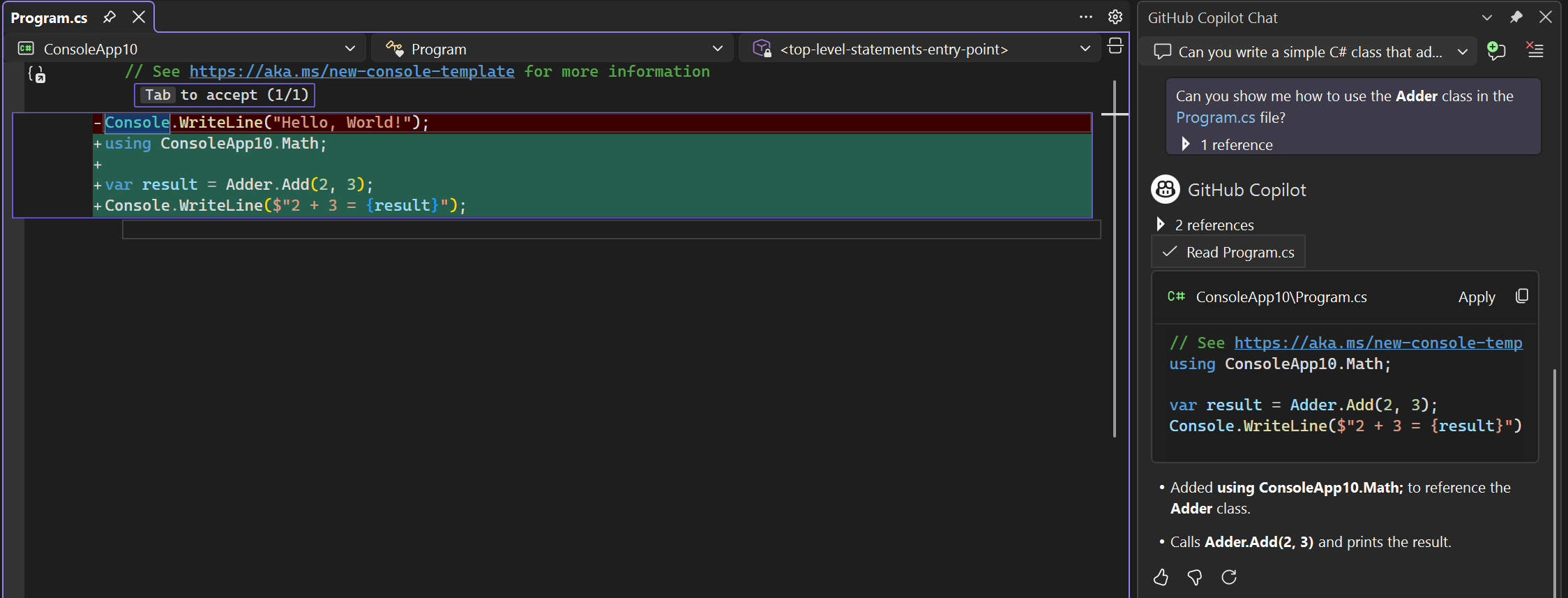
Se si seleziona Aggiungi al nuovo file, vengono visualizzati i suggerimenti di codice in un nuovo file. Le modifiche non vengono salvate per impostazione predefinita.

La funzionalità di riferimento al codice in GitHub Copilot invia una notifica quando i suggerimenti corrispondono al codice pubblico. È possibile visualizzare il codice corrispondente, il relativo file di origine e le informazioni sulle licenze associate direttamente all'interno di Visual Studio. È quindi possibile prendere decisioni più informate sull'uso del codice suggerito.


Porre domande nella finestra di chat
Porre domande e vedere le risposte nella finestra della chat. Questo strumento è consigliato per la programmazione e domande generali sulla codifica.
In Visual Studio, seleziona Visualizza>Chat di GitHub Copilot.
Nella finestra della chat digitare una domanda correlata al codice nella casella di testo Chiedi a Copilot . Selezionare INVIO o selezionare Invia per porre la domanda.

Per iniziare a esplorare GitHub Copilot Chat, utilizzare i prompt iniziali di esempio e la serie di prompt (icona libro) in Visual Studio 2022 versione 17.12 e successive.
Se Copilot Chat offre un suggerimento di codice che si vuole usare, sono disponibili le opzioni seguenti. Selezionare Copia blocco di codice per copiare il suggerimento del codice, Inserire nei nuovi file per inserire il suggerimento di codice in un nuovo file o Anteprima per inserire il suggerimento di codice nel file di codice corrente. Se si seleziona Anteprima, è possibile visualizzare in anteprima il codice nella posizione di destinazione in modo da visualizzare facilmente gli elementi aggiornati.

Se si pone una domanda per informazioni sul codice, le opzioni Copia codice e Inserisci nei nuovi file non sono disponibili.
Se si seleziona Anteprima, i suggerimenti per il codice sono visualizzati nel normale modello di visualizzazione diff in Visual Studio. È possibile esaminare e perfezionare gli elementi proposti e applicarli al codice selezionando Accetta o ignorando selezionando Annulla.

Se si seleziona Inserisci nel nuovo file, i suggerimenti per il codice vengono visualizzati in un nuovo file. Il file non viene salvato per impostazione predefinita.

Visual Studio 2022 versione 17.12 include ora codice che fa riferimento a GitHub Copilot. Questa funzionalità in GitHub Copilot invia una notifica quando i suggerimenti corrispondono al codice pubblico. È possibile visualizzare il codice corrispondente, il relativo file di origine e le informazioni sulle licenze associate direttamente all'interno di Visual Studio. È quindi possibile prendere decisioni più informate sull'uso del codice suggerito.


Porre domande nella visualizzazione chat inline
È possibile porre domande e visualizzare le risposte inline con il codice nella finestra dell'editor stessa. Con la chat inline, non è necessario andare avanti e indietro nella finestra di chat. È consigliabile usare questo metodo con Copilot per domande che aggiungono o aggiornano un file di codice attualmente aperto.
In Visual Studio, per visualizzare la visualizzazione chat inline di Copilot Chat nell'editor stesso, fare clic con il pulsante destro del mouse nella finestra dell'editor e selezionare Chat.

Digitare la domanda correlata alla codifica nella casella di testo Chiedi a Copilot e quindi selezionare Invio o selezionare Invia per porre la domanda.

Nella visualizzazione diff sono visualizzati i suggerimenti di codice di Copilot Chat. È possibile esaminare e perfezionare gli elementi proposti. Per applicare i suggerimenti al codice, selezionare Tab. Per rimuovere i suggerimenti, selezionare ESC.

È possibile trasformare il thread di chat inline alla finestra di chat selezionando Azioni Copilot>Aggiungi alla chat. Questa funzionalità mantiene il record e il contesto della conversazione ed è possibile continuare nella finestra della chat.

Chiudere la visualizzazione chat inline selezionando ESC.


In Visual Studio, per visualizzare la visualizzazione chat inline di Copilot Chat nell'editor stesso, fare clic con il pulsante destro del mouse nella finestra dell'editor e selezionare Ask Copilot(Chiedi a Copilot).

Digitare la domanda correlata alla codifica nella casella di testo Chiedi a Copilot e quindi selezionare Invio o selezionare Invia per porre la domanda.

Nella visualizzazione diff sono visualizzati i suggerimenti di codice di Copilot Chat. È possibile esaminare e perfezionare gli elementi proposti. Per applicare i suggerimenti al codice, selezionare Accetta. Per eliminare i suggerimenti, selezionare Annulla.

È possibile promuovere il thread di chat alla finestra di chat selezionando Continua nella finestra di chat. Questa funzionalità mantiene il record e il contesto della conversazione ed è possibile continuare nella finestra della chat.

Chiudere la visualizzazione chat inline selezionando ESC.


Allegare immagini alle richieste di chat
Con Visual Studio 17.14 e versioni successive, è possibile allegare immagini nella chat per aggiungere input contestuale e generare risposte migliori.
Per allegare un'immagine a un prompt, incollare un'immagine dagli Appunti o selezionare l'icona ➕ nel campo di immissione della chat. Selezionare quindi Carica immagine per caricare un'immagine da Esplora file. Copilot analizza l'immagine e la usa come più contesto per generare una risposta migliore.

Questa funzionalità può essere utile quando Copilot ti aiuta con lo sviluppo dell'interfaccia utente (ad esempio, allegare un'immagine della progettazione). La funzionalità è utile anche per il debug( ad esempio, si allega uno screenshot dell'errore).
Usare uno dei formati di immagine seguenti: PNG, JPEG e GIF (solo frame singolo). È possibile allegare fino a tre immagini per richiesta.
Anteprima del contenuto markdown
È possibile visualizzare in anteprima qualsiasi contenuto Markdown generato da Copilot Chat direttamente nell'editor markdown di Visual Studio.

Quando La chat di Copilot genera contenuto Markdown, selezionare il pulsante Anteprima nell'angolo superiore destro della finestra della chat per visualizzare un'anteprima di cui è stato eseguito il rendering. Da qui è possibile modificare e salvare il contenuto Markdown in base alle esigenze. Questa funzionalità è utile quando si desidera visualizzare e lavorare rapidamente sui file Markdown senza copiare e incollare manualmente.
Generare diagrammi mermaide
La chat di Copilot può generare diversi diagrammi mermaid, tra cui grafici architetturali, diagramma di flusso, sequenza, classe, Gantt e grafici a torta. È quindi possibile visualizzare strutture di dati e flussi di lavoro complessi direttamente nell'editor.
Ad esempio, è possibile usare una o più delle richieste seguenti:
- "Creare un diagramma di sequenza per il flusso di chiamate API".
- "Visualizzare le relazioni tra entità in questo schema".
- "Creare un diagramma dello stato mermaide per il ciclo di vita di un'attività".
- "Sono nuovo di questo progetto, visualizzare i componenti principali e le loro relazioni per aiutarmi a integrarmi."

Copilot usa riferimenti allegati e file correlati nella codebase per raccogliere il contesto e quindi restituisce la sintassi Mermaid nella finestra della chat. Selezionare Anteprima per aprire un nuovo file Markdown e visualizzare il diagramma. È possibile salvare o condividere il grafico Markdown o sottoposto a rendering per un uso futuro.

Suggerimento
È possibile usare i controlli di anteprima Markdown per passare da una modalità di anteprima all'altra e eseguire lo zoom avanti su diagrammi mermaidi complessi.